파일질라란? FTP·FTPS·SFTP 한 번에 이해하기
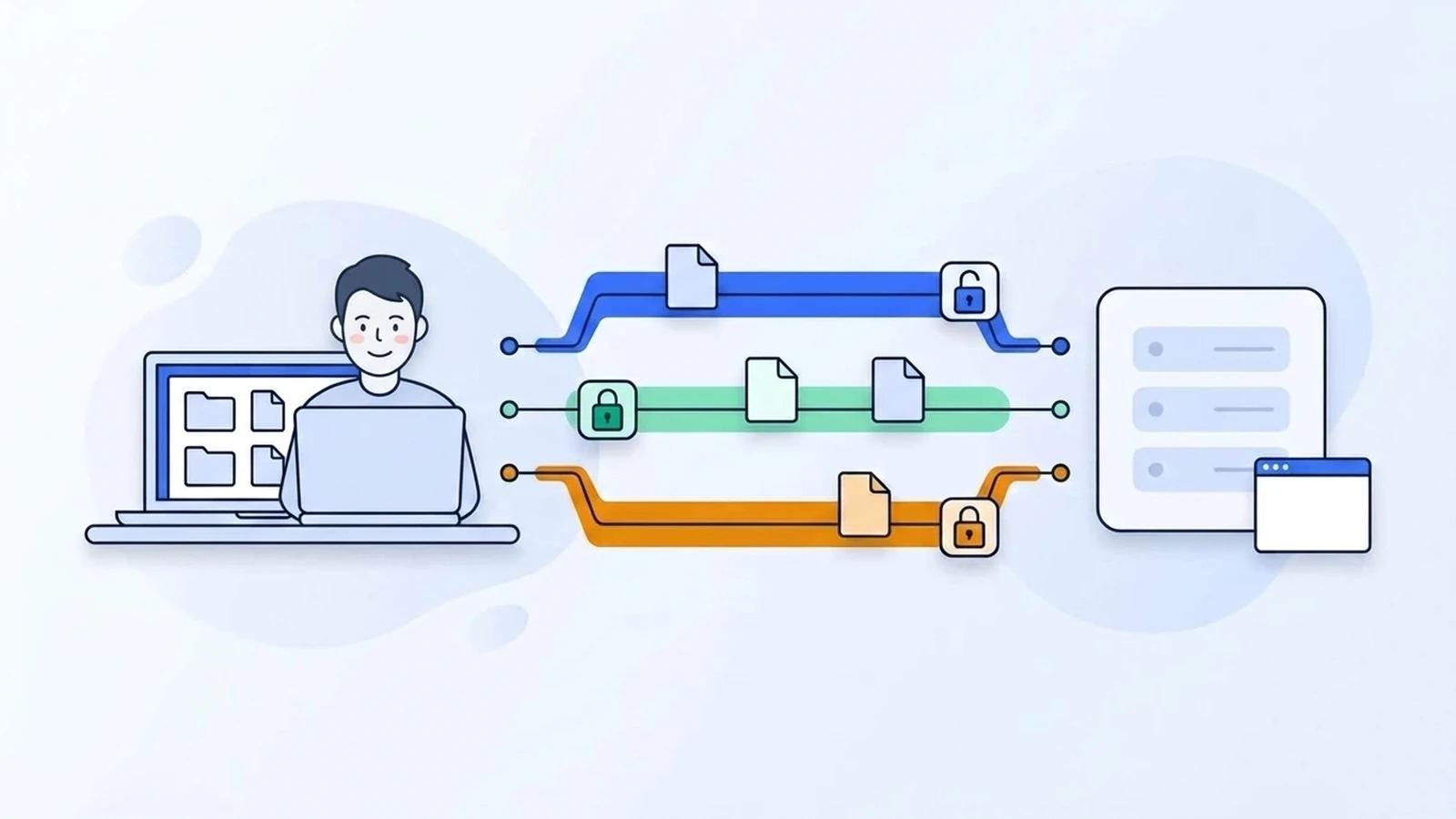
홈페이지 파일을 올려야 하는데 호스팅 회사가 "FTP로 접속하세요"라고만 알려 줄 때가 있습니다. 이때 가장 많이 쓰는 프로그램이 파일질라(FileZilla)입니다.
💡 결론부터: 파일질라는 내 PC와 서버 사이에서 파일을 주고받는 무료 프로그램입니다. 홈페이지에 파일을 올리려는 분은 파일질라 클라이언트(Client)만 있으면 됩니다. 접속 방식은 FTP·FTPS·SFTP 세 가지인데, 어떤 걸 쓸지는 서버(호스팅 회사)가 정합니다. 받은 접속 정보에 적힌 대로 고르면 돼요.
🙋 이 사이트(filezilla.kr)는 파일질라를 한국어로 설명하는 비공식 사용자 가이드입니다. 파일질라를 만드는 공식 프로젝트와는 관계가 없고, 프로그램은 항상 공식 사이트(filezilla-project.org)에서 받는 것을 권합니다.
파일질라는 두 가지가 있어요 — 클라이언트와 서버
이름이 같은 프로그램이 두 개라 처음에 헷갈리기 쉽습니다.
| 파일질라 클라이언트 (FileZilla Client) | 파일질라 서버 (FileZilla Server) | |
|---|---|---|
| 하는 일 | 다른 서버에 접속해서 파일을 올리고 내려받음 | 내 PC를 FTP 서버로 만들어 다른 사람이 접속하게 함 |
| 이런 분께 | 홈페이지 파일 올리기, 호스팅·클라우드 서버 관리 | 사무실 파일 공유, 복합기 스캔 받기 등 |
| 지원 방식 | FTP, FTPS, SFTP | FTP, FTPS (SFTP 서버 기능은 없음) |
| 이 사이트 안내 | 시작하기 트랙 | 파일질라 서버 설치 |
- 대부분의 분은 클라이언트만 필요합니다. 호스팅 회사 서버에 접속하는 쪽이니까요.
- 무료 파일질라 서버는 FTP와 FTPS만 제공합니다. SFTP 서버를 만들려면 유료 제품(FileZilla Pro Enterprise Server)이 필요하다고 공식 자료에 나와 있습니다. → 파일질라 서버로 SFTP 서버를 만들 수 있나요?
무료인가요? 회사에서 써도 되나요?
네, 무료이고 회사에서 업무용으로 써도 됩니다. 파일질라는 오픈소스 라이선스로 배포되고, 공식 FAQ는 개인·교육·기업의 상업적 용도를 포함해 누구나 무료로 쓸 수 있다고 설명합니다.
- 클라이언트: GPL 3판 이상 (3.70.0부터. 그 전에는 GPL 2판 이상)
- 서버: AGPL 3판 이상
- 따로 파는 유료판 FileZilla Pro도 있습니다. 무료판에 없는 Amazon S3·Google Cloud Storage 같은 클라우드 저장소 접속이 들어 있어요. 일반 FTP·SFTP 접속만 한다면 무료판으로 충분합니다. → 파일질라 프로는 무료판과 뭐가 다른가요?
자세한 내용 → 파일질라는 정말 무료인가요?
어떤 컴퓨터에서 쓸 수 있나요?
클라이언트는 윈도우, 맥(macOS), 리눅스 등 여러 운영체제에서 돌아갑니다. 2026년 9월 기준 공식 배포 파일은 이렇습니다.
| 운영체제 | 받는 파일 | 설치 안내 |
|---|---|---|
| 윈도우 64비트 | 설치 파일(…_win64-setup.exe) 또는 압축 파일(…_win64.zip) | 광고 없이 받기 · 설치 옵션 · 포터블 |
| 윈도우 32비트 | …_win32-setup.exe, …_win32.zip | 32비트 윈도우에서도 되나요? |
| 맥 (Apple Silicon / Intel) | …_macos-arm64.app.tar.bz2 / …_macos-x86.app.tar.bz2 | 맥에 설치하기 |
| 리눅스 | 배포판 패키지 관리자 사용 권장 | — |
⚠️ 검색 결과의 "파일질라 한글판 다운로드" 같은 자료실은 피하세요. 공식 위키는 과거 제3자 사이트에서 악성 프로그램이 섞인 파일이 돌았다며 공식 경로에서만 받으라고 강조합니다. 한국어 메뉴는 공식 설치 파일에 이미 들어 있습니다.
FTP·FTPS·SFTP, 뭐가 다른가요?
파일질라가 서버와 대화하는 방식(프로토콜)은 세 가지입니다. 이름이 비슷해서 헷갈리지만, 어떤 걸 쓸지는 서버가 정합니다. 호스팅 회사가 준 접속 정보에 "SFTP", "포트 22"처럼 적혀 있으면 그대로 고르면 됩니다.
| FTP | FTPS (FTP over TLS) | SFTP | |
|---|---|---|---|
| 한 줄 설명 | 가장 오래된 기본 방식 | FTP에 암호화(TLS)를 씌운 것 | SSH라는 전혀 다른 방식 위에서 파일 전송 |
| 암호화 | 없음 (비밀번호도 그대로 전송) | 있음 | 있음 |
| 기본 포트 | 21 | 명시적 21 / 묵시적 990 | 22 |
| 연결 수 | 2개 (명령용 + 데이터용) | 2개 (FTP와 같음) | 1개 |
| 파일질라에서 주소 앞에 붙이는 말 | ftp:// | ftpes://(명시적) · ftps://(묵시적) | sftp:// |
포트(서버의 출입문 번호)는 위 값이 기본값일 뿐 서버마다 바꿀 수 있습니다. 접속 정보에 다른 번호가 적혀 있으면 그 번호를 쓰세요. → FTP·SFTP 기본 포트는 몇 번인가요?
FTP — 기본이지만 암호화가 없어요
- 서버에 명령을 보내는 연결(제어 연결)과, 파일·폴더 목록을 실어 나르는 연결(데이터 연결)을 따로 씁니다.
- 이 구조 때문에 능동형(액티브)·수동형(패시브) 모드라는 설정이 생깁니다. 파일질라 기본값은 수동형이고 대부분 그대로 두면 됩니다. → 액티브 vs 패시브 모드
- 암호화가 없어서 아이디·비밀번호까지 그대로 전송됩니다. 가능하면 FTPS나 SFTP를 쓰는 게 좋습니다.
FTPS — FTP에 자물쇠를 채운 방식
- 공식 한국어판 표기는 "TLS를 통한 FTP"입니다. 두 종류가 있어요.
- 명시적(FTPES): 보통 FTP 포트(21)로 접속한 다음 암호화로 바꿉니다. 요즘 많이 쓰는 쪽입니다.
- 묵시적(FTPS): 처음부터 암호화로 시작하고 보통 990번 포트를 씁니다. 공식 위키는 이 방식을 "구식"이라고 설명합니다.
- 두 방식은 서로 호환되지 않습니다. 서버가 정한 쪽으로 맞춰야 해요.
- 파일질라는 FTP로 접속할 때 기본적으로 암호화(FTPS)를 먼저 시도합니다. 사이트 관리자의 [암호화](Encryption) 기본값이 "TLS를 통한 명시적 FTP가 가능한 경우 사용"이기 때문이에요.
- 서버가 암호화를 지원하지 않으면 "안전하지 않은 FTP 연결" 창이 뜨거나 "보안되지 않은 서버입니다. TLS를 통한 FTP를 지원하지 않습니다." 라는 메시지가 나옵니다. 고장이 아니라 "이 서버는 암호화가 안 된다"는 안내입니다.
- 처음 접속할 때 "알 수 없는 인증서" 창이 뜰 수 있습니다. → 알 수 없는 인증서
SFTP — 이름만 비슷한 다른 방식
- SFTP는 FTPS와 완전히 다른 프로토콜입니다. 이름에 FTP가 들어 있을 뿐, SSH(원격 접속용 보안 방식) 위에서 동작합니다.
- 연결 하나로 명령과 파일을 모두 주고받아서 능동형·수동형을 고를 필요가 없고, 공유기·방화벽 문제도 적은 편입니다.
- 서버가 SSH를 지원해야만 쓸 수 있습니다. AWS 같은 클라우드 서버는 SFTP와 키 파일(.pem 등)로 접속하는 경우가 많아요. → SFTP로 접속하기 · 키 파일로 SFTP 접속하기
- 처음 접속할 때 "알 수 없는 호스트키" 창이 뜹니다. 그 서버를 처음 만났다는 확인 창이에요.
사진을 누르면 크게 볼 수 있어요
- 1. FTP · SFTP · Storj — 파일질라가 쓸 수 있는 프로토콜
그래서 뭘 골라야 하나요?
공식 지식베이스가 권하는 순서를 쉽게 풀면 이렇습니다.
- 서버가 SFTP(SSH)를 지원하면 → SFTP
- FTP만 되는 호스팅이면 → FTPS(암호화된 FTP)
- 평문 FTP는 → 다른 방법이 없을 때만
하지만 다시 말씀드리면, 정답은 호스팅 회사가 준 접속 정보입니다. 모르겠으면 기본값(FTP + "가능한 경우 암호화")으로 두고 접속해 보세요. 더 자세한 비교 → FTP·FTPS·SFTP는 뭐가 다른가요?
파일질라로 할 수 있는 일
공식 위키와 공식 사이트에 나온 무료 클라이언트 기능 가운데, 처음 쓰는 분에게 쓸모 있는 것만 골랐습니다.
| 기능 | 한 줄 설명 | 이 사이트 안내 |
|---|---|---|
| 빠른 연결 | 주소·아이디·비밀번호만 넣고 바로 접속 | 빠른 연결로 첫 접속 |
| 사이트 관리자 | 자주 쓰는 서버 접속 정보를 저장 | 사이트 관리자 |
| 끌어다 놓기 전송 | 왼쪽(내 PC) ↔ 오른쪽(서버)으로 끌어서 올리기·받기 | 업로드·다운로드 |
| 전송 대기열 | 여러 파일을 순서대로 보내고, 실패한 것만 다시 보내기 | 전송 대기열 |
| 큰 파일 전송·이어받기 | 4GB가 넘는 파일도 전송하고 끊긴 곳부터 이어받기 | — |
| 원격 파일 편집 | 서버 파일을 내 PC 편집기로 열고, 저장하면 다시 올림 | 서버 파일 바로 편집 |
| 디렉터리 비교·동기화 탐색 | 내 PC와 서버 폴더의 차이를 색으로 보여 줌 | 디렉터리 비교와 동기화 탐색 |
| 파일명 필터·원격 검색 | 필요 없는 파일 숨기기, 서버에서 파일 찾기 | 파일명 필터 · 서버 파일 검색 |
| 속도 제한 | 업로드·다운로드 속도 상한 정하기 | 전송 속도 조절 |
| 네트워크 구성 마법사 | 방화벽·공유기 설정을 점검하고 시험 | 10분 체크리스트 |
⚠️ 예전 한국어 자료 중에는 "무료 파일질라로 Amazon S3·WebDAV에 접속된다"는 설명이 있는데, 공식 자료에서 근거를 찾을 수 없습니다. 무료 클라이언트가 공식적으로 지원하는 것은 FTP·FTPS·SFTP(그리고 분산 저장소 Storj)입니다. S3 같은 클라우드는 유료 FileZilla Pro 기능입니다.
처음이라면 이 순서로 따라오세요
시작하기 트랙은 설치부터 첫 전송까지 순서대로 이어집니다.
- 지금 이 글 — 파일질라가 뭔지 알기
- 광고 없이 파일질라 받는 법
- 설치 옵션 하나하나 뜻 풀이 (윈도우) · 맥에 설치하기
- 화면 구성 한눈에 보기
- 빠른 연결로 첫 접속하기
설치가 끝나면 메뉴는 자동으로 한국어로 나옵니다. 영어로 나온다면 → 파일질라 한국어로 바꾸기
자주 묻는 질문
Q. 호스팅 회사 홈페이지 아이디로 접속하면 되나요? 보통은 아닙니다. 공식 지식베이스는 호스팅 웹사이트에 로그인하는 계정과 FTP/SFTP 계정이 다르다는 점을 짚습니다. 호스팅 관리 화면에서 FTP 계정 정보를 따로 확인하세요. → 530 로그인 오류
Q. FTPS와 SFTP 중 아무거나 골라도 되나요? 아니요. 서버가 지원하는 쪽이어야 접속됩니다. 둘은 이름만 비슷한 다른 방식이라, 서버가 SFTP만 받는데 FTPS로 접속하면(또는 그 반대) 접속이 안 됩니다.
Q. 파일질라 서버도 설치해야 하나요? 홈페이지 파일을 올리는 게 목적이라면 필요 없습니다. 서버는 이미 호스팅 회사가 운영하고 있으니까요. 파일질라 서버는 내 PC를 FTP 서버로 만들 때만 씁니다. → FTP 서버가 뭔가요?
Q. 설정과 저장한 사이트는 어디에 저장되나요? 공식 FAQ 기준으로 윈도우는 %APPDATA%\FileZilla, 맥·리눅스 등은 ~/.config/filezilla 폴더입니다. → 설정 파일 위치 총정리
참고한 공식 문서
- FileZilla 위키 — FileZilla FTP Client: https://wiki.filezilla-project.org/FileZilla_FTP_Client
- FileZilla 위키 — FTP over TLS: https://wiki.filezilla-project.org/FTP_over_TLS
- FileZilla 위키 — Network Configuration: https://wiki.filezilla-project.org/Network_Configuration
- FileZilla 위키 — SFTP specifications: https://wiki.filezilla-project.org/SFTP_specifications
- FileZilla 위키 — FAQ: https://wiki.filezilla-project.org/FAQ
- FileZilla 위키 — Client Installation: https://wiki.filezilla-project.org/Client_Installation
- FileZilla 지식베이스 — FileZilla Supported Protocols: https://filezillapro.com/docs/v3/features-v3/filezilla-protocols/
- FileZilla 지식베이스 — What Is SFTP?: https://filezillapro.com/docs/v3/faq/what-is-sftp/
- FileZilla 공식 다운로드(전체 목록): https://filezilla-project.org/download.php?show_all=1
이 글의 일부는 FileZilla 위키(GFDL)를 참고해 한국어로 새로 썼습니다.
한눈에 정리

- 1파일을 옮기는 무료 프로그램
내 PC와 서버(호스팅) 사이에서 파일을 올리고 받습니다.
- 2홈페이지용이면 클라이언트만
서버 프로그램은 내 PC를 FTP 서버로 만들 때만 필요해요.
- 3접속 방식은 서버가 정해요
FTP·FTPS·SFTP 중 호스팅이 알려 준 방식을 고르면 됩니다.
- 4고를 수 있다면 암호화
FTPS·SFTP는 비밀번호와 파일이 암호화돼 오갑니다.
최종 수정 2026-09-25