SFTP로 접속하기 (포트 22)

SFTP는 SSH라는 암호화 통로로 파일을 주고받는 방식이에요. 아이디·비밀번호와 파일이 모두 암호화되어 오가서 FTP보다 안전합니다. 호스팅 안내문에 SFTP 또는 포트 22라고 적혀 있다면 이 방법으로 접속하세요.
💡 결론부터 — 두 가지 방법 중 하나
- 빠른 연결: 호스트 칸에
sftp://를 붙여sftp://서버주소로 입력 (포트는 비우면 22)- 사이트 관리자: 프로토콜을 SFTP - SSH File Transfer Protocol로
처음 접속하면 "알 수 없는 호스트키" 창이 뜨는 게 정상이에요. [확인]을 누르면 됩니다.
🙋 FTP와 화면은 똑같아요. 접속한 뒤 올리고 받는 방법은 FTP와 완전히 같습니다. 달라지는 건 접속 설정뿐이에요.
방법 1 — 빠른 연결로 (한 번만 쓸 때)
호스트 칸에 sftp:// 를 붙여 주소를 넣고, 사용자명·비밀번호를 입력합니다. 포트는 비워 두세요.
사진을 누르면 크게 볼 수 있어요
- 1. 호스트 앞에 sftp:// 를 붙이면 SFTP
- 2. 포트는 비워 두기 (SFTP 기본 22)
방법 2 — 사이트 관리자로 (자주 쓸 때, 추천)
사이트 관리자에서 프로토콜을 SFTP - SSH File Transfer Protocol로 바꿉니다. SFTP를 고르면 FTP에만 있는 암호화 칸이 사라지고, 로그온 유형에 키 파일이 생겨요.
사진을 누르면 크게 볼 수 있어요
- 1. 프로토콜: SFTP - SSH File Transfer Protocol
나머지(호스트·사용자·비밀번호)는 FTP와 같습니다. → 사이트 관리자로 서버 저장하기
처음 접속할 때 — "알 수 없는 호스트키" 창
SFTP 서버에 처음 접속하면 이 창이 나옵니다.
사진을 누르면 크게 볼 수 있어요
- 1. 호스트·키 종류·지문(SHA256) — 호스팅이 알려 준 지문과 같은지
처음 접속하는 SFTP 서버에서는 항상 이 창이 나와요. 오류가 아니라 '이 서버가 맞는지 확인해 달라'는 안내입니다.
- 서버마다 고유한 호스트 키(서버의 신분증 같은 것)가 있어요. 파일질라가 이 서버를 처음 보니 "이 서버가 맞나요?" 하고 묻는 거예요.
- 호스팅이나 서버 관리자가 지문(SHA256:…)을 알려 줬다면 같은지 비교해 보세요.
- 항상 이 호스트를 신뢰하고 이 키를 캐시에 등록에 체크하고 [확인] → 다음부터는 묻지 않습니다.
⚠️ 이미 여러 번 접속한 서버에서 "호스트 키 불일치" 경고가 뜬다면 그냥 넘기지 마세요. → SFTP 호스트 키 변경 경고
접속 확인
메시지 로그에 "/" 디렉터리 목록 조회 성공이 보이고 오른쪽에 서버 폴더가 나오면 성공입니다.
사진을 누르면 크게 볼 수 있어요
- 1. SFTP 접속 로그
- 2. SFTP로 연 서버 폴더
FTP와 SFTP, 무엇이 다른가요
| FTP | SFTP | |
|---|---|---|
| 기본 포트 | 21 | 22 |
| 암호화 | 없음 (FTPS는 있음) | 항상 암호화 |
| 연결 | 명령·데이터 연결 2개 → 방화벽 문제가 잦음 | 연결 1개 → 전송 모드(수동형·능동형) 걱정 없음 |
| 로그인 | 아이디·비밀번호 | 아이디·비밀번호 또는 키 파일 |
| 파일질라 서버 | 지원 | 지원 안 함 (무료판) → 파일질라 서버로 SFTP 서버를 만들 수 있나요? |
더 자세한 비교는 FTP·FTPS·SFTP는 뭐가 다른가요?에 있어요.
자주 하는 실수
| 증상 | 원인과 해결 |
|---|---|
연결 수립, 환영 메시지를 기다림...에서 멈춤 | SFTP 서버에 FTP로 접속. 프로토콜을 SFTP로 → 환영 메시지를 기다림 |
ECONNREFUSED | SFTP 포트가 22가 아님(예: 2222). 호스팅 안내대로 포트 입력 → ECONNREFUSED |
| 비밀번호를 맞게 넣어도 안 됨 | 서버가 키 파일 로그인만 허용. → 키 파일로 SFTP 접속하기 |
| FTP 계정으로 SFTP가 안 됨 | 호스팅에 따라 SSH(SFTP) 계정이나 사용 신청이 따로 필요 |
참고한 공식 문서
- FileZilla Wiki — SFTP: https://wiki.filezilla-project.org/SFTP
- FileZilla Wiki — Howto: https://wiki.filezilla-project.org/Howto
화면과 창 문구는 파일질라 3.71.1 한국어판으로 직접 확인했습니다(연습용 SFTP 서버).
한눈에 정리
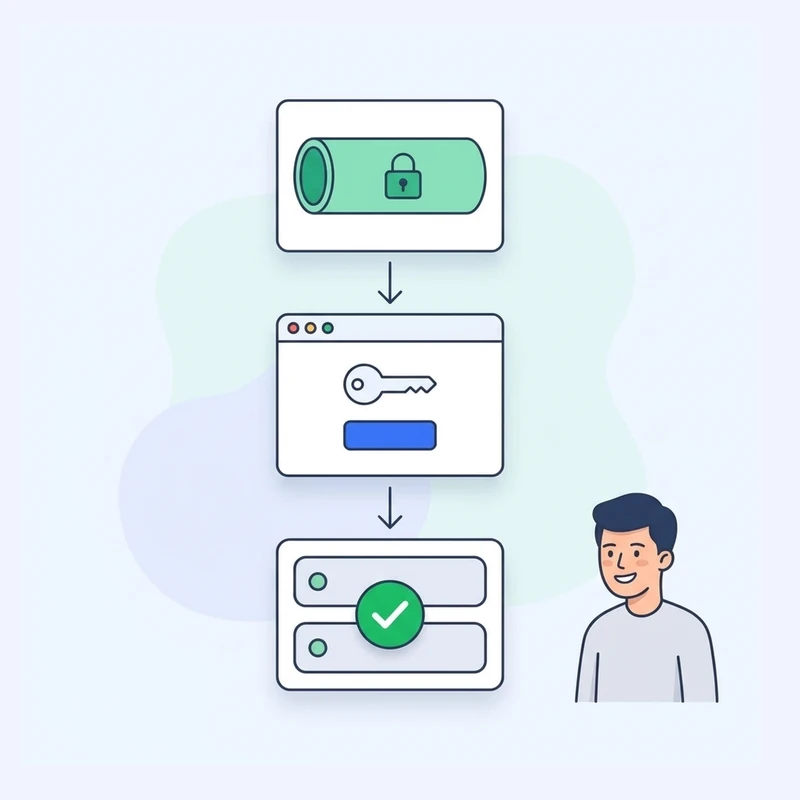
- 1빠른 연결은 sftp://
호스트에 sftp://서버주소 로 넣으면 SFTP로 접속해요 (포트 22).
- 2사이트 관리자는 프로토콜만
프로토콜을 SFTP - SSH File Transfer Protocol로 바꿉니다.
- 3알 수 없는 호스트키 창은 정상
처음 한 번 뜨는 창이에요. 확인하고 [확인]을 누르세요.
최종 수정 2026-09-25