키 파일(.pem/.ppk)로 SFTP 접속하기
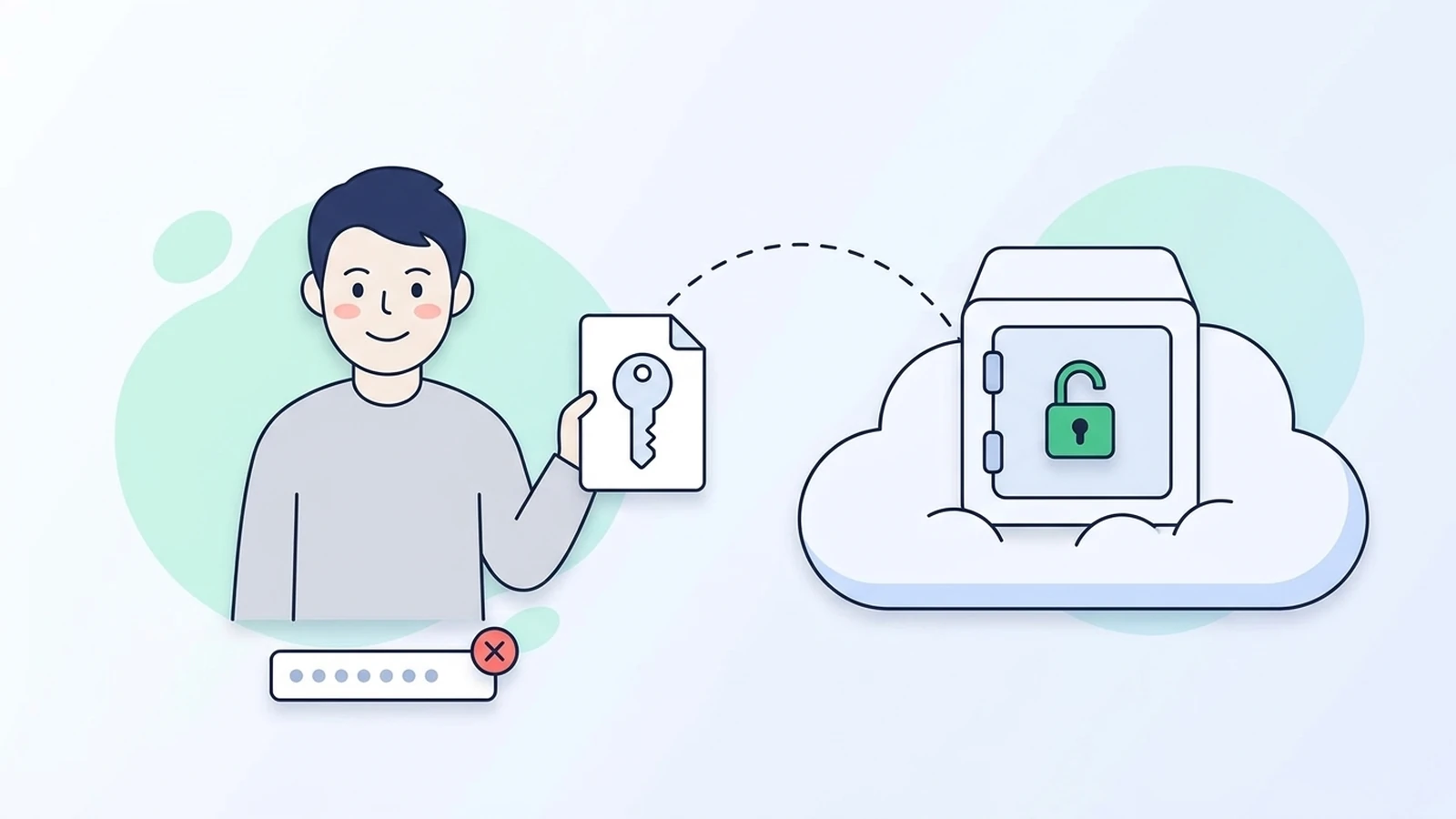
AWS EC2·Lightsail 같은 클라우드 서버는 비밀번호 대신 키 파일로 로그인하는 경우가 많아요. 서버를 만들 때 받은 .pem 파일(또는 .ppk)을 파일질라 사이트 관리자에 지정하면 됩니다.
💡 결론부터: 사이트 관리자 → 프로토콜 [SFTP] → 로그온 유형 [키 파일] → 키 파일 선택 파일질라 3.71.1은
.pem(OpenSSH 형식) 키를 그대로 읽었어요. 따로 변환하지 않아도 됩니다(샌드박스 실측, RSA·ED25519 키).
⚠️ 키 파일은 비밀번호와 같아요. 잃어버리면 서버에 못 들어가고, 남에게 넘어가면 누구나 들어올 수 있습니다. 메일·메신저로 보내지 말고, 백업은 안전한 곳에 두세요.
준비물
| 항목 | 예 | 어디서 |
|---|---|---|
| 호스트 | 서버의 공인 IP 또는 도메인 | 클라우드 콘솔의 인스턴스 정보 |
| 사용자 | 서버 종류에 따라 정해진 이름 (예: Amazon Linux ec2-user, Ubuntu ubuntu) | 클라우드 안내문 → AWS EC2, Lightsail |
| 키 파일 | 내키.pem | 서버를 만들 때 내려받은 파일 |
1단계 — 사이트 관리자에서 SFTP 고르기
[파일] → [사이트 관리자] → [새 사이트] → 프로토콜을 SFTP - SSH File Transfer Protocol로 바꿉니다. → SFTP로 접속하기
2단계 — 로그온 유형 [키 파일]
로그온 유형 목록에서 키 파일을 고르면 키 파일 칸이 나옵니다. [찾아보기]로 .pem(또는 .ppk) 파일을 고르세요.
사진을 누르면 크게 볼 수 있어요
- 1. 프로토콜: SFTP
- 2. 로그온 유형: 키 파일
- 3. 사용자 + 키 파일 경로 (.pem 또는 .ppk) — [찾아보기]로 고르기
- SFTP일 때 로그온 유형 목록: 익명, 일반, 비밀번호 묻기, 인터랙티브, 키 파일
- 키 파일에 암호(패스프레이즈)를 걸어 두었다면 접속할 때 파일질라가 물어봅니다. 공식 지식베이스에 따르면 한 세션에 한 번 입력하면 되고, 파일질라가 이 암호를 영구 저장하지는 않아요. 서버 비밀번호와는 다른, 키 파일 자체를 잠그는 암호입니다.
- 옛 버전은 키 형식이 맞지 않으면 변환할지 물었어요(공식 지식베이스). 3.71.1은 RSA·ED25519
.pem을 변환 없이 바로 읽었습니다(아래 참고).
3단계 — [연결]
처음이면 알 수 없는 호스트키 창이 뜹니다. [확인]을 누르세요. → SFTP로 접속하기 — 호스트키 창
비밀번호를 묻지 않고 바로 접속되면 성공이에요.
사진을 누르면 크게 볼 수 있어요
- 1. 비밀번호 없이 키 파일로 접속 성공
.ppk 로 바꾸라는 창이 뜨면
키 종류나 형식에 따라 파일질라가 PuTTY 형식(.ppk)으로 변환할지 묻기도 합니다. [확인]을 누르고 변환된 .ppk를 저장하면, 그 파일로 접속할 수 있어요.
🙋 3.71.1에서는 이 창이 거의 안 뜹니다. 설정 > 연결 > SFTP의 [키 파일 추가]로 RSA .pem, OpenSSH 형식 ed25519, OpenSSH 형식 RSA 키를 넣어 봤는데 세 가지 모두 변환 창 없이 바로 목록에 추가됐습니다(3.71.1, SFTP 엔진 fzssh 1.4.0 실측). 사이트 관리자의 키 파일 칸에 RSA
.pem과 OpenSSH 형식 ED25519 키를 넣고 바로 연결해 봐도 변환 창 없이 접속됐어요(2026-09-26 실측). 옛 글에서 "ppk로 바꾸라"는 창을 봤더라도 요즘 판에서는 그대로 쓰면 됩니다.
자주 하는 실수
| 증상 | 원인과 해결 |
|---|---|
| 인증 실패 · 비밀번호를 묻는 창이 뜸 | 사용자 이름이 틀림 (EC2는 ec2-user·ubuntu 등 서버마다 다름) |
| 키 파일을 못 읽음 | 파일이 손상됐거나 공개 키(.pub)를 고른 경우. 비밀 키 파일을 고르세요 |
| 연결 시간 초과 | 클라우드 방화벽(보안 그룹)에 22번 포트가 안 열림 → 연결 시간 초과 |
| 서버를 다시 만든 뒤 경고 | 호스트 키가 바뀜 → SFTP 호스트 키 변경 경고 |
참고한 공식 문서
- FileZilla Wiki — SFTP: https://wiki.filezilla-project.org/SFTP
- FileZilla Pro 공식 지식베이스 — Connect to SFTP with a Private Key in FileZilla: https://filezillapro.com/docs/v3/basic-usage-instructions/connect-to-sftp-with-a-private-key-in-filezilla/
- AWS 문서 — Linux 인스턴스에 SFTP 로 파일 전송: https://docs.aws.amazon.com/AWSEC2/latest/UserGuide/connect-linux-inst-ssh.html
화면은 파일질라 3.71.1 한국어판으로 직접 확인했습니다(연습용 SFTP 서버, 키는 촬영용으로 만든 것).
한눈에 정리
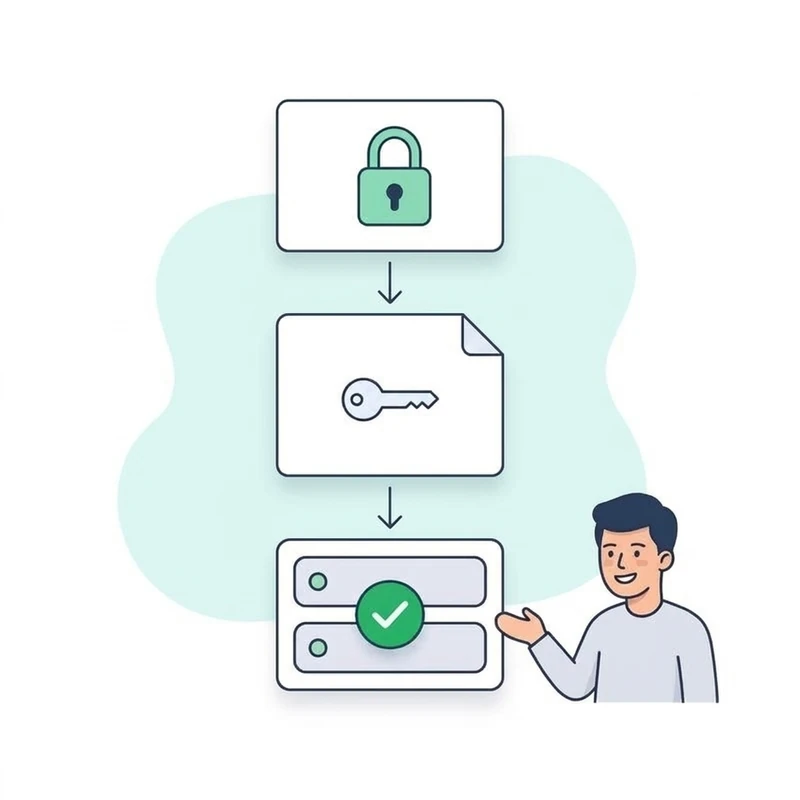
- 1프로토콜 SFTP
사이트 관리자에서 프로토콜을 SFTP로 고릅니다.
- 2로그온 유형은 키 파일
로그온 유형 [키 파일]을 고르고 받은 키 파일을 선택해요.
- 3변환 없이 그대로
3.71.1은 .pem·OpenSSH 형식 키를 바로 읽어요. .ppk로 바꿀 필요가 거의 없어요.
최종 수정 2026-09-25