AWS Lightsail 파일질라 접속 방법
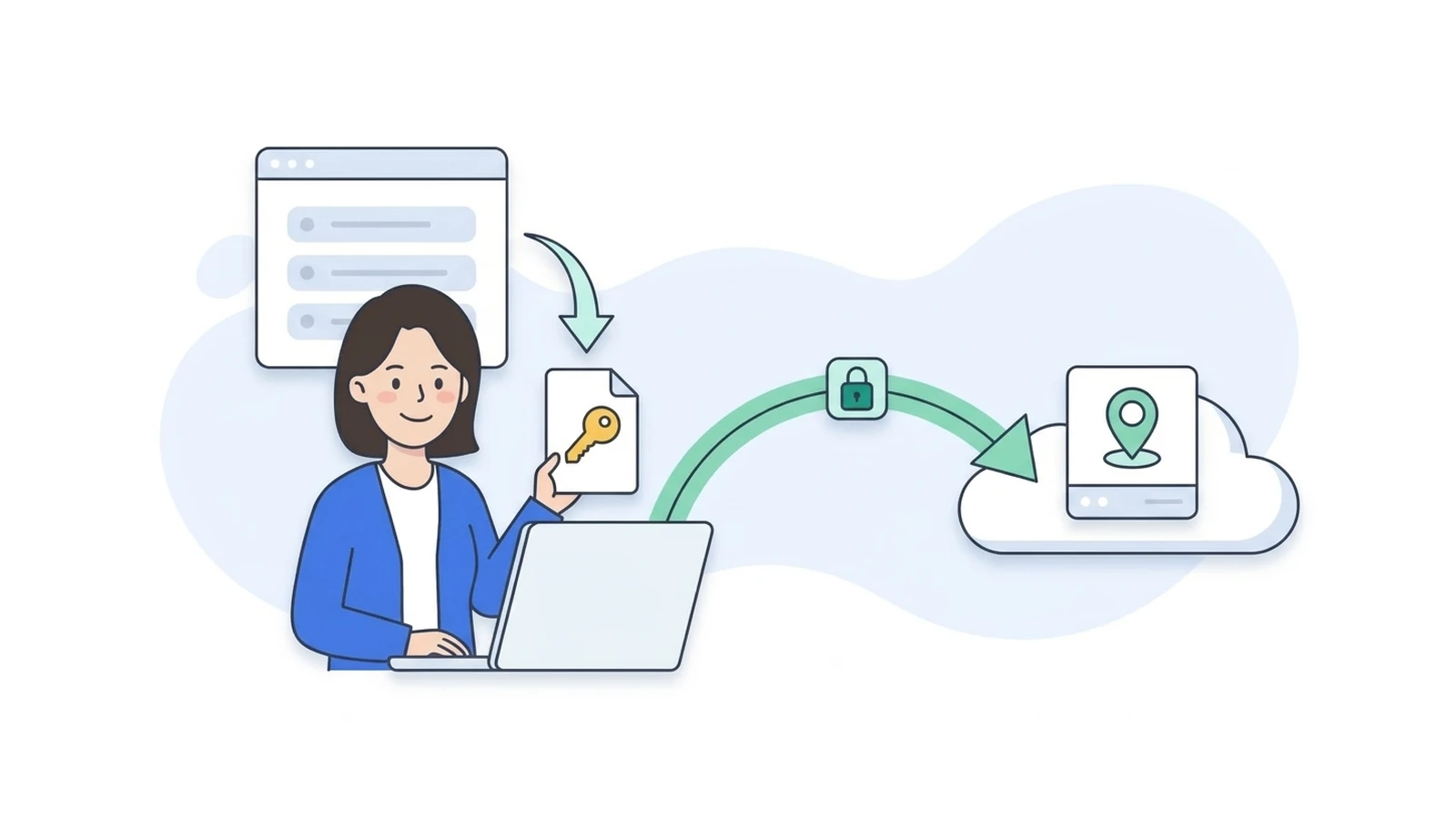
AWS Lightsail은 AWS 공식 사용 설명서에 파일질라로 SFTP 접속하는 방법이 따로 나와 있을 만큼 파일질라와 자주 함께 쓰입니다. 순서는 간단합니다. 콘솔에서 키 파일을 내려받고 → 파일질라에 키 파일 로그온으로 등록하면 끝이에요.
💡 결론부터: 사이트 관리자에 이렇게 넣으세요. 프로토콜 SFTP · 호스트 인스턴스의 퍼블릭 IP(고정 IP 권장) · 로그온 유형 키 파일 · 사용자 블루프린트별 기본 사용자(아래 표) · 키 파일 Lightsail 콘솔에서 내려받은 리전 기본 키(
.pem) 키는 Lightsail 콘솔 > 계정(Account) > SSH Keys 탭 > Default keys에서 인스턴스가 있는 리전의 키를 받습니다.
🙋 이 사이트에 대해 filezilla.kr은 Amazon Web Services와 관계없는 비공식 파일질라 한국어 안내 사이트입니다. 이 글은 AWS Lightsail 공식 문서를 파일질라 한국어판 화면 기준으로 풀어 쓴 것입니다.
한눈에 보기
| 항목 | Lightsail 값 | 설명 |
|---|---|---|
| 프로토콜 | SFTP | SSH로 파일 전송 |
| 호스트 | 인스턴스 퍼블릭 IP (예: 192.0.2.10) | Lightsail 콘솔 인스턴스 목록에 표시 |
| 포트 | 22 | 인스턴스 방화벽에 SSH(TCP 22) 허용 필요 |
| 로그온 유형 | 키 파일 | |
| 사용자 | 블루프린트별 기본 사용자 | 아래 표 |
| 키 파일 | 리전별 기본 키(.pem) 또는 직접 만든 키 | 직접 만든 키는 Lightsail이 보관하지 않음 |
| 웹 파일 (LAMP) | /var/www/html | Lightsail LAMP 시작 안내 기준 |
블루프린트별 기본 사용자 이름 (Lightsail 공식 문서 기준)
| 블루프린트 | 사용자 |
|---|---|
| AlmaLinux, Amazon Linux 2, Amazon Linux 2023, CentOS Stream 9, FreeBSD, openSUSE | ec2-user |
| Debian | admin |
| Ubuntu | ubuntu |
| Bitnami 계열 | bitnami |
| Lightsail 패키지판 WordPress · Nginx · WordPress Multisite · LAMP · Node.js | admin |
| Ruby on Rails | ec2-user |
| Plesk | ubuntu |
| cPanel & WHM (AlmaLinux) | ec2-user |
| cPanel & WHM (CentOS 7) | centos |
🙋 내 인스턴스가 Bitnami인지 패키지판인지 모르겠어요 같은 WordPress라도 Bitnami판은
bitnami, Lightsail 패키지판은admin입니다. Lightsail 문서에 따르면 콘솔에서 인스턴스 관리 페이지를 열면 윗부분(머리글)의 블루프린트 정보에 제공자가 Lightsail 또는 Bitnami로 표시됩니다.
준비물
- 파일질라 클라이언트 3.71.x → 광고 없이 파일질라 받는 법
- 실행 중인 Lightsail 리눅스/유닉스 인스턴스
- Lightsail 콘솔에 로그인할 수 있는 AWS 계정
1단계 — 인스턴스 퍼블릭 IP 확인 (고정 IP 권장)
- Lightsail 콘솔에 로그인합니다.
- 인스턴스 목록에서 내 인스턴스 옆에 보이는 퍼블릭 IP 주소를 복사합니다.
📷 촬영 예정: Lightsail 콘솔 홈 — 인스턴스 카드 옆 퍼블릭 IP 주소 강조 (IP 가림)
⚠️ 인스턴스를 껐다 켜면 IP가 바뀝니다 Lightsail 문서에 따르면 기본으로 붙는 동적 퍼블릭 IP는 인스턴스를 중지하고 다시 시작할 때마다 바뀝니다. 고정 IP(Static IP)를 만들어 붙여 두면 파일질라 설정을 매번 고칠 필요가 없어요.
2단계 — SSH 키(.pem) 내려받기
Lightsail 공식 문서의 순서입니다.
- Lightsail 홈 화면 위쪽 메뉴에서 내 사용자 또는 역할 이름을 누릅니다.
- 드롭다운에서 Account(계정)를 고릅니다.
- SSH Keys 탭을 누릅니다.
- 아래로 내려 Default keys 부분에서, 인스턴스가 있는 리전의 기본 개인 키 옆 Download를 누릅니다.
- 받은 키 파일을 안전한 곳에 저장합니다.
📷 촬영 예정: Lightsail 콘솔 Account > SSH Keys 탭 — Default keys 목록에서 해당 리전 행의 Download 강조
- 내 키 페어를 따로 올렸거나 콘솔에서 새로 만들었다면, Lightsail은 그 개인 키를 보관하지 않습니다. 그때 저장해 둔 내 개인 키를 써야 하고, 없으면 SFTP로 접속할 수 없습니다.
- 리전(예: 서울)을 헷갈리면 다른 리전 키를 받게 되어 인증에 실패합니다. 인스턴스 목록에 표시된 리전을 확인하세요.
- 위 메뉴 이름(Account·SSH Keys·Default keys)은 Lightsail 문서의 영어 이름입니다. 콘솔을 한국어로 보고 있다면 번역된 이름으로 보이니, 계정 메뉴 안에서 SSH 키가 들어간 탭을 찾으세요.
⚠️ 키 파일은 비밀번호와 같습니다 Lightsail 문서는 개인 키를 가진 사람은 누구나 인스턴스에 접속할 수 있으니 안전한 곳에 보관하라고 강조합니다. 메신저·메일로 보내거나 공유 폴더에 두지 마세요.
3단계 — 방화벽에서 SSH(22번) 허용 확인
Lightsail 문서는 인스턴스 방화벽이 내 IP에서 오는 SSH(TCP 22)를 허용하는지 먼저 확인하라고 안내합니다.
- 인스턴스를 누르고 Networking(네트워킹) 탭으로 갑니다.
- IPv4 Firewall에 SSH 규칙이 있는지 봅니다.
- 없으면 Add rule로 SSH를 고르고, 소스를 내 IP로 추가합니다.
📷 촬영 예정: Lightsail 인스턴스 Networking 탭 — IPv4 Firewall의 SSH(TCP 22) 규칙 행과 Add rule 버튼 강조
4단계 — 파일질라 사이트 관리자에 키 파일로 저장
키 파일 로그온이 처음이면 키 파일(.pem/.ppk)로 SFTP 접속하기를 함께 보세요.
- [파일(F)] > [사이트 관리자(S)...](Site Manager)를 엽니다.
- [새 사이트(N)]를 누르고 이름을
Lightsail처럼 붙입니다. - [일반] 탭을 채웁니다.
| 칸 (한국어판 문구) | 넣을 값 |
|---|---|
| 프로토콜: (Protocol) | SFTP - SSH File Transfer Protocol (한국어판도 영어 그대로) |
| 호스트: (Host) | 1단계의 퍼블릭 IP (예: 192.0.2.10) |
| 포트: (Port) | 비워 둠 (SFTP 기본 22) |
| 로그온 유형: (Logon Type) | 키 파일 (Key file) |
| 사용자: (User) | 블루프린트별 기본 사용자 (위 표) |
| 키 파일: (Key file) | [찾아보기]로 2단계에서 받은 키 선택 |
📷 촬영 예정: 파일질라 사이트 관리자 [일반] 탭 — 프로토콜 SFTP, 호스트 192.0.2.10, 로그온 유형 키 파일, 사용자 bitnami, 키 파일 경로 입력 상태
- 윈도우에서 .pem이 안 보이면: 파일 선택 창의 파일 형식을 모든 파일로 바꾸세요. (Lightsail 공식 문서 안내)
- 변환은 필요 없어요: 파일질라 3.71.1은
.pem키를 RSA·ED25519 모두 그대로 읽었어요(샌드박스 실측 — 뜬 창은 처음 접속 때의 알 수 없는 호스트키 하나). Lightsail 문서도 키 파일을 고른 뒤 바로 Connect로 넘어갑니다. 오래된 파일질라에서 ".ppk로 변환할까요?" 창이 뜬다면 변환본을 새 이름으로 저장하고 원본 키도 보관하세요.
- [연결(C)]을 누릅니다.
- 알 수 없는 호스트키 창이 뜨면 정상입니다. Lightsail 문서도 OK를 눌러 진행하라고 안내합니다. 항상 이 호스트를 신뢰하고 이 키를 캐시에 등록에 체크하고 [확인]을 누르세요.
📷 촬영 예정: 알 수 없는 호스트키 창 — "항상 이 호스트를 신뢰하고 이 키를 캐시에 등록" 체크와 [확인] 강조
5단계 — 파일 올리기와 권한
- 접속하면 사용자 홈 폴더(예:
/home/bitnami)가 열립니다. - Lightsail LAMP 시작 안내는 애플리케이션을
/var/www/html에 두라고 설명합니다. - WordPress는 판마다 위치가 다릅니다. Lightsail 문서에 나오는 WordPress 설정 파일(
wp-config.php) 경로를 기준으로 보면 Bitnami판은/opt/bitnami/wordpress/, Lightsail 패키지판은/var/www/아래입니다. 그 밖의 블루프린트는 Lightsail 문서에서 해당 블루프린트 안내를 확인하세요. - Lightsail 문서에 따르면 기본 사용자가 아닌 다른 사용자로 접속하면 쓰기 권한을 따로 줘야 할 수 있습니다. 권한 오류가 나면 → 550 Permission denied · 파일 권한(chmod) 바꾸기
📷 촬영 예정: Lightsail SFTP 접속 후 원격 사이트 칸 — 홈 폴더 목록이 보이는 상태
메시지 로그에 상태: 디렉터리 목록 조회 성공 이 보이면 접속 성공입니다. 올리기·내려받기는 파일 업로드·다운로드와 덮어쓰기 옵션을 보세요.
자주 하는 실수
| 실수 | 증상 | 바로잡기 |
|---|---|---|
| 다른 리전의 기본 키를 받음 | 인증 실패 | 인스턴스가 있는 리전의 Default key |
WordPress인데 admin/bitnami를 바꿔 넣음 | 인증 실패 | 블루프린트 확인 후 표의 사용자 |
| 인스턴스를 재시작함 | 예전 IP로 연결 안 됨 | 새 IP 확인, 고정 IP 연결 |
| 방화벽의 SSH 규칙을 특정 IP로만 제한 | 장소를 옮기면 연결 안 됨 | 규칙의 소스 IP 수정 |
| 로그온 유형을 일반으로 둠 | 비밀번호를 물어봄 | 키 파일 |
접속이 안 될 때 — 오류별 해결
| 파일질라에 나오는 문구 | Lightsail에서 흔한 원인 | 볼 글 |
|---|---|---|
20 초간 활동이 없어 연결 시간이 만료됨 / ETIMEDOUT | 방화벽 SSH 규칙 없음, IP 바뀜 | 연결 시간 초과 · ETIMEDOUT |
ECONNREFUSED - 서버에서의 연결 거부 | 포트 잘못 입력, 인스턴스 부팅 중 | ECONNREFUSED |
인증 실패 | 사용자 이름·리전 키 불일치 | SFTP 인증 실패·호스트 키 변경 · 키 파일로 SFTP 접속하기 |
호스트 키 불일치 | 인스턴스를 새로 만들었거나 고정 IP를 다른 인스턴스로 옮김 | SFTP 인증 실패·호스트 키 변경 |
| 업데이트 후 SFTP가 안 됨 | 3.70 이후 SFTP 엔진 변경 | 3.70 업데이트 이후 SFTP 접속 문제 |
| 업로드 권한 오류 | 웹 폴더 소유자가 다름 | 550 Permission denied |
자주 묻는 질문
Q. 브라우저 SSH(Connect using SSH)는 되는데 파일질라는 안 돼요. 브라우저 SSH는 Lightsail 콘솔이 대신 연결해 주는 방식이라, 내 PC에서 22번으로 들어오는 연결과는 따로 허용됩니다. Lightsail 문서에 따르면 SSH 규칙에서 Restrict to IP address(특정 IP만 허용)를 켜고 Allow Lightsail browser SSH/RDP를 함께 고르면, 허용 목록에 없는 곳에서도 브라우저 SSH는 접속됩니다. 그래서 브라우저 SSH가 된다고 내 PC의 IP까지 허용된 것은 아니에요. 인스턴스 Networking 탭의 SSH 규칙에 내 PC의 공인 IP가 들어 있는지 확인하세요.
Q. FileZilla Pro를 사야 하나요? 아니요. 이 글의 SFTP 키 파일 접속은 무료 파일질라로 됩니다. FileZilla 공식 문서도 Lightsail SFTP 연결을 "FileZilla 또는 FileZilla Pro"로 함께 안내합니다.
Q. EC2와 방법이 다른가요? 원리는 같습니다(SFTP + 키 파일). 키를 받는 곳과 방화벽 메뉴가 다를 뿐입니다. EC2는 → AWS EC2 파일질라 접속 방법
참고한 공식 문서
- Amazon Lightsail 사용 설명서 — Transfer files securely to Lightsail Linux instances with SFTP(FileZilla 설정·기본 사용자·기본 키): https://docs.aws.amazon.com/lightsail/latest/userguide/amazon-lightsail-connecting-to-linux-unix-instance-using-sftp.html
- Amazon Lightsail 사용 설명서 — Manage SSH key pairs and connect to your Lightsail instances: https://docs.aws.amazon.com/lightsail/latest/userguide/understanding-ssh-in-amazon-lightsail.html
- Amazon Lightsail 사용 설명서 — Create a static IP(재시작 시 IP 변경): https://docs.aws.amazon.com/lightsail/latest/userguide/lightsail-create-static-ip.html
- Amazon Lightsail 사용 설명서 — 인스턴스 방화벽 규칙 추가·편집(Restrict to IP address·Allow Lightsail browser SSH/RDP): https://docs.aws.amazon.com/lightsail/latest/userguide/amazon-lightsail-editing-firewall-rules.html
- Amazon Lightsail 사용 설명서 — Set up a LAMP stack on Lightsail(/var/www/html): https://docs.aws.amazon.com/lightsail/latest/userguide/amazon-lightsail-quick-start-guide-lamp.html
- Amazon Lightsail 사용 설명서 — WordPress by Bitnami(Identify your blueprint vendor — 블루프린트 제공자 표시 위치): https://docs.aws.amazon.com/lightsail/latest/userguide/amazon-lightsail-wordpress-bitnami.html
- Amazon Lightsail 사용 설명서 — Connect a WordPress website on Lightsail to Amazon S3 with WP Offload Media(Bitnami판
wp-config.php경로): https://docs.aws.amazon.com/lightsail/latest/userguide/amazon-lightsail-connect-wordpress-to-s3-bitnami.html - Amazon Lightsail 사용 설명서 — Connect a WordPress website on Lightsail to Amazon S3 with WP Offload Media(Lightsail 패키지판
wp-config.php경로): https://docs.aws.amazon.com/lightsail/latest/userguide/amazon-lightsail-connect-wordpress-to-s3.html - FileZilla 공식 문서 — How to Connect to AWS Lightsail via SFTP using FileZilla Pro: https://filezillapro.com/docs/v3/advanced/how-to-connect-to-aws-lightsail-via-sftp-using-filezilla-pro/
- FileZilla 공식 문서 — Connect to SFTP with a Private Key in FileZilla: https://filezillapro.com/docs/v3/basic-usage-instructions/connect-to-sftp-with-a-private-key-in-filezilla/
한눈에 정리
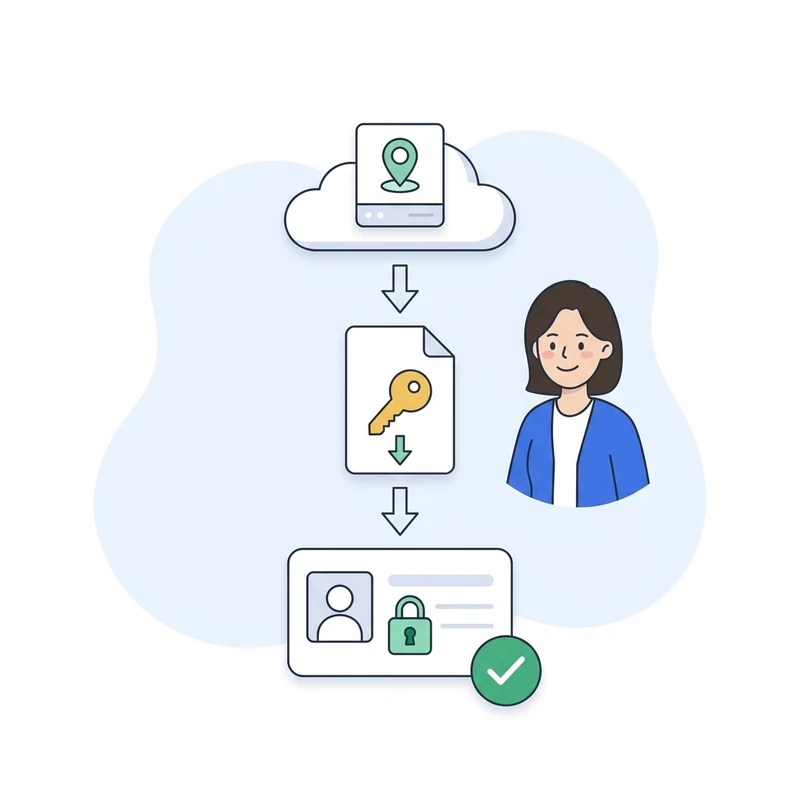
- 1SFTP · 키 파일
호스트는 퍼블릭 IP(고정 IP 권장), 로그온 유형 [키 파일].
- 2키는 리전 기본 키
계정 > SSH Keys > Default keys 에서 인스턴스 리전의 키.
- 3사용자는 블루프린트별
본문 표에서 내 인스턴스 종류의 기본 사용자를 확인.
최종 수정 2026-09-25