파일질라 다운로드 방법 — 광고 없는 공식 설치 파일 받기
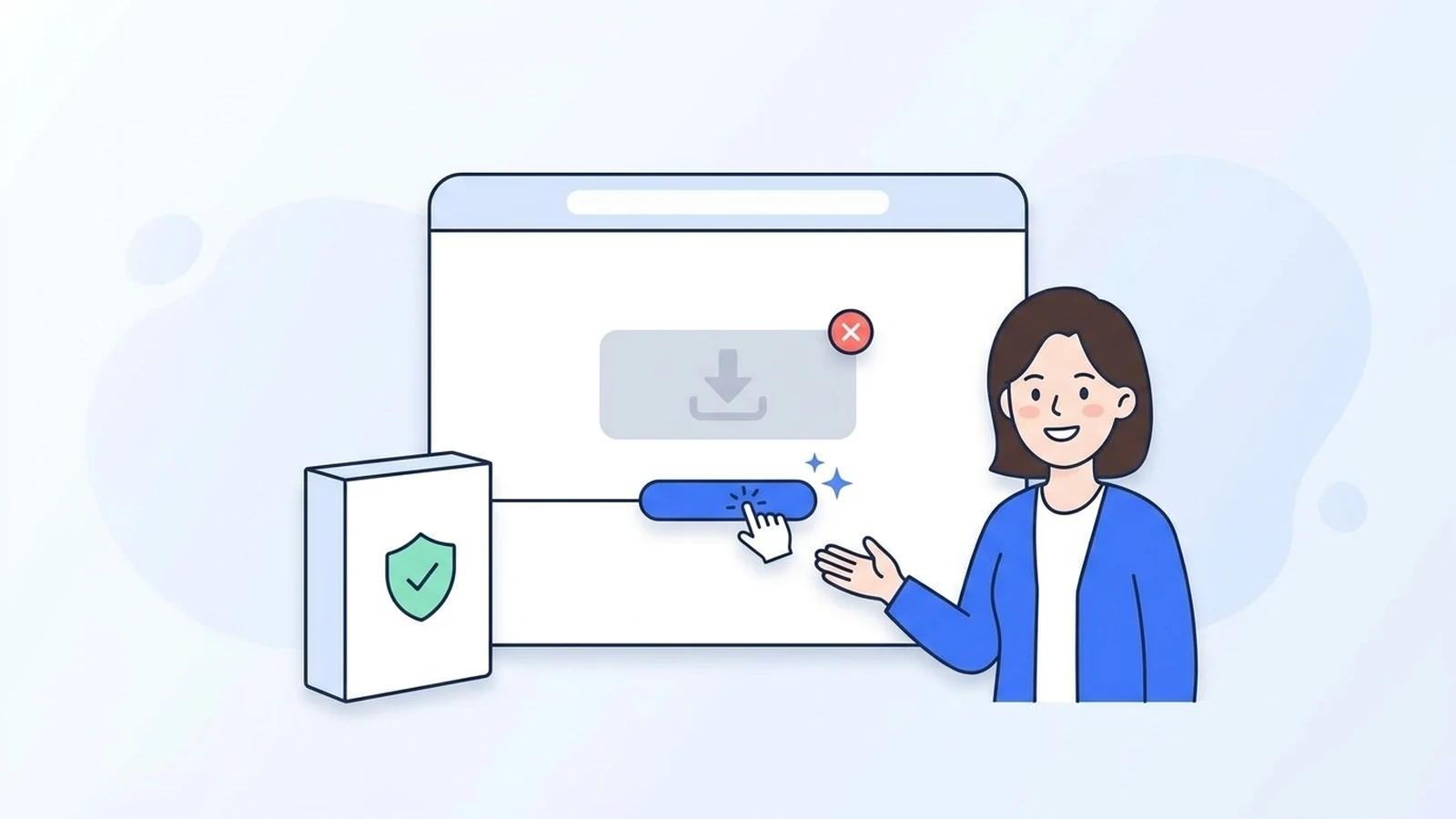
파일질라는 무료 프로그램이고, 공식 홈페이지(filezilla-project.org)에서 받을 수 있습니다. 그런데 공식 페이지에서 가장 눈에 띄는 초록색 다운로드 버튼으로 받으면, 설치 중에 다른 프로그램(2026년 9월 기준 Google Chrome) 설치 제안이 함께 나옵니다.
💡 결론부터: 광고 없이 받으려면 초록 버튼 말고 그 아래 작은 링크를 누르세요. 공식 다운로드 페이지 아래쪽 "Show additional download options" →
FileZilla_3.71.1_win64-setup.exe이 파일이 광고 제안이 없는 순수 설치 파일입니다. 기능은 초록 버튼으로 받은 것과 완전히 같아요.
🙋 공식 사이트에서 받는 과정이 복잡하다면 저희 filezilla.kr 다운로드 페이지에서 받으셔도 됩니다. 위의 광고 제안 없는 공식 설치 파일을 그대로(한 글자도 고치지 않고) 올려 두었습니다. 올리기 전에 매번 공식 SHA-512 값과 개발자 디지털 서명(Tim Kosse)을 확인하고, 항상 최신 버전만 올립니다.
이 글은 2026년 9월 24일, 공식 다운로드 페이지에서 두 가지 방법으로 실제로 받아 보고, 받은 파일의 서명과 해시를 직접 확인해서 썼습니다.
한눈에 보기: 두 가지 설치 파일
공식 사이트에는 같은 버전의 설치 파일이 두 가지 있습니다.
| 순수 설치 파일 (추천) | 광고 제안 포함판 | |
|---|---|---|
| 파일 이름 | FileZilla_3.71.1_win64-setup.exe | FileZilla_3.71.1_win64_sponsored2-setup.exe |
| 받는 곳 | 다운로드 페이지 아래 Show additional download options | 다운로드 페이지의 초록색 버튼 |
| 크기 | 약 12.1MB | 약 12.5MB |
| 설치 중 광고 제안 | 없음 | 있음 (Accept / Decline 선택) |
| 파일질라 기능 | 같음 | 같음 |
| 디지털 서명 | Tim Kosse (파일질라 개발자) | Tim Kosse (파일질라 개발자) |
| 공식 체크섬(SHA-512) | 공개됨 | 목록에 없음 |
파일 이름에 sponsored가 들어 있으면 광고 제안 포함판입니다. 이미 받았더라도 걱정하지 마세요. 설치할 때 광고 제안 화면에서 Decline(거절)만 고르면 파일질라만 설치됩니다. → 설치 옵션 가이드
방법 1. 광고 없는 순수 설치 파일 받기 (추천)
1단계 — 공식 홈페이지에서 [Download FileZilla Client]
주소창에 filezilla-project.org를 입력해 공식 홈페이지로 갑니다. 가운데 Quick download links에서 왼쪽 Download FileZilla Client를 누릅니다.
사진을 누르면 크게 볼 수 있어요
- 1. Download FileZilla Client 클릭
- 오른쪽 Download FileZilla Server는 FTP 서버를 만드는 프로그램입니다. 내 홈페이지에 파일을 올리려는 거라면 필요 없어요.
- ⚠️ 검색 결과 맨 위에 나오는 광고나 "파일질라 한글판 다운로드" 같은 자료실 사이트는 누르지 마세요. 주소가 filezilla-project.org인지 꼭 확인하세요.
2단계 — 초록 버튼 대신 [Show additional download options]
Windows 다운로드 페이지가 열립니다. 큰 초록 버튼은 누르지 말고, 아래쪽 More download options의 Show additional download options를 누릅니다.
사진을 누르면 크게 볼 수 있어요
- 1. 초록 버튼은 누르지 않기 (광고 제안 포함판)
- 2. Show additional download options 클릭
초록 버튼 바로 아래에 "This installer may include bundled offers(광고 제안이 들어 있을 수 있음)"라고 적혀 있어요.
3단계 — FileZilla_3.71.1_win64-setup.exe 클릭
운영체제별 파일 목록이 나옵니다. 맨 위 Windows (64bit x86)의 FileZilla_3.71.1_win64-setup.exe(recommended)를 누르면 다운로드가 시작됩니다.
사진을 누르면 크게 볼 수 있어요
- 1. FileZilla_3.71.1_win64-setup.exe 클릭 (recommended)
- 2. ZIP은 설치 없이 쓰는 휴대용(포터블)
32비트 윈도우라면 바로 아래 Windows (32bit x86)의 win32-setup.exe를 받으세요.
| 이 목록의 다른 파일 | 언제 받나요? |
|---|---|
…_win64.zip | 설치 없이 압축만 풀어 쓰는 휴대용(포터블) 버전. USB에 넣어 다니거나 회사 PC에 설치 권한이 없을 때 → 포터블 가이드 |
…_win32-setup.exe | 32비트 윈도우용. 요즘 PC는 대부분 64비트라 필요 없어요 → 32비트·64비트 확인 방법 |
| macOS / Linux | 맥·리눅스용 → 맥 설치 가이드 |
참고: 공식 페이지에는 64비트판에 "The 64bit versions of Windows 11 are supported(Windows 11 64비트 지원)", 32비트판에 "The 32bit version of Windows 10 is supported(Windows 10 32비트 지원)"라고 적혀 있습니다. Windows 10 64비트에 대한 안내는 따로 없어요. 오래된 윈도우에서 설치나 실행이 잘 안 된다면 공식 다운로드 페이지의 지원 문구를 한 번 더 확인해 보세요.
4단계 — 다운로드 폴더에서 확인
브라우저에 따라 저장 창이 뜨면 [저장]을 누르세요. 받은 파일은 보통 다운로드 폴더에 있습니다.
사진을 누르면 크게 볼 수 있어요
- 1. 받은 파일 — 더블클릭하면 설치 시작
탐색기가 확장자를 숨겨서 ".exe" 없이 보일 수 있어요. 크기는 약 12MB입니다.
파일을 더블클릭하면 설치가 시작됩니다. 설치 화면의 옵션이 고민된다면 → 설치 옵션 가이드
방법 2. 초록 버튼으로 받기 (광고 제안 포함)
이미 초록 버튼으로 받으셨거나, 이 방법이 더 편하다면 이렇게 진행됩니다. 설치 중 광고 제안만 거절하면 결과는 방법 1과 같습니다.
1단계 — 초록색 [Download FileZilla Client]
홈페이지에서 [Download FileZilla Client]를 누르면 나오는 페이지의 초록 버튼입니다. 버튼 바로 아래에 "This installer may include bundled offers"(이 설치 파일에는 광고 제안이 들어 있을 수 있음)라고 적혀 있습니다.
사진을 누르면 크게 볼 수 있어요
- 1. 초록 버튼 = 광고 제안 포함판
- 2. "광고 제안이 들어 있을 수 있음" 안내
2단계 — 에디션 선택 창에서 무료판 [Download]
"FileZilla Client: Select your edition" 창이 뜹니다. 맨 왼쪽 FileZilla(무료판) 아래의 [Download]를 누릅니다.
사진을 누르면 크게 볼 수 있어요
- 1. 무료판 FileZilla의 Download
- 2. Purchase는 유료판(Pro) 구매 — 누르지 않기
| 에디션 | 뜻 |
|---|---|
| FileZilla | 무료판. 이걸 받으면 됩니다 |
| FileZilla Bundle | 무료판 + 설명서·명령줄 도구 (유료) |
| FileZilla Pro / Pro Bundle | 클라우드 저장소 연결 등이 추가된 유료판 |
Purchase는 구매 버튼입니다. 일반적인 FTP·SFTP 접속은 무료판으로 충분합니다. → 무료판과 Pro 비교
3단계 — 저장
사진을 누르면 크게 볼 수 있어요
- 1. 이름에 sponsored가 있으면 광고 제안 포함판
- 2. 저장 클릭
저장 창 모양은 브라우저마다 다릅니다. 크롬·엣지는 창 없이 바로 저장되기도 해요.
파일 이름이 …_sponsored2-setup.exe인 것을 확인할 수 있습니다. 설치할 때 광고 제안 화면이 나오면 Decline을 고르세요. → 설치 옵션 가이드 — 광고 제안 화면
받은 파일이 진짜인지 확인하기
공식 사이트에서 받았다면 대부분 걱정할 필요 없습니다. 그래도 다른 곳에서 받았거나, 백신이 경고를 띄웠다면 아래 방법으로 1분 만에 확인할 수 있어요.
쉬운 방법: 디지털 서명 확인 (누구나)
- 받은 설치 파일을 마우스 오른쪽 버튼으로 누르고 [속성]을 고릅니다.
- [디지털 서명] 탭에서 서명자 이름이 Tim Kosse인지 봅니다. Tim Kosse는 파일질라를 만든 개발자입니다.
사진을 누르면 크게 볼 수 있어요
- 1. [디지털 서명] 탭
- 2. 서명자 이름: Tim Kosse
파일을 마우스 오른쪽 버튼으로 누르고 [속성]을 고르면 이 창이 열립니다.
- 목록에서 Tim Kosse를 고르고 [자세히]를 누르면 "이 디지털 서명은 유효합니다."가 보입니다.
사진을 누르면 크게 볼 수 있어요
- 1. "이 디지털 서명은 유효합니다."
- 2. 서명자 Tim Kosse (파일질라 개발자)
서명 탭에서 Tim Kosse를 고르고 [자세히]를 누르면 열립니다.
- [디지털 서명] 탭이 아예 없거나, 서명자가 다른 이름이거나, "유효하지 않습니다"라고 나오면 실행하지 말고 지우세요. 누군가 고친 파일일 수 있습니다.
- 순수판과 광고 제안 포함판 모두 서명자는 Tim Kosse입니다.
더 확실한 방법: SHA-512 값 비교 (순수 설치 파일만)
공식 사이트는 순수 설치 파일마다 SHA-512 체크섬(파일의 지문 같은 값)을 공개합니다. 받은 파일의 값이 공식 값과 한 글자도 다르지 않으면, 공식 파일과 완전히 같은 파일입니다.
- 시작 메뉴에서 PowerShell을 검색해 엽니다.
- 아래 명령을 복사해 붙여 넣고 Enter를 누릅니다. (다운로드 폴더에 받았다는 가정)
Get-FileHash "$env:USERPROFILE\Downloads\FileZilla_3.71.1_win64-setup.exe" -Algorithm SHA512 | Format-List사진을 누르면 크게 볼 수 있어요
- 1. Hash 값을 공식 체크섬과 비교 — 같으면 진짜
3.71.1 순수 설치 파일의 공식 값: 0973AC72…DC0540AD (앞뒤 몇 글자만 비교해도 충분해요)
- 나온 Hash 값을 공식 값과 비교합니다.
- 3.71.1 순수 설치 파일(
win64-setup.exe)의 공식 SHA-512:0973ac72a5d7391aa3d9b23761c64ae769d5787296de35b4dbecf689a5aace9f2b57be90a6b89a32b9c0c089cac3fb97aacef4b23057f8dbdcc55199dc0540ad - 공식 값은 추가 다운로드 옵션 페이지 맨 아래 Checksums에서 확인할 수 있습니다. 대문자·소문자 차이는 상관없어요.
- 3.71.1 순수 설치 파일(
- 광고 제안 포함판(
sponsored)은 공식 체크섬 목록에 없어서 이 방법으로는 확인할 수 없습니다. 디지털 서명으로 확인하세요.
이런 분은 이렇게
| 상황 | 이렇게 하세요 |
|---|---|
| 그냥 빨리, 광고 없이 받고 싶다 | 방법 1 (Show additional download options → win64-setup.exe) |
| 공식 사이트가 영어라 복잡하다 | filezilla.kr 다운로드 페이지에서 받기 — 같은 공식 파일 |
| 이미 초록 버튼으로 받았다 | 다시 받을 필요 없음. 설치 중 광고 제안에서 Decline |
| 회사 PC라 설치 권한이 없다 | win64.zip(포터블) → 포터블 가이드 |
| 예전에 받아 둔 설치 파일이 있다 | 파일 이름의 버전이 최신(3.71.1)인지 확인. 오래된 버전은 보안 문제가 고쳐지지 않았을 수 있으니 새로 받기 |
자주 묻는 질문
Q. 파일질라는 정말 무료인가요? 회사에서 써도 되나요? 네. 파일질라 클라이언트는 GPL 라이선스의 무료 오픈소스 프로그램이라 개인·회사 모두 무료로 쓸 수 있습니다. 유료인 것은 기능이 추가된 FileZilla Pro입니다.
Q. 백신이 파일질라 설치 파일을 경고해요. 광고 제안 포함판은 설치 파일 안의 제안 기능 때문에 백신에 따라 "원치 않는 프로그램(PUA)"으로 경고할 수도 있습니다. 어떤 백신이 경고하는지는 백신 회사와 시기에 따라 달라요. 순수 설치 파일을 받고, 위 방법으로 디지털 서명(Tim Kosse)을 확인하세요.
Q. "파일질라 한글판"을 따로 받아야 하나요? 아니요. 공식 설치 파일에 한국어가 들어 있어서, 윈도우가 한국어라면 설치 후 자동으로 한국어로 나옵니다. 설치 화면만 영어예요. → 설치 옵션 가이드
Q. 자료실·블로그에 올라온 파일을 받아도 되나요? 권하지 않습니다. 오래된 버전이거나 다른 프로그램이 끼워진 파일일 수 있어요. 공식 사이트나 저희 다운로드 페이지(공식 파일을 검증해서 그대로 올린 것)에서 받으세요.
Q. 새 버전이 나오면 어떻게 알 수 있나요? 파일질라를 켜면 새 버전이 있을 때 알려 줍니다. 저희 소식 페이지에도 새 버전과 바뀐 점을 한국어로 정리해 올립니다.
참고한 공식 문서
- FileZilla 공식 다운로드 페이지: https://filezilla-project.org/download.php?show_all=1
- FileZilla 공식 뉴스 피드(버전 확인): https://filezilla-project.org/newsfeed.php
이 글의 일부는 FileZilla 위키(GFDL)를 참고해 한국어로 새로 썼습니다. 화면은 파일질라 3.71.1 한국어판으로 직접 촬영했습니다.
한눈에 정리
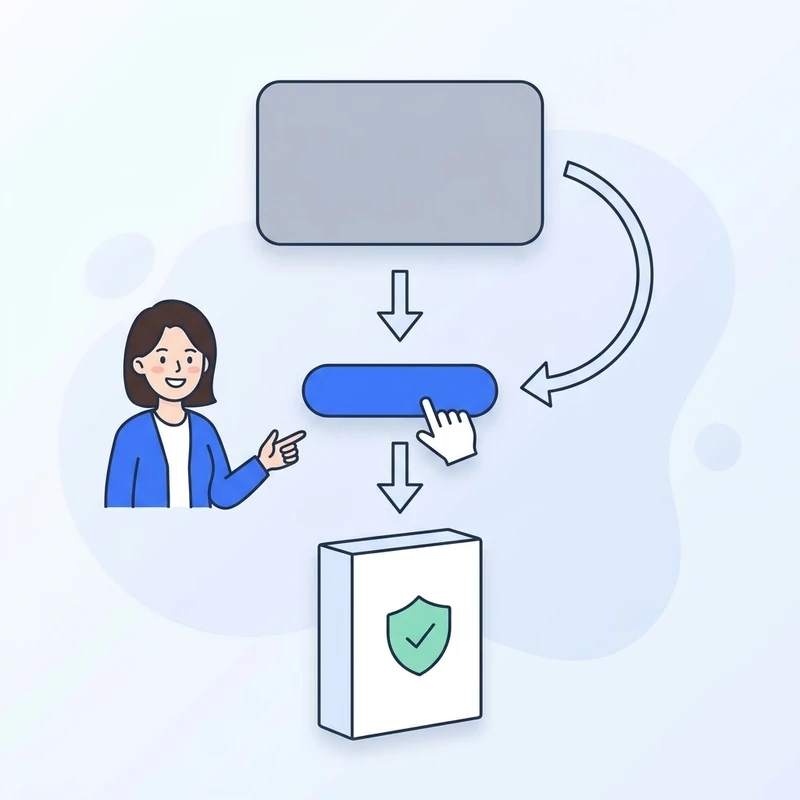
- 1초록 버튼 말고 아래 작은 링크
Show additional download options를 누르면 광고 없는 설치 파일이 나와요.
- 2받을 파일은 win64-setup.exe
이름에 sponsored가 없는 FileZilla_…_win64-setup.exe 가 순수 설치 파일입니다.
- 3기능은 완전히 같아요
광고 제안만 없을 뿐, 초록 버튼으로 받은 것과 같은 프로그램이에요.
최종 수정 2026-09-25