적용 Client 3.71.x · Windows난이도 입문읽는 시간 7분스크린샷 15장최종 검증 2026-09-24
파일질라 설치 프로그램은 영어로 나오고, 중간에 체크 상자와 선택지가 여러 번 나옵니다. "이거 잘못 누르면 뭔가 망가지는 거 아냐?" 하고 멈칫하게 되지요.
💡 설치 화면이 영어라도 걱정하지 마세요. 영어로 나오는 건 설치하는 동안뿐입니다. 설치가 끝나고 파일질라를 켜면 메뉴·버튼이 모두 한국어로 나옵니다. 따로 한국어 설정을 할 필요도 없습니다. 파일질라가 윈도우 언어를 보고 알아서 한국어로 켜집니다.
설치하는 동안 — 영어설치가 끝나면 — 한국어
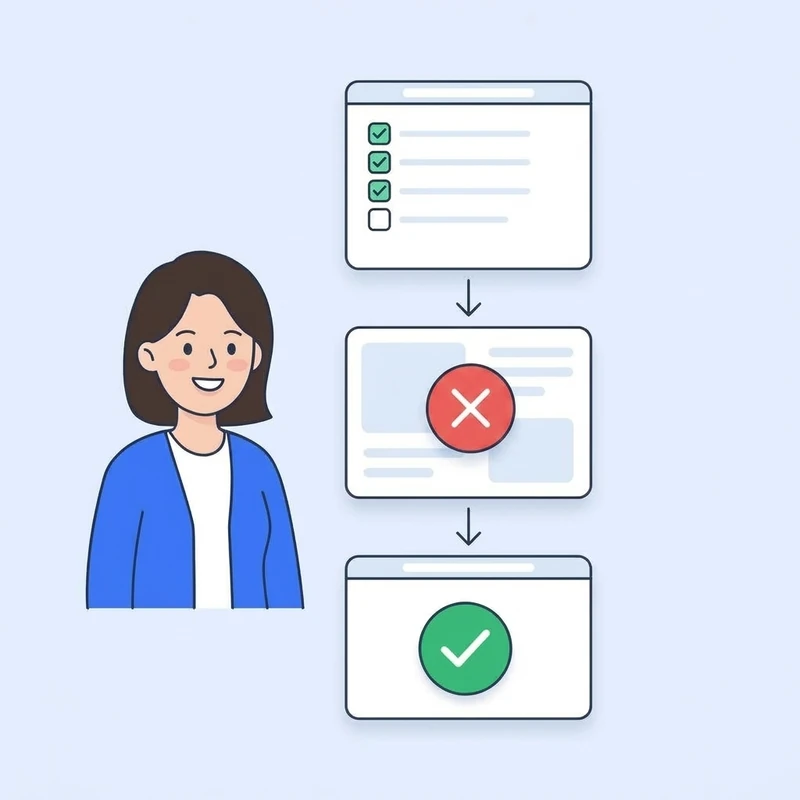
결론부터 말하면, 딱 두 군데만 조심하면 됩니다.
광고 제안 화면(Optional Offer)이 나오면 Decline(거절)을 고릅니다.
Language files(언어 파일)의 체크는 절대 빼지 않습니다. 설치 후 한국어로 나오게 해 주는 게 바로 이 항목입니다. 빼면 설치가 끝난 뒤에도 메뉴가 전부 영어로 나옵니다.
나머지는 기본값 그대로 [Next]만 눌러도 전혀 문제없습니다. 아래에서 화면마다 "무슨 뜻인지", "체크해야 하는지", "바꾸면 어떻게 되는지"를 하나씩 풀어 드릴게요.
이 글은 파일질라 클라이언트 3.71.1을 Windows 11에서 실제로 설치하면서, 옵션을 하나씩 바꿔 보고 결과를 확인해서 썼습니다.
한눈에 보기
화면
항목
기본값
추천
한 줄 설명
라이선스
I Agree
—
눌러야 설치됨
무료 오픈소스 라이선스(GPL) 동의
제안 (번들판만)
Accept / Decline
둘 다 선택 안 됨
Decline
크롬 등 다른 프로그램 설치 권유. 거절해도 파일질라 설치에 영향 없음
설치 대상
Anyone who uses this computer
● 선택됨
그대로
이 PC의 모든 사용자가 쓸 수 있게 설치
Only for me
○
필요할 때만
내 계정에만 설치
구성 요소
FileZilla Client
✔ (못 끔)
필수
프로그램 본체
Icon sets
✔
그대로 (빼도 됨)
추가 아이콘 모양 9종
Language files
✔
반드시 체크
한국어 메뉴. 빼면 영어로만 나옴
Shell Extension
✔
그대로
파일질라 → 탐색기로 끌어다 놓기
Desktop Icon
☐
원하면 체크
바탕화면 바로가기
설치 폴더
Destination Folder
C:\Program Files\FileZilla FTP Client
그대로
44MB 정도 필요
시작 메뉴
폴더 이름
FileZilla FTP Client
그대로
시작 메뉴에 들어갈 폴더 이름
Do not create shortcuts
☐
체크하지 않기
체크하면 시작 메뉴에 파일질라가 안 생김
완료
Start FileZilla now
✔
그대로
설치 끝나면 바로 실행
1. 라이선스 동의 (License Agreement)
사진을 누르면 크게 볼 수 있어요
11. I Agree(동의) 클릭
GNU GPL은 누구나 무료로 쓸 수 있는 오픈소스 라이선스입니다. 회사 업무용으로 써도 무료예요.
무슨 화면? 파일질라의 사용 조건(GNU GPL 라이선스)을 보여 줍니다.
해야 할 일:[I Agree](동의)를 누릅니다. 동의하지 않으면 설치할 수 없습니다.
걱정할 것? 없습니다. GPL은 "누구나 무료로 쓰고, 고치고, 나눌 수 있다"는 뜻의 오픈소스 라이선스입니다. 개인은 물론 회사에서 업무용으로 써도 무료입니다.
참고: 공식 사이트의 초록 버튼으로 받은 설치 파일(번들판)은 이 화면에 "A: License agreement / B: Privacy policy" 목차가 먼저 나옵니다. B는 다음 화면의 광고 제안용 개인정보 처리방침입니다. 동의하고 넘어가도 다음 화면에서 제안을 거절할 수 있습니다.
2. 광고 제안 (Optional Offer) — 번들판에서만 나옴
사진을 누르면 크게 볼 수 있어요
11. 처음엔 둘 다 선택 안 됨
22. Next가 회색 — 아직 못 눌러요
공식 사이트의 초록 버튼으로 받은 설치 파일에서만 나오는 화면입니다. 제안하는 프로그램은 시기에 따라 바뀔 수 있어요.
사진을 누르면 크게 볼 수 있어요
11. Decline(거절) 선택
22. Next 클릭
Accept를 고르면 크롬도 함께 설치됩니다. 거절해도 파일질라 설치에는 영향이 없어요.
공식 사이트의 초록색 [Download FileZilla Client] 버튼으로 받은 설치 파일(…_sponsored2-setup.exe)에서만 나오는 화면입니다. 2026년 9월 기준으로는 Google Chrome 설치 제안이 나왔습니다. 제안하는 프로그램은 시기에 따라 바뀔 수 있습니다.
처음 상태: Accept·Decline 둘 다 선택되어 있지 않고, [Next] 버튼이 회색이라 눌리지 않습니다. 둘 중 하나를 골라야 넘어갑니다.
추천: Decline(거절) → [Next]
거절해도 파일질라는 똑같이 설치됩니다. 기능 차이도 전혀 없습니다.
Accept를 고르면 파일질라와 함께 제안된 프로그램(이번에는 크롬)이 설치됩니다.
이 화면 자체를 안 보고 싶다면: 다운로드 페이지 아래쪽 "Show additional download options" 에서 FileZilla_3.71.1_win64-setup.exe를 받으세요. 제안이 없는 설치 파일입니다. → 다운로드 가이드
🙋 공식 사이트에서 받는 과정이 복잡하다면 저희 filezilla.kr 다운로드 페이지에서 받으셔도 됩니다. 광고 제안이 없는 공식 설치 파일을 그대로(한 글자도 고치지 않고) 올려 두었습니다. 올리기 전에 매번 공식 SHA-512 값과 개발자 디지털 서명(Tim Kosse)을 확인하고, 항상 최신 버전만 올립니다. 이 파일로 설치하면 위 광고 제안 화면이 나오지 않습니다.
3. 누구를 위해 설치할까? (Choose Installation Options)
사진을 누르면 크게 볼 수 있어요
11. 기본값 그대로 (추천)
22. 관리자 권한이 없을 때만
33. Next 클릭
선택지
뜻
Anyone who uses this computer (all users) — 기본값
이 PC의 모든 윈도우 계정에서 파일질라를 쓸 수 있게 설치
Only for me (계정 이름)
지금 로그인한 계정에서만 쓸 수 있게 설치
추천: 기본값(Anyone) 그대로. 개인 PC는 보통 계정이 하나라 어느 쪽이든 결과가 같습니다.
"모든 사용자"로 설치하려면 관리자 권한이 필요합니다(화면 아래 안내 문구). 설치 중에 "이 앱이 디바이스를 변경하도록 허용하시겠어요?" 창이 뜨면 [예]를 누르세요.
이럴 땐 Only for me: 이 PC의 다른 윈도우 계정에는 파일질라를 보이지 않게 하고 싶을 때. 공식 위키에 따르면 이 선택은 주로 시작 메뉴 아이콘이 어느 계정에 생기는지를 정합니다.
관리자 권한이 없어 설치가 막힌다면: 공식 위키는 이런 경우(회사·학교 PC 등) 설치가 필요 없는 ZIP판을 권합니다 → 포터블 가이드
걱정 마세요: 어느 쪽을 골라도 사이트 관리자에 저장한 접속 정보와 설정은 계정마다 따로 저장됩니다. 같은 PC의 다른 사람이 내 FTP 비밀번호를 보게 되는 일은 이 선택과 관계없습니다.
저희가 관리자 계정으로 확인했을 때는 어느 쪽을 골라도 다음 화면의 설치 폴더 기본값이 C:\Program Files\FileZilla FTP Client로 같았어요. PC 환경에 따라 다른 경로가 보일 수도 있으니, 다음 화면(설치 폴더)에서 한 번 확인하고 넘어가세요.
4. 구성 요소 고르기 (Choose Components) — 가장 고민되는 화면
사진을 누르면 크게 볼 수 있어요
11. 필수 — 끌 수 없음
22. 그대로 (빼도 괜찮음)
33. 꼭 체크! 한국어 메뉴
44. 그대로 두기
55. 바탕화면 아이콘, 원하면
66. Next 클릭
항목에 마우스를 올리면 오른쪽 "Description"에 설명이 나옵니다. 영어 설명을 풀어 쓰면 이렇습니다.
FileZilla Client — ✔ 필수 (끌 수 없음)
설치 프로그램 설명: Required program files. (필수 프로그램 파일)
파일질라 본체입니다. 회색으로 체크되어 있어 뺄 수 없습니다.
Icon sets — ✔ 기본 체크 / 빼도 괜찮음
설치 프로그램 설명: Additional icon sets. (추가 아이콘 모음)
도구 모음 버튼 모양을 바꿀 수 있는 추가 테마 9종(blukis, classic, cyril, flatzilla, lone, minimal, opencrystal, sun, tango)입니다. 설치 후 편집 > 설정 > 테마에서 고를 수 있습니다.
빼면? 기본 아이콘 한 가지만 남습니다. 기능은 전혀 달라지지 않습니다. (실측: 빼고 설치하면 테마 폴더에 default만 남음)
추천: 그대로 두세요. 용량 차이가 크지 않고, 나중에 아이콘을 크게 바꾸고 싶을 때 쓸 수 있습니다.
Language files — ✔ 기본 체크 / ⚠️ 절대 빼지 마세요
설치 프로그램 설명: Language files. (언어 파일)
한국어를 포함한 약 60개 언어 번역입니다.
빼면? 메뉴·버튼·안내 문구가 전부 영어로 나옵니다. 한국어 설정 메뉴도 사라집니다. (실측 — "파일(F)" 대신 "File", "빠른 연결" 대신 "Quickconnect")
사진을 누르면 크게 볼 수 있어요
11. 메뉴가 영어 (File · Edit · View …)
22. 접속 칸도 영어 (Host · Quickconnect)
이미 빼고 설치했다면: 설치 프로그램을 다시 실행해서 Language files를 체크하고 설치하면 됩니다. 사이트 관리자에 저장한 접속 정보와 설정은 프로그램 폴더가 아니라 내 계정의 설정 폴더(%APPDATA%\FileZilla)에 따로 저장돼요(공식 FAQ). 그래도 걱정된다면 다시 설치하기 전에 사이트 목록 백업을 해 두면 마음이 편합니다.
Shell Extension — ✔ 기본 체크 / 그대로 두세요
설치 프로그램 설명: Shell extension for advanced drag & drop support. Required for drag & drop from FileZilla into Explorer. (고급 끌어다 놓기 기능. 파일질라 창에서 윈도우 탐색기로 파일을 끌어다 놓을 때 필요)
쉽게 말하면: 서버에 있는 파일을 파일질라에서 바탕화면이나 탐색기 폴더로 마우스로 끌어다 내려받는 기능입니다.
빼면? 그렇게 끌어다 놓기가 안 됩니다. 대신 파일질라 왼쪽(내 PC) 창으로 끌어다 놓거나, 오른쪽 클릭 > 다운로드로 받으면 됩니다. 반대 방향(탐색기 → 파일질라로 올리기)은 셸 확장이 없어도 됩니다.
왜 기본으로 켜져 있나: 초보자가 가장 자연스럽게 하는 동작이 "탐색기로 끌어다 놓기"라서 켜 두는 게 편합니다.
끄는 게 나은 경우: 거의 없습니다. 회사 보안 정책으로 탐색기 확장 설치가 막혀 있을 때 정도입니다.
Desktop Icon — ☐ 기본 해제 / 원하면 체크
설치 프로그램 설명: Create desktop icon for FileZilla (바탕화면에 파일질라 아이콘 만들기)
체크하면: 바탕화면에 "FileZilla Client" 바로가기가 생깁니다.
사진을 누르면 크게 볼 수 있어요
11. Desktop Icon을 체크하면 생기는 바로가기
체크 안 해도: 시작 메뉴에서 "FileZilla"를 검색하면 실행할 수 있습니다.
추천: 파일질라를 자주 쓰거나 컴퓨터가 익숙하지 않은 분은 체크하는 게 편합니다. 바탕화면을 깔끔하게 쓰고 싶으면 그냥 두세요.
5. 설치 폴더 (Choose Install Location)
사진을 누르면 크게 볼 수 있어요
11. 기본 폴더 그대로
22. Next 클릭
기본값: C:\Program Files\FileZilla FTP Client, 필요 공간 44MB
추천: 그대로. 윈도우 프로그램이 원래 설치되는 곳입니다.
바꿔도 되는 경우: C 드라이브 공간이 거의 없을 때 [Browse...]로 D 드라이브 등을 고를 수 있습니다.
피하세요: 바탕화면·다운로드 폴더 같은 곳. 실수로 지우기 쉽습니다.
6. 시작 메뉴 폴더 (Choose Start Menu Folder)
사진을 누르면 크게 볼 수 있어요
11. 폴더 이름 그대로
22. Do not create shortcuts — 체크하지 않기
33. Install 클릭
시작 메뉴에 만들 폴더 이름입니다. 기본값 FileZilla FTP Client 그대로 두세요. 아래 목록(Accessibility, Accessories…)은 이미 있는 폴더들이라 고를 필요 없습니다.
Do not create shortcuts — 체크하지 마세요. 체크하면 시작 메뉴에 파일질라가 생기지 않습니다. 바탕화면 아이콘도 안 만들었다면 실행 파일을 직접 찾아야 해서 불편합니다.
여기서 [Install]을 누르면 설치가 시작됩니다. 몇 초면 끝납니다.
7. 설치 완료 (Completing FileZilla Client Setup)
사진을 누르면 크게 볼 수 있어요
몇 초면 끝납니다. 아무것도 누르지 않고 기다리세요.
사진을 누르면 크게 볼 수 있어요
11. Start FileZilla now — 체크된 그대로
22. Finish 클릭
Start FileZilla now (지금 파일질라 실행) — 기본 체크. 그대로 [Finish]를 누르면 파일질라가 바로 켜집니다.
🎉 여기서부터는 한국어입니다. 영어로 나오던 설치 화면과 달리, 파일질라가 켜지면 "FileZilla 안내" 창부터 한국어로 나옵니다. 도움말 링크 모음이니 [확인]을 누르면 됩니다.
사진을 누르면 크게 볼 수 있어요
11. 확인 클릭
여기서부터는 한국어로 나옵니다.
메뉴도 "파일(F) · 편집(E) · 보기(V) …", 접속 칸도 "호스트 · 사용자명 · 비밀번호 · 포트 · 빠른 연결"처럼 모두 한국어입니다.
사진을 누르면 크게 볼 수 있어요
11. 메뉴가 한국어 (파일 · 편집 · 보기 …)
22. 접속 칸도 한국어 (호스트 · 빠른 연결)
혹시 영어로 나온다면? 둘 중 하나입니다.
설치할 때 Language files 체크를 뺐다 → 설치 프로그램을 다시 실행해서 체크하고 설치
윈도우 표시 언어가 한국어가 아니다 → 파일질라에서 Edit > Settings > Language에서 "한국어"를 고르고 파일질라를 다시 켜기 → 한국어 설정 가이드
🙋 설치 직후엔 되던 게 나중에 안 된다면? 공식 위키에 따르면 설치 마지막 화면에서 바로 켠 파일질라는 설치 프로그램의 관리자 권한을 그대로 이어받습니다. 이 권한 차이 때문에 셸 확장(끌어다 놓기)이나 파일을 쓸 수 있는 폴더가 평소와 다르게 동작할 수 있어요. 이상하다 싶으면 파일질라를 껐다가 시작 메뉴나 바탕화면 아이콘으로 다시 켜 보세요.
이런 분은 이렇게
상황
이렇게 하세요
그냥 빨리 설치하고 싶다
제안 화면에서 Decline, 나머지는 전부 [Next]
컴퓨터가 익숙하지 않다
위와 같이 하고 Desktop Icon만 추가로 체크
회사 PC라 관리자 권한이 없다
설치 대상에서 Only for me 선택. 그래도 막히면 전산 담당자에게 요청하거나 ZIP판 사용 → 포터블 가이드
메뉴가 영어로 나온다
설치 때 Language files를 뺀 경우 → 다시 설치하면서 체크 → 한국어 설정 가이드
C 드라이브 공간이 부족하다
설치 폴더를 D 드라이브로 변경 (44MB 정도라 대부분 필요 없음)
자주 묻는 질문
Q. 옵션을 잘못 골랐어요. 지워야 하나요? 아니요. 설치 프로그램을 다시 실행하고 원하는 옵션으로 설치하면 덮어써집니다.
Q. 크롬 제안을 Accept 했어요. 크롬도 정상 프로그램이라 위험하지는 않습니다. 필요 없으면 설정 > 앱 > 설치된 앱에서 Google Chrome을 제거하면 됩니다. 파일질라에는 영향이 없습니다.
Q. 백신이 파일질라 설치 파일을 경고해요. 번들판에 들어 있는 광고 제안 때문에 "PUA(원치 않는 프로그램)"로 표시되는 경우가 있습니다. 제안 없는 설치 파일(추가 다운로드 옵션)을 받고, 파일 속성의 디지털 서명이 Tim Kosse(파일질라 개발자)인지 확인하세요. → 안전성 FAQ
참고한 공식 문서
FileZilla Wiki — Client Installation: https://wiki.filezilla-project.org/Client_Installation
FileZilla Wiki — FAQ (설정 폴더 위치): https://wiki.filezilla-project.org/FAQ
FileZilla 공식 다운로드 페이지: https://filezilla-project.org/download.php?show_all=1
이 글의 일부는 FileZilla 위키(GFDL)를 참고해 한국어로 새로 썼습니다. 화면은 파일질라 3.71.1 한국어판으로 직접 촬영했습니다.