사이트 목록 백업하고 새 PC로 옮기기

PC를 바꾸거나 윈도우를 새로 설치하면 사이트 관리자에 저장해 둔 서버 목록이 사라집니다. [파일] → [내보내기]로 파일 하나에 저장해 두면, 새 PC에서 [가져오기]로 그대로 되살릴 수 있어요.
💡 결론부터
- 지금 PC: [파일] → [내보내기] → 사이트 관리자 항목 내보내기에 체크 → 저장
- 새 PC: 파일질라 설치 → [파일] → [가져오기] → 저장한 파일 선택
파일 하나(
.xml)에 사이트 목록이 들어 있어요. 비밀번호도 들어 있을 수 있으니 메일·메신저로 아무 데나 보내지 말고 USB 등으로 옮기세요.
1단계 — 내보내기 창 열기
메뉴 [파일] → [내보내기(E)...]를 누릅니다.
2단계 — 무엇을 내보낼지 고르기
설정 내보내기 창에 네 가지가 있습니다.
사진을 누르면 크게 볼 수 있어요
- 1. 사이트 관리자 항목 내보내기 — 사이트 목록 (이것만 켜도 충분)
- 2. 설정 내보내기 — 파일질라 설정 (선택)
- 3. [확인] → 저장할 곳 고르기
| 항목 | 들어 있는 것 | 켤까? |
|---|---|---|
| 사이트 관리자 항목 내보내기 | 저장한 사이트 목록 (주소·아이디·설정) | 켜기 — 이게 핵심 |
| 설정 내보내기 | 파일질라 환경 설정 (전송 수, 화면 설정 등) | 선택 |
| 대기열 내보내기 | 아직 안 보낸 전송 대기열 | 보통 끔 |
| 필터 내보내기 | 파일명 필터 | 필터를 만들어 썼다면 |
3단계 — 저장할 곳 정하기
[확인]을 누르면 저장 창이 나옵니다. 알아보기 쉬운 이름(예: filezilla-사이트목록-2026-09.xml)으로 USB나 클라우드 폴더에 저장하세요.
사진을 누르면 크게 볼 수 있어요
새 PC에서 가져오기
- 새 PC에 파일질라를 설치합니다. → 광고 없이 파일질라 받는 법
- 메뉴 [파일] → [가져오기(I)...]를 누르고 저장해 둔
.xml파일을 고릅니다. - 가져올 항목을 확인하고 [확인]. 사이트 관리자를 열면 목록이 돌아와 있어요.
사진을 누르면 크게 볼 수 있어요
- 1. 사이트 관리자 항목 — 체크
- 2. [확인]
🙋 새 PC에 이미 사이트가 몇 개 있다면, 가져오기 전에 그 목록도 [내보내기]로 한 번 백업해 두세요. 가져온 뒤에는 사이트 관리자를 열어 목록을 훑어보고, 이름이 비슷하거나 겹치는 사이트가 있으면 헷갈리지 않게 이름을 바꿔 두면 좋아요.
내보내기 없이 파일로 직접 백업하기
파일질라는 사이트 목록을 sitemanager.xml이라는 파일에 저장합니다. 이 파일을 복사해 두는 것도 백업이에요.
| 설치 방식 | 위치 |
|---|---|
| 일반 설치 | %APPDATA%\FileZilla\sitemanager.xml (탐색기 주소창에 %APPDATA%\FileZilla 입력) |
| 포터블 | 파일질라 폴더 안 config\sitemanager.xml → 포터블 파일질라 |
같은 폴더의 filezilla.xml(설정), filters.xml(필터)도 함께 복사하면 설정까지 그대로 옮길 수 있어요. 자세한 목록은 설정 파일 위치 총정리에 있습니다.
⚠️ 파일을 직접 복사할 때는 파일질라를 끈 상태에서 하세요. 켜 둔 채로 덮어쓰면 끌 때 파일질라가 예전 내용으로 다시 저장할 수 있어요.
비밀번호는 어떻게 되나요?
- 마스터 비밀번호를 쓰지 않으면: 저장한 비밀번호가 백업 파일에 함께 들어갑니다. 얼핏 알아보기 어려운 글자(Base64 인코딩)로 적혀 있지만, 공식 지식베이스에 따르면 파일을 가진 사람은 누구나 풀어 볼 수 있어요. 파일 관리에 꼭 주의하세요.
- 마스터 비밀번호를 쓰면: 저장된 비밀번호는 마스터 비밀번호로 암호화되어 있습니다. 새 PC에서 사이트는 들어왔는데 접속할 때 비밀번호가 맞지 않거나 다시 묻는다면, 서버 비밀번호를 한 번 다시 입력해 저장하면 됩니다. 마스터 비밀번호는 잃어버리면 되살릴 방법이 없으니 따로 안전하게 적어 두세요.
자세한 내용은 저장된 비밀번호와 마스터 비밀번호를 보세요.
자주 묻는 질문
Q. 예전 파일질라 버전에서 내보낸 파일도 가져올 수 있나요? 파일질라 3.x에서 내보낸 파일이라면 가져올 수 있다고 공식 지식베이스에 안내돼 있어요. 아주 오래된 파일질라 2의 filezilla.xml은 형식이 전혀 달라서, 공식 위키에 따르면 가져올 때 호스트·포트·사용자명·비밀번호만 옮겨집니다. 나머지 설정은 사이트 관리자에서 다시 맞춰 주세요.
Q. 다른 FTP 프로그램의 사이트 목록을 가져올 수 있나요? 파일질라의 [가져오기]는 파일질라 형식 위주입니다. 다른 프로그램 목록은 그 프로그램에서 파일질라 형식으로 내보낼 수 있는지 확인하세요.
참고한 공식 문서
- FileZilla Wiki — Site Manager: https://wiki.filezilla-project.org/Site_Manager
- FileZilla Wiki — Configuration: https://wiki.filezilla-project.org/Configuration
- FileZilla Wiki — Fz2 to 3 convert: https://wiki.filezilla-project.org/Fz2_to_3_convert
- FileZilla Pro 공식 지식베이스 — Site Manager Connections: How to Export and Import Files: https://filezillapro.com/docs/v3/advanced/site-manager-connections-how-to-exporting-and-importing-files/
- FileZilla Pro 공식 지식베이스 — Recover Lost FTP Passwords & Protect Site Manager: https://filezillapro.com/docs/v3/advanced/how-to-protect-and-recover-lost-passwords/
이 글의 일부는 FileZilla 위키(GFDL)를 참고해 한국어로 새로 썼습니다. 메뉴·창 문구는 파일질라 3.71.1 한국어판으로 직접 확인했습니다.
한눈에 정리
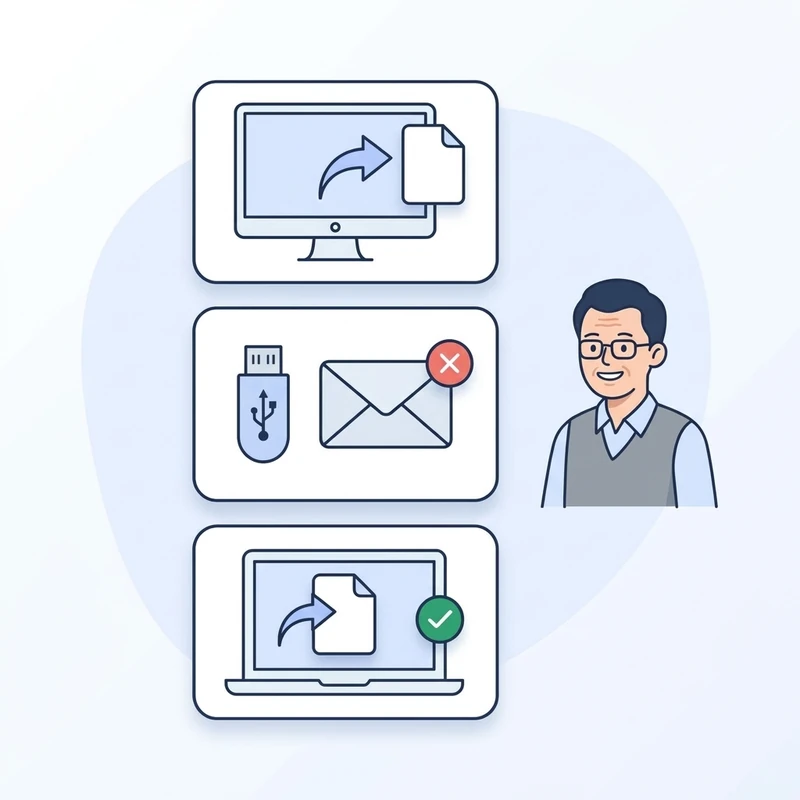
- 1지금 PC에서 내보내기
[파일] → [내보내기] → 사이트 관리자 항목에 체크 → 저장.
- 2새 PC에서 가져오기
파일질라 설치 → [파일] → [가져오기] → 저장한 파일 선택.
- 3파일은 조심해서 옮기기
비밀번호가 들어 있을 수 있으니 메일·메신저 대신 USB로.
최종 수정 2026-09-25