저장된 비밀번호와 마스터 비밀번호
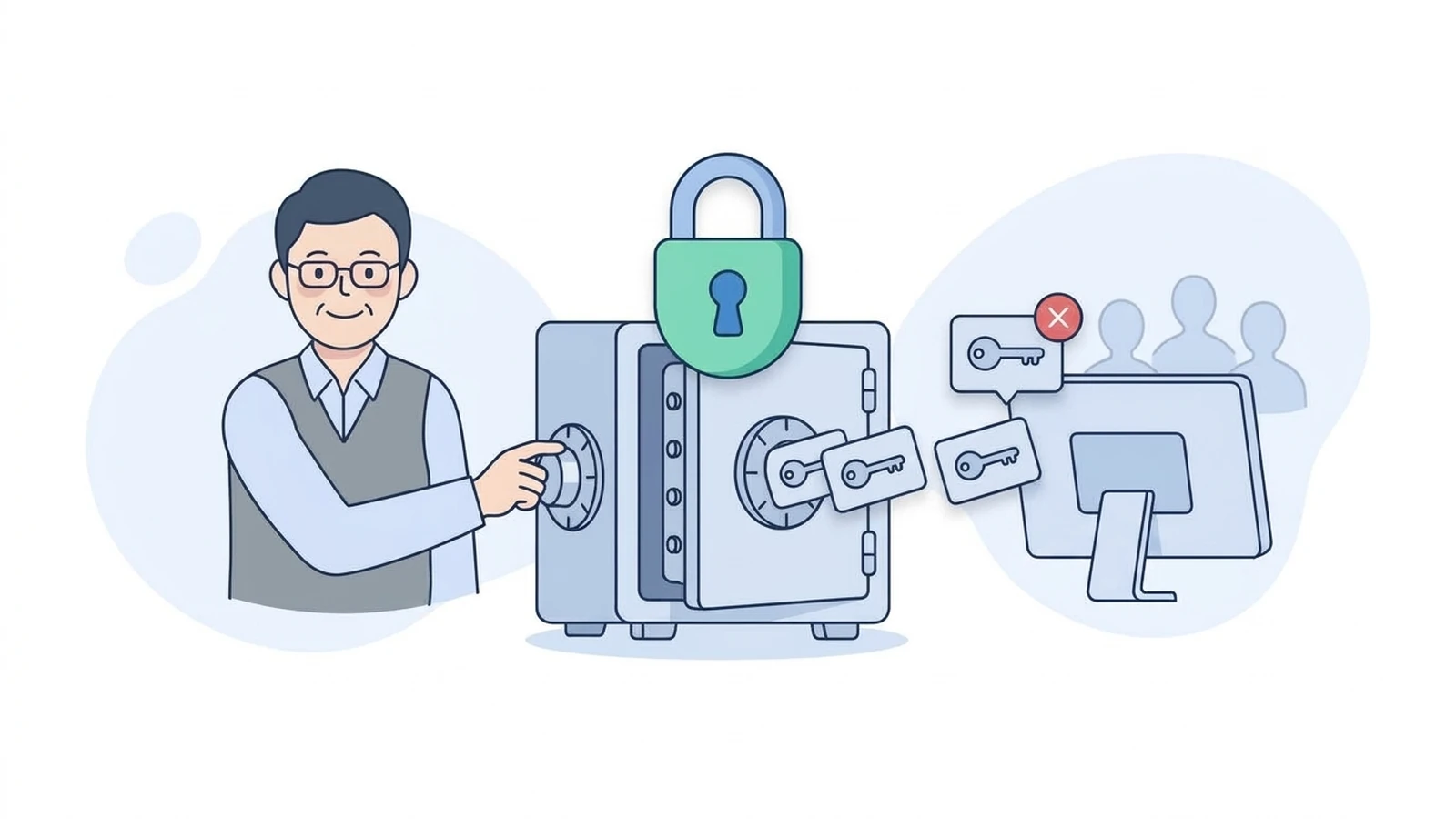
사이트 관리자에 저장한 FTP 비밀번호는 내 PC의 설정 파일에 들어갑니다. 누군가 내 PC나 설정 파일을 가져가면 서버 비밀번호도 함께 새어 나갈 수 있어요. 마스터 비밀번호를 걸면 저장된 비밀번호를 암호로 잠가 둘 수 있습니다.
💡 결론부터: [편집] → [설정] → [인터페이스] → [비밀번호]
- 내 PC만 쓴다 → 비밀번호 저장(기본값)도 괜찮지만, 마스터 비밀번호로 보호를 권해요
- 회사·공용 PC → 비밀번호 저장 안함 (접속할 때마다 입력)
비밀번호 설정 페이지
사진을 누르면 크게 볼 수 있어요
- 1. 비밀번호 저장 (기본값)
- 2. 비밀번호 저장 안함 — 매번 입력
- 3. 마스터 비밀번호로 보호 — 저장하되 잠금 (추천)
| 선택 | 하는 일 | 추천 |
|---|---|---|
| 비밀번호 저장 (기본값) | 사이트 관리자에 넣은 비밀번호를 그대로 저장 | 혼자 쓰는 PC |
| 비밀번호 저장 안함 | 저장하지 않음. 접속할 때마다 물어봄 | 공용·회사 PC |
| 마스터 비밀번호로 보호하는 비밀번호 저장 | 저장하되 마스터 비밀번호로 암호화. 파일질라를 켜고 처음 접속할 때 마스터 비밀번호를 한 번 물어봄 | 가장 안전하면서 편함 |
마스터 비밀번호를 고르면 마스터 비밀번호와 비밀번호 반복 칸에 같은 값을 두 번 넣고 [확인]을 누르세요.
⚠️ 마스터 비밀번호를 잊으면 저장된 서버 비밀번호를 되살릴 수 없어요. 서버 비밀번호는 호스팅 관리 화면에서 다시 확인·변경해야 합니다. 잊지 않을 곳에 기록해 두세요.
저장된 비밀번호를 확인하고 싶을 때
파일질라 화면에서는 저장된 비밀번호가 점(●)으로만 보이고, 그대로 보여 주는 버튼은 없어요. 비밀번호를 잊었다면 호스팅 관리 화면에서 FTP 비밀번호를 새로 정하는 것이 가장 확실하고 안전합니다. → 호스팅 연결
🙋 인터넷에 "sitemanager.xml 을 열어 비밀번호를 풀어 보는 방법"이 돌아다니는데, 이 사실 자체가 마스터 비밀번호가 필요한 이유예요. 마스터 비밀번호로 보호하면 그 파일을 열어도 비밀번호를 알 수 없습니다.
빠른 연결에 입력한 비밀번호
빠른 연결로 접속한 기록에도 비밀번호가 남을 수 있어요. 공용 PC에서는 [빠른 연결] 옆 ▼ → 연결 이력 지우기를 누르세요. → 빠른 연결로 첫 접속하기
파일질라를 지울 때
프로그램을 지워도 설정 폴더(%APPDATA%\FileZilla)는 남을 수 있어요. PC를 남에게 넘길 때는 이 폴더도 지우세요. → 설정 파일 위치 총정리, 파일질라를 완전히 지우려면?
참고한 공식 문서
- FileZilla Wiki — Configuration: https://wiki.filezilla-project.org/Configuration
화면은 파일질라 3.71.1 한국어판으로 직접 확인했습니다.
한눈에 정리
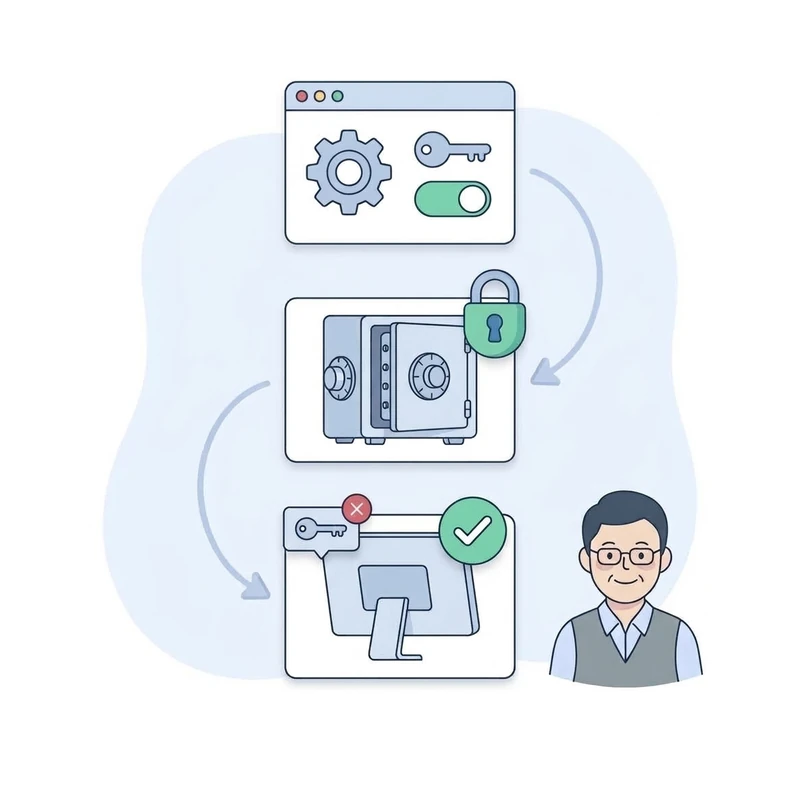
- 1설정 → 인터페이스 → 비밀번호
저장 방식 세 가지 중 하나를 고릅니다.
- 2내 PC면 마스터 비밀번호로 보호
저장한 비밀번호를 한 번 더 잠가 두는 게 안전해요.
- 3공용 PC면 저장 안함
접속할 때마다 비밀번호를 입력합니다.
최종 수정 2026-09-25