빠른 연결로 첫 접속하기
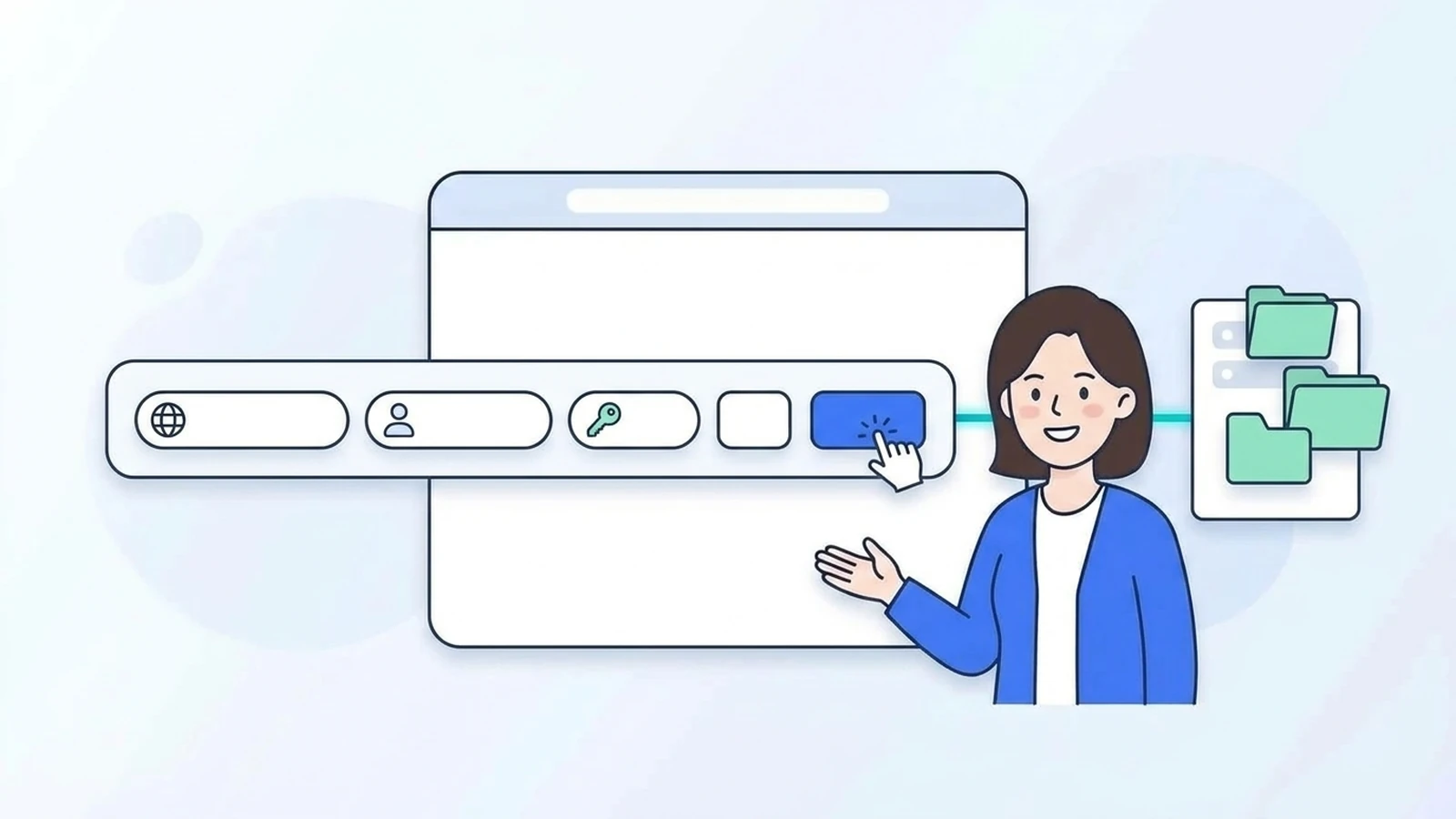
파일질라로 서버에 처음 들어가 보는 단계입니다. 준비물은 호스팅에서 받은 서버 주소, 아이디, 비밀번호 세 가지뿐이에요. 파일질라 위쪽의 빠른 연결 칸에 넣고 버튼 하나만 누르면 됩니다.
💡 결론부터: 칸 네 개 중 세 개만 채우고 [빠른 연결]
- 호스트에 서버 주소, 사용자명에 FTP 아이디, 비밀번호에 FTP 비밀번호
- 포트는 비워 두세요 (FTP는 21번이 자동으로 쓰여요)
- [빠른 연결] → 오른쪽에 서버 폴더가 보이면 성공
🙋 처음이라 "뭘 잘못 누르면 서버가 망가지는 거 아냐?" 걱정되시죠. 접속만 하는 건 서버에 아무 영향이 없어요. 파일을 지우거나 덮어쓰기 전까지는 마음 놓고 둘러보셔도 됩니다.
준비물: 호스팅에서 받은 접속 정보
호스팅에 가입하면 안내 메일이나 관리 화면에 FTP 접속 정보가 있습니다. 이름은 회사마다 조금씩 달라요.
| 파일질라 칸 | 호스팅 안내문에 적힌 이름 | 예 |
|---|---|---|
| 호스트(Host) | FTP 주소, 서버 주소, 호스트명, 도메인 | ftp.example.com 또는 숫자 IP |
| 사용자명(Username) | FTP 아이디, FTP 계정 | webuser |
| 비밀번호(Password) | FTP 비밀번호 | (호스팅에서 정한 것) |
| 포트(Port) | 포트 — 안 적혀 있으면 비워 둠 | FTP 21, SFTP 22 |
⚠️ FTP 아이디는 호스팅 홈페이지 로그인 아이디와 다를 수 있어요. 이 둘을 헷갈려서 530 로그인 실패가 나는 경우가 가장 많습니다. 호스팅별 위치는 호스팅 연결에서 찾아보세요.
1단계 — 빠른 연결 칸 찾기
파일질라를 켜면 메뉴·도구 모음 바로 아래에 칸이 네 개 있는 줄이 보입니다. 이게 빠른 연결 모음이에요.
사진을 누르면 크게 볼 수 있어요
- 1. 호스트 — 서버 주소 (예: ftp.example.com)
- 2. 사용자명 — FTP 아이디
- 3. 비밀번호 — FTP 비밀번호
- 4. 포트 — 비워 두면 FTP는 21번
- 5. [빠른 연결] 누르기
칸 이름 뒤 괄호 속 영어 글자(H, U, W, P)는 단축키예요. Alt 키와 함께 누르면 그 칸으로 바로 갑니다.
2단계 — 주소·아이디·비밀번호 넣기
호스트, 사용자명, 비밀번호를 차례로 입력합니다. 비밀번호는 점(●)으로 가려져 보여요.
사진을 누르면 크게 볼 수 있어요
- 1. 칸을 다 채웠으면 [빠른 연결]
- 호스트 칸에
ftp://나sftp://를 앞에 붙여도 됩니다.sftp://를 붙이면 SFTP로 접속해요. → SFTP로 접속하기 - 복사해서 붙여 넣을 때 앞뒤에 빈칸이 같이 들어가지 않았는지 확인하세요.
3단계 — [빠른 연결] 누르기
[빠른 연결]을 누르면 접속을 시작합니다. 위쪽 메시지 로그에 한 줄씩 진행 상황이 올라와요.
"안전하지 않은 FTP 연결" 창이 뜬다면
서버가 암호화(TLS)를 지원하지 않으면 이런 창이 나옵니다. 연습용 서버처럼 오래된 FTP 서버에서 자주 보여요.
사진을 누르면 크게 볼 수 있어요
- 1. 이 서버에 대해 안전하지 않은 평문 FTP 항상 허용 — 다음부터 이 창을 안 띄움 (선택)
- 2. [확인]을 누르면 접속을 계속합니다
이 창은 서버가 암호화(TLS)를 지원하지 않을 때만 나와요. 호스팅에서 SFTP나 FTPS를 지원한다면 그쪽이 더 안전합니다.
- [확인] → 그대로 접속합니다.
- 이 서버에 대해 안전하지 않은 평문 FTP 항상 허용에 체크하면 다음부터 이 서버에서는 묻지 않아요.
- 호스팅에서 SFTP를 지원한다면 SFTP로 접속하는 게 더 안전합니다. 비밀번호가 암호화돼서 전송돼요.
🙋 이 창은 오류가 아니라 안내예요. [취소]를 누르면 접속하지 않고 멈춥니다.
4단계 — 접속 성공 확인
메시지 로그 마지막 줄에 "/" 디렉터리 목록 조회 성공이 보이고, 오른쪽(원격 사이트)에 서버의 폴더가 나오면 성공입니다.
사진을 누르면 크게 볼 수 있어요
- 1. 메시지 로그 — 마지막 줄이 '디렉터리 목록 조회 성공'이면 접속 성공
- 2. 원격 파일 목록 — 서버에 있는 폴더와 파일
- 3. 홈페이지 폴더(여기서는 public_html)를 두 번 클릭
서버마다 홈페이지 폴더 이름이 달라요(public_html, www, html 등). 호스팅 안내문을 확인하세요.
실제로 받은 로그는 이렇습니다.
상태:	ftp.example.com 주소 해석
상태:	(서버 IP):21에 연결...
상태:	연결 수립, 환영 메시지를 기다림...
상태:	보안되지 않은 서버입니다. TLS를 통한 FTP를 지원하지 않습니다.
상태:	로그인
상태:	디렉터리 목록 조회...
상태: "/" 디렉터리 목록 조회 성공5단계 — 홈페이지 폴더 열기
서버에 들어가면 보통 여러 폴더가 보입니다. 홈페이지 파일을 넣는 폴더(이 글에서는 public_html)를 두 번 클릭하세요.
사진을 누르면 크게 볼 수 있어요
- 1. 원격 사이트 — 지금 보고 있는 서버 폴더 경로
- 2. 서버의 홈페이지 파일 목록
- 3. 로컬 사이트 — 내 PC 폴더 (왼쪽)
- 폴더 이름은 호스팅마다 달라요:
public_html,www,html,htdocs등. 호스팅 안내문을 확인하세요. - 왼쪽은 내 PC, 오른쪽은 서버입니다. 화면 구성은 화면 구성 한눈에 보기에서 자세히 설명했어요.
다음에 다시 접속하기
[빠른 연결] 오른쪽 ▼를 누르면 최근에 접속한 서버가 목록으로 나옵니다. 누르면 바로 다시 접속해요.
사진을 누르면 크게 볼 수 있어요
- 1. [빠른 연결] 옆 ▼ 누르기
- 2. 최근 접속한 서버 — 누르면 바로 다시 접속
- 3. 입력란·연결 이력 지우기
빠른 연결 기록에는 비밀번호도 저장될 수 있어요. 남의 PC에서 썼다면 [연결 이력 지우기]를 누르세요.
- 빠른 연결 입력란 지우기: 칸에 입력한 내용을 지웁니다.
- 연결 이력 지우기: 목록을 지웁니다. 남의 PC나 공용 PC에서 썼다면 꼭 지우세요.
💡 자주 쓰는 서버라면 빠른 연결보다 사이트 관리자에 저장해 두는 게 편해요. 이름을 붙여 저장하고, 접속할 폴더까지 정해 둘 수 있습니다. → 사이트 관리자로 서버 저장하기
접속 끊기
메뉴 [서버] → [연결 종료]를 누르면 접속을 끊습니다. 파일질라를 그냥 닫아도 연결은 끊어져요.
자주 하는 실수
| 증상 (로그 마지막 줄) | 원인과 해결 |
|---|---|
530 Login incorrect. | 아이디나 비밀번호가 틀림. FTP 계정 정보인지 다시 확인 → 530 로그인 실패 |
연결 수립, 환영 메시지를 기다림...에서 멈춤 | SFTP 서버에 FTP로 접속했거나 방화벽·백신이 막는 경우 → 환영 메시지를 기다림 |
20 초간 활동이 없어 연결 시간이 만료됨 | 주소가 틀렸거나 서버까지 연결이 닿지 않음 → 연결 시간 초과 |
ECONNREFUSED | 포트 번호가 틀림. 포트 칸을 비우거나 호스팅 안내대로 → ECONNREFUSED |
| 접속은 되는데 목록이 안 뜸 | 전송 모드 문제 → 디렉터리 목록 조회 실패 |
더 많은 경우는 접속이 안 될 때 10분 체크리스트를 따라가 보세요.
자주 묻는 질문
Q. 포트는 꼭 입력해야 하나요? 아니요. 비워 두면 FTP는 21번, sftp://로 시작하면 22번을 씁니다. 호스팅에서 다른 번호를 알려 줬을 때만 넣으세요.
Q. 빠른 연결로 입력한 비밀번호는 저장되나요? 빠른 연결 기록에 남을 수 있어요. 공용 PC라면 [연결 이력 지우기]를 누르고, 저장된 비밀번호 관리는 저장된 비밀번호와 마스터 비밀번호를 참고하세요.
Q. FTP와 SFTP 중 뭘 써야 하나요? 호스팅이 SFTP를 지원하면 SFTP가 더 안전합니다. 차이는 FTP·FTPS·SFTP는 뭐가 다른가요?에 정리했어요.
참고한 공식 문서
- FileZilla Wiki — Using: https://wiki.filezilla-project.org/Using
- FileZilla Wiki — Network Configuration: https://wiki.filezilla-project.org/Network_Configuration
이 글의 일부는 FileZilla 위키(GFDL)를 참고해 한국어로 새로 썼습니다. 화면과 로그는 파일질라 3.71.1 한국어판으로 직접 확인했습니다.
한눈에 정리
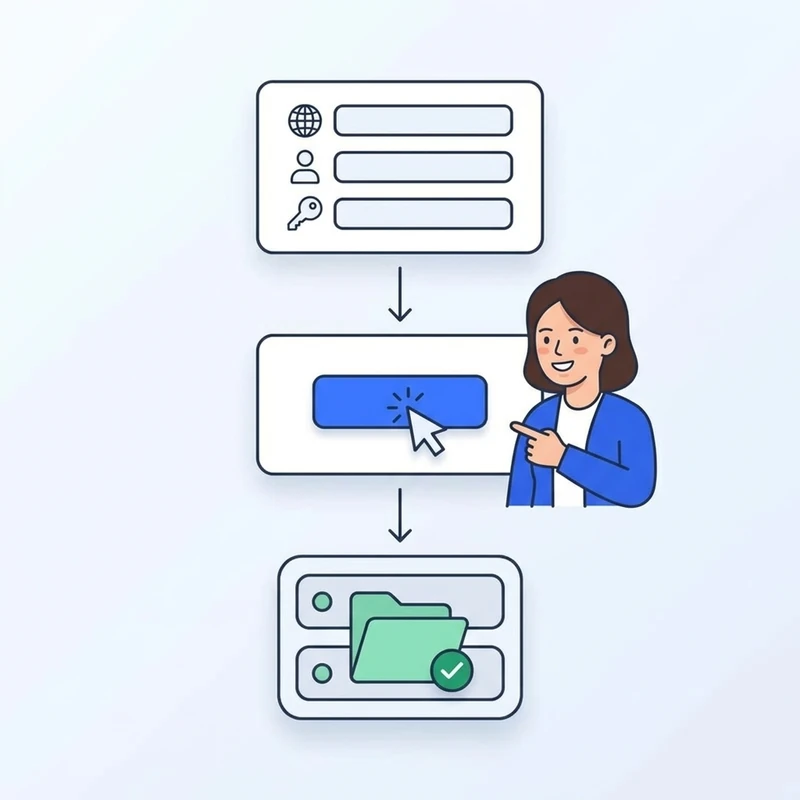
- 1세 칸만 채우기
호스트·사용자명·비밀번호를 넣고 포트는 비워 둬요.
- 2[빠른 연결] 누르기
오른쪽에 서버 폴더가 보이면 접속 성공입니다.
- 3자주 쓰면 사이트 관리자로
빠른 연결은 기록만 남아요. 저장해 두려면 사이트 관리자를 쓰세요.
최종 수정 2026-09-25