파일질라 화면 구성 한눈에 보기

파일질라를 처음 켜면 칸이 여러 개로 나뉘어 있어서 어디를 봐야 할지 막막합니다. 하지만 딱 하나만 기억하면 됩니다.
💡 왼쪽은 내 PC, 오른쪽은 서버 파일질라는 내 컴퓨터(왼쪽)와 서버(오른쪽)를 나란히 보여 주고, 그 사이에서 파일을 주고받는 프로그램이에요. 나머지 칸은 이 둘을 돕는 도구입니다.
사진을 누르면 크게 볼 수 있어요
- 1. 왼쪽 = 내 PC (로컬 사이트)
- 2. 오른쪽 = 서버 (원격 사이트)
파일을 왼쪽에서 오른쪽으로 끌어다 놓으면 업로드(올리기), 오른쪽에서 왼쪽으로 끌어다 놓으면 다운로드(받기)입니다.
아래 화면은 예시 서버(ftp.example.com)에 접속한 모습입니다. 번호 순서대로 하나씩 볼게요.
사진을 누르면 크게 볼 수 있어요
- 1. 메뉴 모음
- 2. 도구 모음
- 3. 빠른 연결 모음
- 4. 메시지 로그
- 5. 로컬 사이트 — 내 PC의 폴더 트리
- 6. 로컬 파일 목록 — 내 PC의 파일
- 7. 원격 사이트 — 서버의 폴더 트리
- 8. 원격 파일 목록 — 서버의 파일
- 9. 전송 대기열
- 10. 상태 표시줄
초록 = 내 PC(로컬), 빨강 = 서버(원격). 왼쪽과 오른쪽만 구분할 줄 알면 절반은 끝이에요.
① 메뉴 모음
맨 위의 파일 · 편집 · 보기 · 전송 · 서버 · 북마크 · 도움말입니다. 자주 쓰는 것만 기억하세요.
| 메뉴 | 여기서 자주 하는 일 |
|---|---|
| 파일 | 사이트 관리자(서버 목록 저장), 사이트 내보내기·가져오기 |
| 편집 | 설정(언어·전송·연결 옵션) → 한국어 설정 가이드 |
| 보기 | 사라진 창 다시 보이게 하기 (아래 "창이 사라졌을 때") |
| 서버 | 연결 끊기, 다시 연결 |
② 도구 모음
자주 쓰는 기능을 버튼으로 모아 둔 줄입니다. 버튼에 마우스를 올리면 이름이 나와요.
사진을 누르면 크게 볼 수 있어요
- 1. 사이트 관리자 열기 (▾: 사이트 목록)
- 2. 메시지 로그 보기 여부
- 3. 로컬 디렉터리 트리 보기 여부
- 4. 서버 디렉터리 트리 보기 여부
- 5. 전송 대기열 보기 여부
- 6. 파일과 폴더 목록 새로 고침
- 7. 전송 대기열 처리 여부
- 8. 현재 작업 취소
- 9. 현재 보고 있는 서버와의 연결 종료
- 10. 마지막으로 사용한 서버로 재접속
- 11. 디렉터리 목록 필터
- 12. 디렉터리 비교
- 13. 탐색 동기화
- 14. 하위 경로까지 파일 검색
버튼에 마우스를 올리면 이름이 나옵니다. 처음에는 1(사이트 관리자)과 6(새로 고침)만 알아도 충분해요.
처음에는 1번(사이트 관리자)과 6번(새로 고침)만 알아도 충분합니다. 2~5번은 각 칸을 숨기거나 다시 보이게 하는 버튼이에요.
③ 빠른 연결 모음
호스트 · 사용자명 · 비밀번호 · 포트를 넣고 [빠른 연결]을 누르면 바로 서버에 접속합니다. 호스팅 회사에서 받은 FTP 정보를 여기에 넣으면 돼요.
- 포트를 비워 두면 FTP 기본값(21)으로 접속합니다.
- 한 번 쓰고 말 서버가 아니라면, 빠른 연결보다 사이트 관리자에 저장해 두는 게 편합니다. → 사이트 관리자 가이드
- 자세한 방법 → 빠른 연결로 첫 접속하기
④ 메시지 로그
파일질라가 서버와 주고받는 대화가 한 줄씩 기록되는 곳입니다. 줄 앞의 말머리로 구분해요.
| 말머리 | 뜻 |
|---|---|
| 상태: | 파일질라가 지금 하는 일 (예: "디렉터리 목록 조회 성공") |
| 명령: | 파일질라가 서버에 보낸 명령 |
| 응답: | 서버가 돌려준 답 (숫자로 시작, 예: 230 User logged in.) |
| 오류: | 문제가 생겼을 때 (빨간색) |
접속이 안 될 때는 메시지 로그의 마지막 몇 줄이 원인을 알려 줍니다. 오류 문구를 그대로 복사해 저희 오류 사전에서 검색해 보세요. → 오류 사전
⑤⑥ 로컬 사이트 — 내 PC
왼쪽 위는 내 PC의 폴더 트리, 왼쪽 아래는 선택한 폴더의 파일 목록입니다. 위쪽 로컬 사이트: 칸에 지금 보고 있는 폴더 경로(예: D:\홈페이지\)가 나와요.
- 업로드할 파일이 있는 폴더를 여기서 찾아 둡니다.
- 아래 목록의 맨 위
..을 더블클릭하면 한 단계 위 폴더로 갑니다.
⑦⑧ 원격 사이트 — 서버
오른쪽 위는 서버의 폴더 트리, 오른쪽 아래는 서버의 파일 목록입니다. 접속하기 전에는 비어 있어요.
- 원격 사이트: 칸에 서버의 현재 위치(예:
/public_html)가 나옵니다. - 오른쪽 목록에는 권한(예:
drwxr-xr-x), 소유자/그룹 칸이 더 있습니다. 권한은 서버에서 파일을 누가 읽고 쓸 수 있는지 나타내요. → 파일 권한(chmod) 바꾸기 - 트리의 ? 표시 폴더는 아직 안을 열어 보지 않은 폴더라는 뜻입니다. 들어가면 보통 폴더 모양으로 바뀌어요.
- 홈페이지 파일을 올릴 폴더는 호스팅마다 다릅니다(
public_html,www,html등). → 호스팅별 접속 가이드
파일 주고받기: 왼쪽에서 오른쪽으로 끌어다 놓으면 업로드, 오른쪽에서 왼쪽으로 끌어다 놓으면 다운로드입니다. → 업로드·다운로드 가이드
⑨ 전송 대기열
파일을 주고받을 때 진행 상황이 나오는 곳입니다. 아래에 탭이 세 개 있어요.
사진을 누르면 크게 볼 수 있어요
- 1. 대기 파일 — 보낼 차례를 기다리는 파일
- 2. 전송 실패 — 실패한 파일 (다시 보내기 가능)
- 3. 전송 성공 — 끝난 파일 목록
업로드가 안 된 것 같으면 먼저 '전송 실패' 탭을 눌러 보세요.
- 전송이 끝나면 대기 파일 탭은 다시 비고, 끝난 파일은 전송 성공 탭으로 옮겨 갑니다.
- 업로드가 된 것 같지 않을 때는 전송 실패 탭부터 확인하세요. 실패한 파일을 다시 보낼 수 있습니다. → 전송 실패 다시 보내기
⑩ 상태 표시줄
맨 아래 줄입니다. 오른쪽에 대기열 상태(대기 중인 파일의 전체 크기, 비어 있으면 "대기열: 비었음")와 작은 불빛 두 개가 있어요. 두 불빛은 데이터를 올리고 받을 때 깜빡이는 표시입니다. 업로드만 하는데 받는 쪽 불빛도 깜빡일 수 있는데, 파일을 보낼 때마다 서버와 응답을 주고받기 때문이라 정상이에요.
창이 사라졌을 때 다시 보이게 하기
실수로 버튼을 눌러 칸이 사라졌다면 보기 메뉴에서 다시 켜면 됩니다.
| 사라진 칸 | 보기 메뉴에서 켤 것 | 도구 모음 버튼 |
|---|---|---|
| 도구 모음 | 도구 모음줄(O) | — |
| 빠른 연결 모음 | 빠른 연결줄(Q) | — |
| 메시지 로그 | 메시지 로그(M) | 2번 |
| 왼쪽 위 폴더 트리 | 로컬 디렉터리 트리(L) | 3번 |
| 오른쪽 위 폴더 트리 | 원격 디렉터리 트리(E) | 4번 |
| 전송 대기열 | 전송 대기열(T) | 5번 |
보기 메뉴에는 칸을 켜고 끄는 항목만 있고, 칸 크기·배치를 처음 상태로 되돌리는 항목은 없어요. 네 칸(로컬·원격의 폴더 트리와 파일 목록)의 배치 모양을 바꾸고 싶다면 편집 → 설정 → 인터페이스의 파일 및 디렉터리 난 배치에서 클래식(기본값)·탐색기·와이드스크린·블랙보드 중에서 고를 수 있습니다.
자주 묻는 질문
Q. 오른쪽(원격 사이트)이 비어 있어요. 아직 서버에 접속하지 않은 상태입니다. 빠른 연결 모음이나 사이트 관리자로 접속하면 서버의 파일이 나와요. → 빠른 연결로 첫 접속하기
Q. 메뉴가 영어로 나와요. → 한국어 설정 가이드
Q. 왼쪽 목록의 "파일 유형"은 한국어인데 다른 건 영어예요. 파일 유형("파일 폴더", "HTML 문서")은 윈도우가 표시하는 부분이라 파일질라 언어와 상관없이 한국어로 나옵니다. 메뉴를 한국어로 바꾸려면 → 한국어 설정 가이드
참고한 공식 문서
- FileZilla Wiki — Using: https://wiki.filezilla-project.org/Using
- FileZilla Pro 공식 지식베이스 — Status Bar: https://filezillapro.com/docs/v3/getting-started/status-bar/
- FileZilla Pro 공식 지식베이스 — How to Change the Layout: https://filezillapro.com/docs/v3/advanced/change-layout/
이 글의 일부는 FileZilla 위키(GFDL)를 참고해 한국어로 새로 썼습니다. 화면은 파일질라 3.71.1 한국어판으로 직접 촬영했습니다.
한눈에 정리
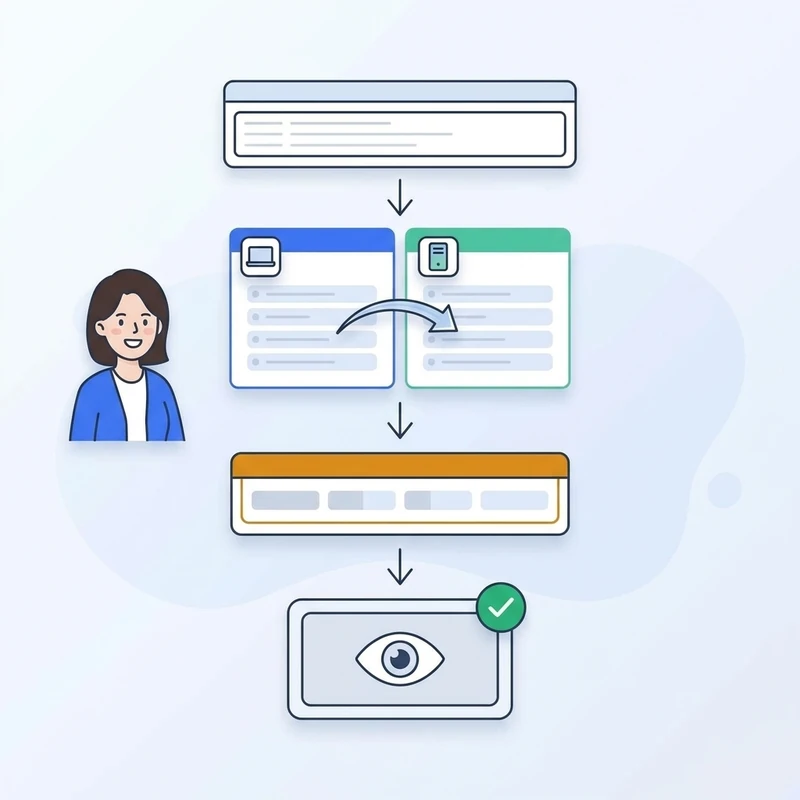
- 1왼쪽은 내 PC, 오른쪽은 서버
두 창 사이에서 파일을 끌어다 놓아 주고받아요.
- 2위쪽 메시지 로그
서버와 주고받는 대화 기록. 안 될 때 원인이 여기 나옵니다.
- 3아래쪽 전송 대기열
보낼 파일·실패한 파일·성공한 파일을 탭으로 보여 줘요.
- 4사라진 칸은 [보기] 메뉴
실수로 끈 칸은 보기 메뉴에서 다시 켜면 됩니다.
최종 수정 2026-09-25