설치 없이 쓰는 포터블 파일질라 만들기
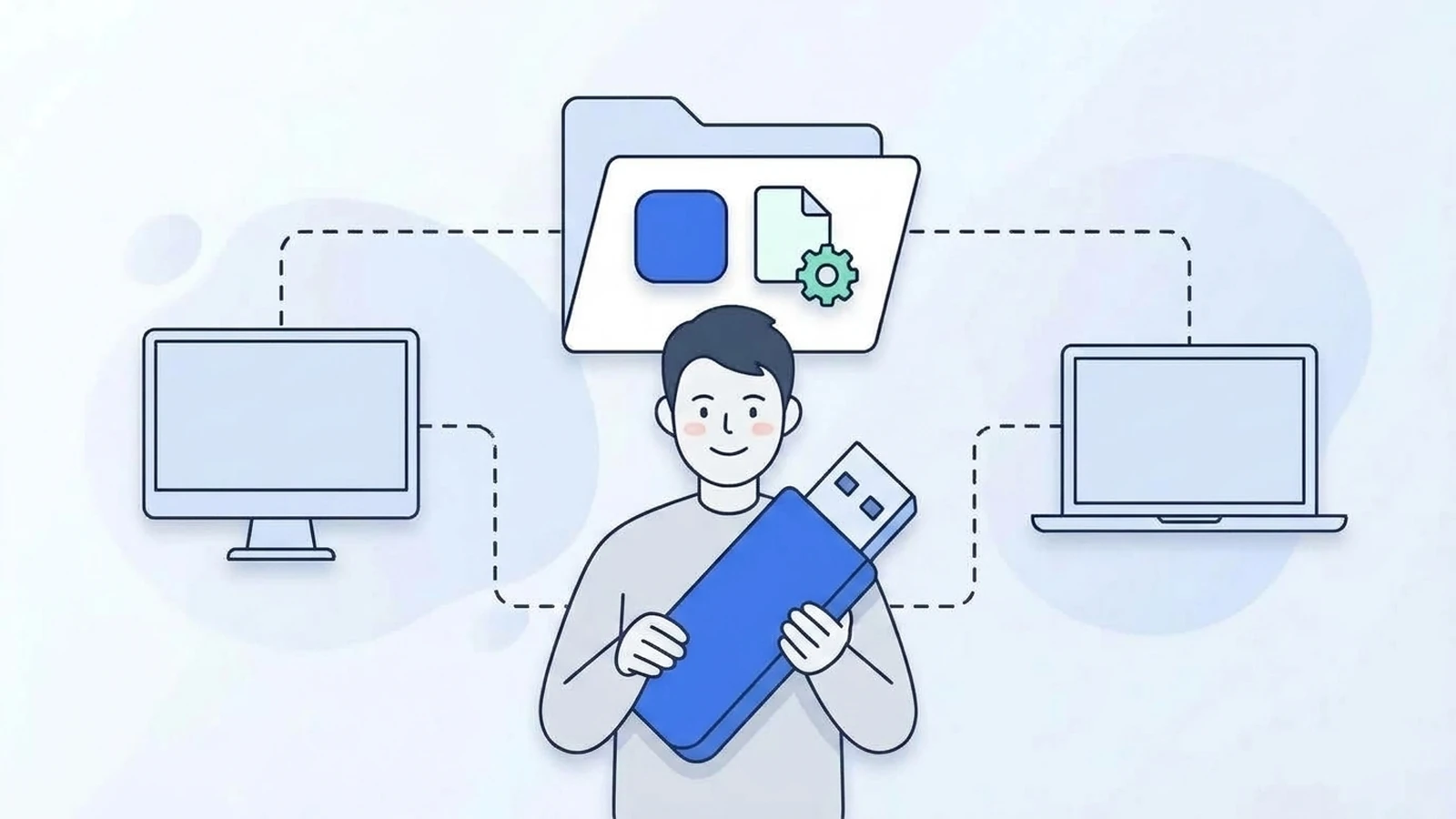
파일질라는 설치하지 않고도 쓸 수 있습니다. 공식 사이트의 ZIP 파일을 원하는 폴더(또는 USB)에 풀기만 하면 돼요. 여기에 설정 파일 하나만 더 넣으면, 사이트 목록과 설정이 전부 그 폴더 안에만 저장되는 포터블(휴대용) 파일질라가 됩니다.
💡 결론부터: 공식 ZIP 풀기 +
fzdefaults.xml파일 하나
- 공식 사이트에서
FileZilla_3.71.1_win64.zip을 받아 원하는 곳에 풉니다.filezilla.exe가 있는 폴더에fzdefaults.xml을 넣습니다. (내용은 아래 3단계를 그대로 복사)filezilla를 실행하면 끝. 설정은 그 폴더의config에만 저장됩니다.
이럴 때 좋아요
- 회사·학교 PC라 설치 권한이 없을 때 (ZIP 풀기는 관리자 권한이 필요 없어요)
- USB에 넣어 들고 다니며 여러 PC에서 같은 사이트 목록을 쓰고 싶을 때
- 남의 PC에서 잠깐 쓰고 흔적을 남기고 싶지 않을 때
⚠️ 인터넷에 떠도는 "파일질라 포터블 버전"은 받지 마세요. 오래됐거나 다른 프로그램이 끼워져 있을 수 있어요. 공식 ZIP으로 직접 만드는 게 가장 안전하고, 5분이면 됩니다.
준비물: 공식 ZIP 파일
공식 다운로드 페이지의 Show additional download options에서 FileZilla_3.71.1_win64.zip을 받습니다. (설치 파일 …-setup.exe 바로 아래에 있어요.) → 다운로드 가이드 — 추가 다운로드 옵션
- 32비트 윈도우라면
…_win32.zip을 받으세요. - ZIP 파일도 광고 제안이 없는 공식 파일입니다. 공식 SHA-512 값으로 확인할 수도 있어요. → 다운로드 가이드 — 진짜 파일인지 확인하기
1단계 — ZIP 파일 압축 풀기
받은 FileZilla_3.71.1_win64(유형: 압축(ZIP) 폴더)를 마우스 오른쪽 버튼으로 누르고 [압축 풀기]를 고릅니다.
사진을 누르면 크게 볼 수 있어요
- 1. FileZilla_3.71.1_win64 (압축 파일) — 오른쪽 클릭 → 압축 풀기
유형이 '압축(ZIP) 폴더'인 파일입니다. 크기는 약 17MB예요.
"압축(Zip) 폴더 풀기" 창에서 풀 위치를 정하고 [압축 풀기]를 누릅니다. 이 글에서는 D:\에 풀었어요. USB에 담으려면 USB 드라이브(예: E:\)를 입력하거나 [찾아보기]로 고르세요.
사진을 누르면 크게 볼 수 있어요
- 1. 풀 위치 입력 (예: D:\ 또는 USB 드라이브)
- 2. 압축 풀기 클릭
처음에는 다운로드 폴더 아래(…\Downloads\FileZilla_3.71.1_win64)가 들어 있어요. 그대로 풀어도 되지만, 나중에 찾기 쉬운 곳으로 바꾸는 게 좋습니다.
2단계 — 풀린 폴더 확인
풀 위치 아래에 FileZilla-3.71.1 폴더가 생기고, 그 안에 filezilla(실행 파일)가 있습니다.
사진을 누르면 크게 볼 수 있어요
- 1. filezilla — 실행 파일 (더블클릭하면 바로 실행)
- 2. docs — 공식 예제 파일이 들어 있는 폴더
이대로도 실행은 됩니다. 다만 아직은 설정이 PC 사용자 폴더에 저장돼요. 다음 단계의 파일 하나가 핵심입니다.
이 상태로 filezilla를 더블클릭해도 실행은 됩니다. 하지만 아직은 포터블이 아니에요. 설정과 사이트 목록이 PC의 사용자 폴더(%APPDATA%\FileZilla)에 저장되기 때문입니다. 3단계의 파일 하나가 핵심이에요.
3단계 — fzdefaults.xml 넣기 (핵심)
filezilla가 있는 바로 그 폴더에 fzdefaults.xml이라는 파일을 만듭니다. 내용은 이것뿐이에요.
<?xml version="1.0" encoding="UTF-8"?>
<FileZilla3>
  <Settings>
    <Setting name="Config Location">./config</Setting>
    <Setting name="Cache directory">./cache</Setting>
  </Settings>
</FileZilla3>Config Location→ 설정·사이트 목록을 이 폴더의config에 저장Cache directory→ 아이콘 캐시를 이 폴더의cache에 저장
메모장으로 직접 만들 때
- 메모장을 열고 위 내용을 복사해 붙여 넣습니다.
- 파일 → 다른 이름으로 저장을 누르고, 위치를
FileZilla-3.71.1폴더로 정합니다. - 파일 이름 칸에 큰따옴표까지 넣어
"fzdefaults.xml"이라고 입력하고 저장합니다. 큰따옴표로 감싸면 이름 끝에.txt가 붙지 않아요. - 인코딩은 UTF-8(기본값) 그대로 두세요.
🙋 메모장 버전에 따라 저장 창 모양은 조금 다를 수 있어요. 저장한 뒤 탐색기에서 유형이 XML 파일로 보이면 제대로 된 것이고, 텍스트 문서로 보이면 아래 자주 하는 실수 표를 확인하세요.
다 되면 이렇게 filezilla 옆에 fzdefaults.xml(유형: XML 파일)이 보입니다.
사진을 누르면 크게 볼 수 있어요
- 1. fzdefaults.xml — filezilla와 같은 폴더, 유형 'XML 파일'
유형이 '텍스트 문서'로 보이면 이름 끝에 .txt가 붙은 것입니다. 아래 '자주 하는 실수'를 보세요.
4단계 — 실행하기
filezilla를 더블클릭해 실행합니다. 처음 켰다가 끄면 폴더 안에 cache와 config 폴더가 자동으로 생깁니다.
사진을 누르면 크게 볼 수 있어요
- 1. cache — 아이콘 캐시
- 2. config — 설정·사이트 목록이 저장되는 곳
파일질라를 처음 켰다 끄면 자동으로 생깁니다. 직접 만들 필요 없어요.
config 안에 설정 파일이 저장돼 있어요. 사이트 관리자에 사이트를 저장하면 여기에 sitemanager.xml도 생깁니다.
사진을 누르면 크게 볼 수 있어요
- 1. filezilla.xml — 파일질라 설정
사이트 관리자에 사이트를 저장하면 여기에 sitemanager.xml이 생깁니다.
이제 FileZilla-3.71.1 폴더를 통째로 USB에 복사하거나 다른 PC로 옮기면, 사이트 목록과 설정이 그대로 따라갑니다.
정말 PC에 흔적이 안 남을까? (직접 확인해 봤어요)
깨끗한 윈도우에서 설정을 바꿔 가며 실행한 뒤, PC 사용자 폴더에 파일질라 폴더가 생기는지 확인했습니다.
| fzdefaults.xml 내용 | 설정·사이트 목록 | PC에 남는 것 |
|---|---|---|
| 없음 (ZIP만 풀고 실행) | PC 사용자 폴더 %APPDATA%\FileZilla | 설정 파일 전부 |
Config Location만 | 프로그램 폴더 config | %LOCALAPPDATA%\FileZilla에 아이콘 캐시 파일 24개 |
Config Location + Cache directory (이 글의 방법) | 프로그램 폴더 config | 없음 |
공식 위키에는 Config Location만 바꾸라고 되어 있지만, 그러면 아이콘 캐시가 PC에 남습니다. 흔적을 남기지 않으려면 이 글처럼 Cache directory도 꼭 넣으세요.
꼭 알아 둘 것
🔒 USB를 잃어버리면 비밀번호도 같이 잃어버려요
사이트 관리자에 저장한 FTP 비밀번호도 config 폴더에 함께 저장됩니다. USB를 들고 다닌다면 둘 중 하나를 권합니다.
- 비밀번호를 아예 저장하지 않기:
fzdefaults.xml의<Settings>안에 아래 한 줄을 추가하세요. 접속할 때마다 비밀번호를 입력하게 됩니다.
<Setting name="Kiosk mode">1</Setting>- 마스터 비밀번호 쓰기: 저장된 비밀번호를 암호로 잠급니다. → 저장된 비밀번호와 마스터 비밀번호
새 버전으로 바꿀 때
포터블(ZIP)판에는 업데이트 확인 기능이 없습니다. 3.71.1 ZIP판을 직접 실행해 보니 설정 창에 업데이트 페이지가 없고, 도움말 메뉴에도 업데이트 확인 항목이 없었어요. 새 버전 소식은 공식 사이트나 저희 소식 페이지에서 확인하세요.
새 버전 ZIP을 받으면 config·cache 폴더와 fzdefaults.xml은 두고 나머지 파일을 새 파일로 덮어쓰면 됩니다. 공식 ZIP 안에는 이 세 가지가 들어 있지 않아서 덮어써도 바뀌지 않아요. 그래도 덮어쓰기 전에 폴더를 통째로 한 벌 복사해 두면 마음이 편합니다.
이런 곳에는 풀지 마세요
C:\Program Files같은 보호된 폴더: 공식 위키에 따르면 이곳에 압축을 풀려면 관리자 권한이 필요해요. 게다가 포터블판은 설정을 프로그램 폴더 안config에 써야 하는데, 윈도우가 보호하는 폴더라 평소 권한으로는 쓰기가 막힐 수 있습니다.- 바탕화면·다운로드 폴더: 실수로 지우기 쉽습니다.
자주 하는 실수
| 증상 | 원인과 해결 |
|---|---|
config 폴더가 안 생긴다 | fzdefaults.xml이 filezilla와 다른 폴더에 있거나, 이름이 fzdefaults.xml.txt인 경우. 탐색기 [보기] → [표시] → [파일 확장명]을 켜서 실제 이름을 확인하세요 |
| 유형이 '텍스트 문서'로 보인다 | 이름 끝에 .txt가 붙은 것. 이름을 fzdefaults.xml로 바꾸세요 |
| 실행하면 예전 사이트 목록이 그대로 보인다 | fzdefaults.xml이 적용되지 않아 PC의 설치판 설정을 읽는 경우. 위 두 가지를 확인하세요 |
| 사이트 관리자에 모르는 사이트(ftp.gnu.org)가 있다 | 공식 예제 파일(docs\fzdefaults.xml.example)을 그대로 복사한 경우. 예제에 샘플 사이트가 들어 있어요. 이 글의 내용으로 바꾸세요 |
자주 묻는 질문
Q. 포터블판도 한국어로 나오나요? 네. ZIP에도 언어 파일이 들어 있어서, 한국어 윈도우라면 한국어로 나옵니다. → 한국어 설정 가이드
Q. 이미 설치한 파일질라의 사이트 목록을 포터블로 옮길 수 있나요? 네. 설치판에서 사이트 관리자를 내보내기 한 뒤, 포터블판에서 가져오기 하세요. → 사이트 목록 백업·옮기기
Q. 설치판과 포터블판을 한 PC에서 같이 써도 되나요? 네. 포터블판은 자기 폴더의 설정만 쓰기 때문에 서로 섞이지 않습니다.
Q. 파일질라 창에서 탐색기로 파일을 끌어다 놓을 수 있나요? 안 될 수 있어요. 이 기능은 설치판의 셸 확장(Shell Extension)이 맡는데, 설치 프로그램 설명에도 "파일질라에서 탐색기로 끌어다 놓으려면 필요하다"고 적혀 있습니다. 포터블판은 압축만 풀어 쓰기 때문에 셸 확장이 윈도우에 설치되지 않아요. 대신 파일질라 왼쪽(내 PC) 창으로 끌어다 놓거나, 파일을 오른쪽 클릭 → 다운로드로 받으세요. → 설치 옵션 가이드
참고한 공식 문서
- FileZilla Wiki — fzdefaults.xml: https://wiki.filezilla-project.org/Fzdefaults.xml
- FileZilla Wiki — Configuration: https://wiki.filezilla-project.org/Configuration
- FileZilla Wiki — Client Installation (ZIP판 설치와 관리자 권한): https://wiki.filezilla-project.org/Client_Installation
이 글의 일부는 FileZilla 위키(GFDL)를 참고해 한국어로 새로 썼습니다. 화면은 파일질라 3.71.1 한국어판으로 직접 촬영했습니다.
한눈에 정리
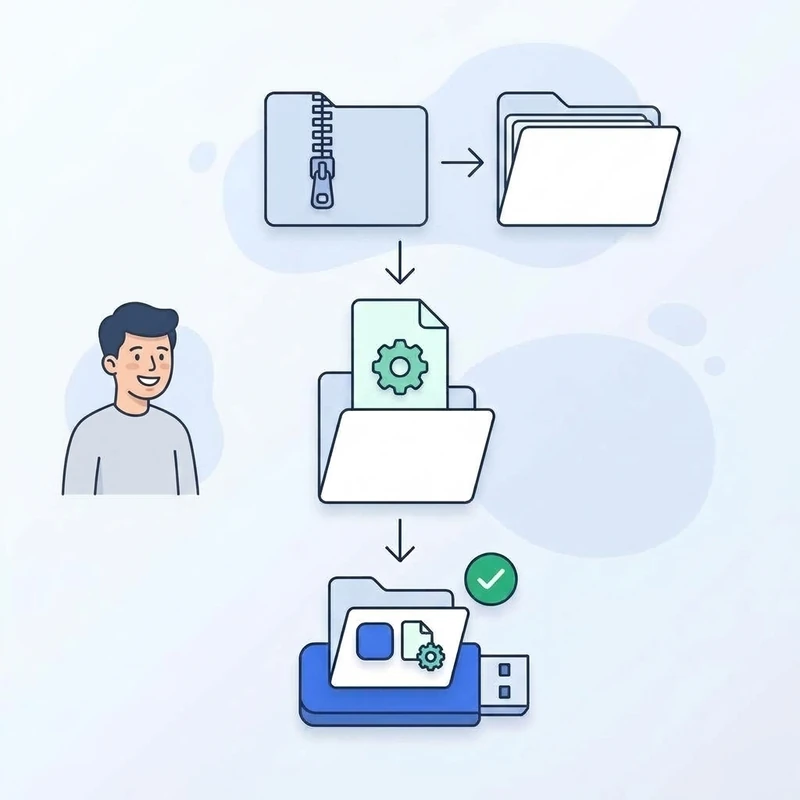
- 1공식 ZIP을 풀기
FileZilla_…_win64.zip 을 원하는 폴더(USB도 가능)에 풉니다.
- 2fzdefaults.xml 하나 추가
filezilla.exe 가 있는 폴더에 넣으면 포터블 모드가 됩니다.
- 3설정은 그 폴더에만
사이트·설정이 config 폴더에 저장돼 PC에 흔적이 남지 않아요.
최종 수정 2026-09-25