맥(Apple Silicon·Intel)에 파일질라 설치하기

맥용 파일질라는 윈도우처럼 "설치 프로그램"을 실행하는 방식이 아닙니다. 압축 파일을 받아서 풀고, 나온 앱을 응용 프로그램 폴더로 옮기면 끝이에요.
💡 결론부터: 내 맥의 칩에 맞는 파일 하나만 고르면 됩니다.
- Apple 칩(M1, M2 …) 맥 → 파일 이름에
arm64가 들어간 것- Intel 맥 → 파일 이름에
x86이 들어간 것받은 파일을 더블클릭해 풀고 → FileZilla 앱을 응용 프로그램 폴더로 끌어다 놓고 → 실행합니다.
⚠️ macOS 27을 쓰고 있다면 3.71.1 이상을 설치하세요. 공식 NEWS에 따르면 macOS 27에서 언어를 영어가 아닌 것(한국어 포함)으로 설정하면 충돌하는 macOS 쪽 버그가 있어, 파일질라 3.71.1에서 이를 피해 가도록 고쳤습니다. → 3.71.1 소식
이 글은 공식 사이트·공식 NEWS·공식 위키·공식 지식베이스와 Apple 공식 지원 문서를 바탕으로 썼습니다. 맥 화면은 아직 싣지 못해서, 창 모양이나 문구가 macOS 버전에 따라 조금 다를 수 있어요.
목표
- 내 맥에 맞는 공식 파일질라 3.71.1을 받는다
- 응용 프로그램 폴더에 넣고 처음 실행까지 마친다
- 첫 실행 때 뜰 수 있는 macOS 보안 확인 창을 당황하지 않고 넘긴다
준비물
| 준비물 | 설명 |
|---|---|
| macOS 10.13.2 이상 | 2026년 9월 기준 공식 다운로드 페이지에 적힌 지원 조건입니다 |
| 인터넷 연결 | 공식 사이트(filezilla-project.org)에서 받습니다 |
| (경우에 따라) 관리자 이름·암호 | 회사 맥처럼 관리자가 따로 있는 계정이라면 응용 프로그램 폴더로 옮길 때 물어볼 수 있어요. 그럴 땐 맥 관리자에게 부탁하세요 |
1단계 — 내 맥의 칩 확인하기
화면 왼쪽 위 Apple 메뉴(사과 모양) → 이 Mac에 관하여를 누릅니다. (Apple 공식 지원 문서의 한국어 표기 그대로예요.)
- "칩" 항목에 Apple M…이라고 나오면 → Apple Silicon 맥입니다.
arm64파일을 받으세요. - "프로세서" 항목에 Intel이라고 나오면 → Intel 맥입니다.
x86파일을 받으세요.
📷 촬영 예정: Apple 메뉴 > 이 Mac에 관하여 창 — '칩: Apple M…' 줄 강조 (Intel 맥이면 '프로세서: Intel' 줄)
🙋 잘 모르겠다면? 짐작하지 말고 위 창에서 한 번만 확인하세요. 금방 끝납니다. Apple 안내에 따르면 Apple 칩 맥은 Rosetta라는 기능으로 Intel용 앱을 쓸 수 있게 해 주지만(처음 실행할 때 Rosetta를 설치하라는 메시지가 뜰 수 있어요), 파일질라는 Apple 칩용 파일을 따로 주니 칩에 맞는 파일을 받는 게 가장 좋습니다.
참고로 공식 NEWS에 따르면 Apple Silicon(aarch64)용 파일은 3.66.3-beta1(2023-12-07)부터 따로 배포되기 시작했습니다. 그래서 오래된 블로그 글에는 맥용 파일이 하나만 나올 수 있어요.
2단계 — 공식 사이트에서 맥용 파일 받기
공식 다운로드 페이지의 전체 목록(Show additional download options)에서 받으면 파일을 골라 받을 수 있습니다. 2026년 9월 기준 3.71.1의 맥용 파일은 이렇습니다.
| 내 맥 | 받을 파일 |
|---|---|
| Apple Silicon (M 칩) | FileZilla_3.71.1_macos-arm64.app.tar.bz2 |
| Intel | FileZilla_3.71.1_macos-x86.app.tar.bz2 |
- 주소창에 filezilla-project.org를 직접 입력해 들어가세요. 검색 광고나 자료실 사이트는 피합니다. 공식 위키도 공식 경로에서만 받으라고 강조합니다.
- 전체 목록 주소: https://filezilla-project.org/download.php?show_all=1
- 윈도우용 초록 버튼 파일에는 광고 제안이 들어 있을 수 있다는 점이 알려져 있습니다(→ 광고 없이 받는 법). 맥에서 초록 버튼을 누르면 어떤 파일이 받아지는지는 시기에 따라 달라질 수 있어요. 전체 목록에서 위 파일 이름을 직접 고르면 헷갈릴 일이 없습니다.
📷 촬영 예정: 공식 다운로드 전체 목록 — macOS 항목의 arm64 / x86 파일 두 줄 강조
🙋
.tar.bz2가 뭐예요? 압축 파일 형식 이름입니다. 윈도우의 zip 같은 거예요. 맥에서는 더블클릭만 하면 풀립니다.
3단계 — 압축 풀기
Finder에서 다운로드 폴더를 엽니다(메뉴 막대 이동 → 다운로드, 단축키 ⌥⌘L). 받은 .tar.bz2 파일을 더블클릭하면 macOS의 아카이브 유틸리티가 알아서 풀어 줍니다.
- 풀리면 같은 폴더에 이름에 FileZilla가 들어간 앱(아이콘)이 하나 생깁니다. 이게 파일질라 본체예요.
- 공식 위키에 따르면 Safari로 받으면 자동으로 풀릴 수 있습니다. 다른 브라우저라면 직접 더블클릭하세요.
📷 촬영 예정: Finder 다운로드 폴더 — .tar.bz2 파일과, 풀려서 생긴 FileZilla 앱이 나란히 보이는 상태
4단계 — 응용 프로그램 폴더로 옮기기
풀려 나온 FileZilla 앱을 응용 프로그램 폴더로 끌어다 놓습니다. (Finder 메뉴 이동 → 응용 프로그램, 단축키 ⇧⌘A)
- 왜 옮겨야 하나요? 공식 지식베이스에 따르면 다운로드 폴더에서 바로 실행하면 macOS가 실행할 때마다 경고를 띄우고, Spotlight·Launchpad에서도 제대로 잡히지 않습니다.
- 옮기고 나면 다운로드 폴더의
.tar.bz2파일은 지워도 됩니다.
📷 촬영 예정: FileZilla 앱을 Finder 사이드바의 '응용 프로그램'으로 끌어다 놓는 장면
5단계 — 처음 실행하고 보안 확인 창 넘기기
응용 프로그램 폴더에서 FileZilla를 더블클릭합니다.
처음 열 때 macOS가 보안 확인 창을 띄울 수 있습니다. macOS에는 믿을 수 있는 앱만 실행되도록 돕는 Gatekeeper라는 기능이 있어서, App Store 밖에서 받은 앱은 처음 한 번 확인을 거쳐요. 어떤 창이 뜨는지는 macOS 버전과 앱 상태에 따라 다를 수 있으니, 아래에서 내 화면에 맞는 경우를 따라 하세요.
경우 1 — "열 것인지" 묻는 창이 뜰 때 Apple 안내에 따르면 App Store 밖에서 받은 확인된 개발자의 앱을 처음 열면 열 것인지 묻는 메시지가 나옵니다. 공식 사이트에서 받은 파일이라면 열기를 누르면 됩니다.
경우 2 — "열 수 없다"는 경고만 뜨고 열리지 않을 때 (Apple 공식 안내 방법)
- 경고 창을 닫고 시스템 설정을 엽니다.
- 개인정보 보호 및 보안을 누르고 아래로 스크롤해서 그래도 열기 버튼을 누릅니다.
- 경고가 다시 나오면 열기를 누릅니다.
- 이렇게 한 번 허용하면 앱이 보안 설정에 예외로 저장되어, 다음부터는 평소처럼 더블클릭으로 열립니다.
- 예전 macOS에서는 앱을 오른쪽 클릭(또는
control-클릭) → 열기로 넘기는 방법도 많이 쓰였어요. 하지만 Apple 개발자 공지에 따르면 macOS Sequoia(15)부터는 서명·공증이 제대로 되지 않은 앱을 이 방법으로 넘길 수 없고, 위의 시스템 설정 방법을 써야 합니다.
📷 촬영 예정: 첫 실행 때 뜨는 macOS 보안 확인 창 (실제 문구 그대로)
📷 촬영 예정: 시스템 설정 > 개인정보 보호 및 보안 — FileZilla '그래도 열기' 버튼 (방법 B를 쓸 때만 나오는 화면)
🙋 "확인되지 않은 개발자"라고 해서 위험한 파일인가요? 공식 사이트(filezilla-project.org)에서 받은 파일이라면 걱정하지 않으셔도 됩니다. 이 창은 파일질라뿐 아니라 App Store 밖에서 받은 앱에 흔히 뜨는 확인 절차입니다. 반대로 출처를 모르는 사이트에서 받은 파일이라면 열지 말고 지운 뒤 공식 사이트에서 다시 받으세요.
6단계 — 한국어로 켜졌는지 확인
공식 위키에 따르면 새 버전을 처음 실행하면 버전 소개 창이 뜹니다. 읽어 보고 닫으면 됩니다. (윈도우 한국어판에서는 FileZilla 안내 창이 뜨고 [확인]을 누르면 닫혀요. 맥에서도 비슷한 창이 뜨지만 모양은 조금 다를 수 있습니다.)
- 공식 지식베이스에 따르면 파일질라는 기본적으로 운영체제의 언어 설정을 따릅니다. 맥의 언어가 한국어라면 메뉴도 한국어로 나와요.
- 영어로 나온다면 → 파일질라 한국어로 바꾸기. 맥은 메뉴 배치가 윈도우와 조금 다를 수 있어요. Edit(편집) 메뉴에 Settings(설정)가 보이지 않으면 화면 맨 위 메뉴 막대의 FileZilla 메뉴를 열어 찾아보세요.
📷 촬영 예정: 맥에서 처음 켠 파일질라 — 첫 실행 안내 창과 한국어 메뉴
(원하면) 실행 중인 파일질라의 Dock 아이콘을 control-클릭(오른쪽 클릭) → 옵션 → Dock에 유지를 고르면 다음부터 Dock에서 바로 켤 수 있습니다.
확인하기
- [ ] 응용 프로그램 폴더에 FileZilla가 있다
- [ ] 더블클릭하면 경고 없이 켜진다 (두 번째 실행부터)
- [ ] FileZilla 정보 창에서 버전이 3.71.1(또는 그 이후)로 나온다 (윈도우에서는 도움말 메뉴에 있어요. 맥에서 도움말 메뉴에 보이지 않으면 메뉴 막대의 FileZilla 메뉴를 열어 보세요)
다음 단계 → 화면 구성 한눈에 보기 → 빠른 연결로 첫 접속하기
자주 하는 실수
| 실수 | 이렇게 하세요 |
|---|---|
| 칩을 확인하지 않고 아무 파일이나 받음 | 1단계로 돌아가 칩을 확인하고 맞는 파일(arm64/x86)을 다시 받기 |
| 다운로드 폴더에서 바로 실행 | 응용 프로그램 폴더로 옮긴 뒤 실행. 안 옮기면 실행할 때마다 경고가 뜰 수 있음 |
| 경고 창에서 [취소]를 눌러 앱이 안 열림 | 5단계 경우 2(시스템 설정 → 개인정보 보호 및 보안 → 그래도 열기)로 다시 열기 |
| 새 버전을 받았는데 계속 업데이트하라고 나옴 | 옛 버전이 다른 곳에 남아 있는 경우. 공식 지식베이스는 응용 프로그램 폴더에서 구버전을 찾아 지우라고 안내 |
| 자료실·블로그 첨부 파일로 설치 | 지우고 공식 사이트에서 다시 받기 |
자주 묻는 질문
Q. App Store에서 받으면 안 되나요? 공식 지식베이스에서 Mac App Store 설치를 안내하는 제품은 유료판 FileZilla Pro입니다. 무료판은 공식 사이트(filezilla-project.org)에서 받는다고 같은 문서에 나와 있어요. → 파일질라 프로는 무료판과 뭐가 다른가요?
Q. 창 위쪽이 메뉴 막대에 가려서 창을 옮길 수 없어요. 공식 위키에 오래된 팁이 하나 있습니다. 화면 해상도를 잠깐 바꿨다가 원래대로 되돌리면 macOS가 창 위치를 다시 맞춰 준다고 해요. 예전 OS X 시절에 적힌 팁이라 최신 macOS에서는 이런 증상이 드물 수 있어요. 혹시 같은 증상이 있다면 한 번 시도해 보세요.
Q. 설정과 저장한 사이트는 어디에 있나요? 공식 FAQ 기준으로 맥은 ~/.config/filezilla 폴더입니다. 새 맥으로 옮길 때는 → 사이트 목록 백업하고 새 PC로 옮기기
Q. 업데이트는 어떻게 하나요? 공식 지식베이스에 따르면 파일질라는 기본적으로 새 버전이 나왔는지 주기적으로 확인하고, 새 버전이 있으면 메뉴 막대의 도움말 오른쪽에 새 버전이 있습니다!가 나타납니다. 이걸 눌러 새 버전 설치를 누르면 되고, macOS가 실행을 허용할지 물으면 열기를 누르세요. 공식 사이트에서 새 파일을 받아 이 글의 순서대로 응용 프로그램 폴더의 옛 앱을 바꿔 넣어도 됩니다. 저장한 사이트와 설정은 앱 안이 아니라 ~/.config/filezilla 폴더에 따로 있어요(공식 FAQ). 그래도 걱정되면 바꾸기 전에 사이트 목록을 백업해 두세요. → 최신 버전으로 업데이트하려면?
참고한 공식 문서
- FileZilla 공식 다운로드(전체 목록): https://filezilla-project.org/download.php?show_all=1
- FileZilla 3.71.1 NEWS(프로그램에 함께 들어 있는 변경 요약) · 공식 뉴스 피드: https://filezilla-project.org/newsfeed.php
- FileZilla 위키 — Client Installation (Installing on Mac OS X): https://wiki.filezilla-project.org/Client_Installation
- FileZilla 위키 — FAQ: https://wiki.filezilla-project.org/FAQ
- FileZilla 지식베이스 — Install FileZilla and FileZilla Pro on Mac: https://filezillapro.com/docs/v3/basic-usage-instructions/how-to-install-filezilla-filezilla-pro-on-macos/
- FileZilla 지식베이스 — How do I Fix Windows/MacOs Update Errors: https://filezillapro.com/docs/v3/troubleshooting/updates-errors/
- FileZilla 지식베이스 — How to Update FileZilla/FileZilla Pro: https://filezillapro.com/docs/v3/getting-started/update-filezilla-filezilla-pro/
- FileZilla 지식베이스 — How to Change FileZilla/FileZilla Pro Language: https://filezillapro.com/docs/v3/getting-started/filezilla-filezilla-pro-language/
- Apple 지원 — Apple Silicon이 탑재된 Mac 컴퓨터: https://support.apple.com/ko-kr/116943
- Apple 지원 — Apple Silicon이 탑재된 Mac에서 Intel 기반 앱 사용하기(Rosetta): https://support.apple.com/ko-kr/102527
- Apple 지원 — Mac에서 앱 안전하게 열기: https://support.apple.com/ko-kr/102445
- Apple 개발자 공지 — Updates to runtime protection in macOS Sequoia: https://developer.apple.com/news/?id=saqachfa
- Apple 지원 — Mac에서 Dock 사용하기: https://support.apple.com/ko-kr/guide/mac-help/mh35859/mac
이 글의 일부는 FileZilla 위키(GFDL)를 참고해 한국어로 새로 썼습니다.
한눈에 정리
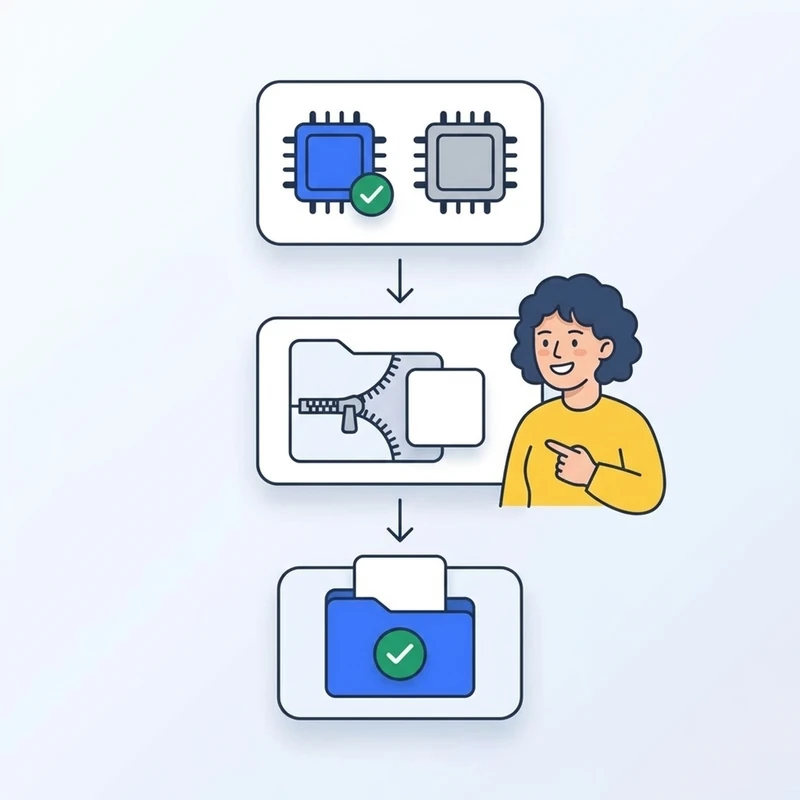
- 1내 맥의 칩부터 확인
Apple 칩(M1·M2…)이면 arm64, Intel이면 x86 파일을 받아요.
- 2풀고 끌어다 놓기
받은 파일을 풀어 FileZilla 앱을 응용 프로그램 폴더로 옮깁니다.
- 3실행하면 끝
응용 프로그램 폴더에서 FileZilla를 켜면 바로 쓸 수 있어요.
최종 수정 2026-09-25