파일질라 한국어로 바꾸기 — 메뉴가 영어로 나올 때

파일질라는 원래 한국어를 지원합니다. 한국어 윈도우에 기본값으로 설치했다면 따로 설정하지 않아도 처음부터 한국어로 나와요. 그런데 누군가 언어를 영어로 바꿔 놓았거나, 설치할 때 언어 파일을 뺐다면 메뉴가 이렇게 영어로 나옵니다.
사진을 누르면 크게 볼 수 있어요
- 1. 메뉴가 영어 (File · Edit · View …)
- 2. 접속 칸도 영어 (Host · Quickconnect)
💡 결론부터: Edit → Settings... → Language → Korean (Korea) (ko_KR) → OK → 파일질라 껐다 켜기 1분이면 끝납니다. 바꾼 뒤에는 파일질라를 한 번 껐다가 다시 켜야 한국어로 바뀌어요.
한국어로 바꾸는 방법
1단계 — Edit 메뉴 → Settings...
맨 위 메뉴에서 Edit를 누르고, 맨 아래 Settings...를 누릅니다.
사진을 누르면 크게 볼 수 있어요
- 1. Edit 메뉴 클릭
- 2. Settings... 클릭
단축키: Alt 키를 누른 채 E → S
2단계 — Language에서 Korean 고르기
설정 창이 열리면 왼쪽 목록에서 Language를 누릅니다. 오른쪽 언어 목록에서 Korean (Korea) (ko_KR)을 고르고 OK를 누릅니다.
사진을 누르면 크게 볼 수 있어요
- 1. 왼쪽 목록에서 Language
- 2. Korean (Korea) (ko_KR) 선택
- 3. OK 클릭
언어 목록은 알파벳 순서예요. 목록을 아래로 내리면 K 근처에 Korean이 있습니다.
- 목록이 알파벳 순서라서 K 부근까지 내려야 보입니다. Japanese, Kabyle, Khmer 바로 아래에 있어요.
- 목록 맨 위의 Default system language는 "윈도우 언어를 따라가기"라는 뜻입니다. 한국어 윈도우라면 이걸 골라도 한국어가 됩니다.
3단계 — 안내 창에서 OK → 파일질라 다시 켜기
"Language changed" 창이 뜹니다. 언어를 바꾸려면 파일질라를 다시 시작해야 한다는 안내예요. OK를 누르고, 파일질라를 완전히 껐다가 다시 켜세요.
사진을 누르면 크게 볼 수 있어요
- 1. OK 클릭 → 파일질라를 껐다가 다시 켜기
"FileZilla needs to be restarted…" = 언어를 바꾸려면 파일질라를 다시 시작해야 한다는 뜻입니다.
- 창 오른쪽 위 × 버튼으로 끄거나, 메뉴의 File → Exit를 누르면 됩니다.
- 파일을 올리거나 받는 중이라면 전송이 끝난 뒤에 끄세요.
결과 — 한국어로 바뀜
다시 켜면 메뉴와 접속 칸이 모두 한국어로 나옵니다.
사진을 누르면 크게 볼 수 있어요
- 1. 메뉴가 한국어 (파일 · 편집 · 보기 …)
- 2. 접속 칸도 한국어 (호스트 · 빠른 연결)
사이트 관리자에 저장해 둔 접속 정보나 다른 설정은 그대로 남아 있습니다. 언어만 바뀌어요.
그래도 영어로 나온다면
| 확인할 것 | 이렇게 하세요 |
|---|---|
| 언어 목록에 Korean이 아예 없다 | 설치할 때 Language files(언어 파일) 체크를 뺀 경우입니다. 설치 파일을 다시 실행해서 Language files를 체크하고 설치하세요. 접속 정보와 설정은 프로그램 폴더가 아니라 내 계정의 설정 폴더에 따로 저장돼 있어요 → 설치 옵션 가이드 |
| Korean을 골랐는데 그대로 영어다 | 파일질라를 완전히 껐다가 다시 켰는지 확인하세요. 작업 표시줄의 파일질라 창이 여러 개 떠 있으면 모두 끈 뒤 켜야 합니다 |
| 공용 PC·회사 PC라 켤 때마다 영어다 | 다른 사람이 쓰는 윈도우 계정의 설정일 수 있습니다. 파일질라 설정은 윈도우 계정마다 따로 저장돼요. 내 계정에서 한 번 바꾸면 됩니다 |
| 포터블(ZIP) 버전을 쓴다 | 포터블판은 설정이 프로그램 폴더 안에 저장됩니다. 방법은 같아요 → 포터블 가이드 |
한국어 화면에서 언어 설정 찾기
한국어로 쓰다가 영어로 바꾸거나, "시스템의 기본 언어"로 되돌리고 싶을 때는 편집 → 설정 → 언어입니다.
사진을 누르면 크게 볼 수 있어요
- 1. 편집(E) 메뉴
- 2. 설정(S)...
사진을 누르면 크게 볼 수 있어요
- 1. 왼쪽 목록의 언어
- 2. 지금 선택된 언어
한국어 화면에서도 언어 이름은 영어(Korean, English …)로 나옵니다. 영어로 쓰고 싶다면 English (en_US)를 고르세요.
- 한국어 화면에서도 언어 이름은 영어로 나옵니다. 영어로 쓰려면 English (en_US)를 고르세요.
- 바꾼 뒤에는 똑같이 파일질라를 다시 켜야 적용됩니다.
자주 묻는 질문
Q. "파일질라 한글판"을 따로 받아야 하나요? 아니요. 공식 설치 파일 하나에 한국어가 들어 있습니다. 인터넷에 도는 "한글 패치"나 "한글판"은 받지 마세요. → 다운로드 가이드
Q. 설치할 때는 영어였는데, 설치 후엔 한국어가 되나요? 네. 설치 화면만 영어이고, 설치가 끝나면 한국어 윈도우에서는 자동으로 한국어로 나옵니다. → 설치 옵션 가이드
Q. 메뉴는 한국어인데 서버의 한글 파일 이름이 깨져요. 메뉴 언어와는 다른 문제입니다. 서버의 파일 이름 문자 코드(UTF-8·EUC-KR) 설정 문제예요. → 한글 파일명 깨짐 해결
Q. 맥에서는 어디서 바꾸나요? 맥은 메뉴 배치가 윈도우와 조금 다를 수 있어요. 편집 메뉴에 설정이 보이지 않으면 화면 맨 위 메뉴 막대의 FileZilla 메뉴를 열어 설정을 찾아보세요. 설정 창을 연 뒤에는 위와 같은 순서(언어 → Korean → 확인 → 파일질라 다시 켜기)로 바꾸면 됩니다. → 맥 설치 가이드
참고한 공식 문서
- FileZilla Wiki — Translations: https://wiki.filezilla-project.org/Translations
- FileZilla Pro 공식 지식베이스 — How to Change FileZilla/FileZilla Pro Language: https://filezillapro.com/docs/v3/getting-started/filezilla-filezilla-pro-language/
이 글의 일부는 FileZilla 위키(GFDL)를 참고해 한국어로 새로 썼습니다. 화면은 파일질라 3.71.1 한국어판으로 직접 촬영했습니다.
한눈에 정리
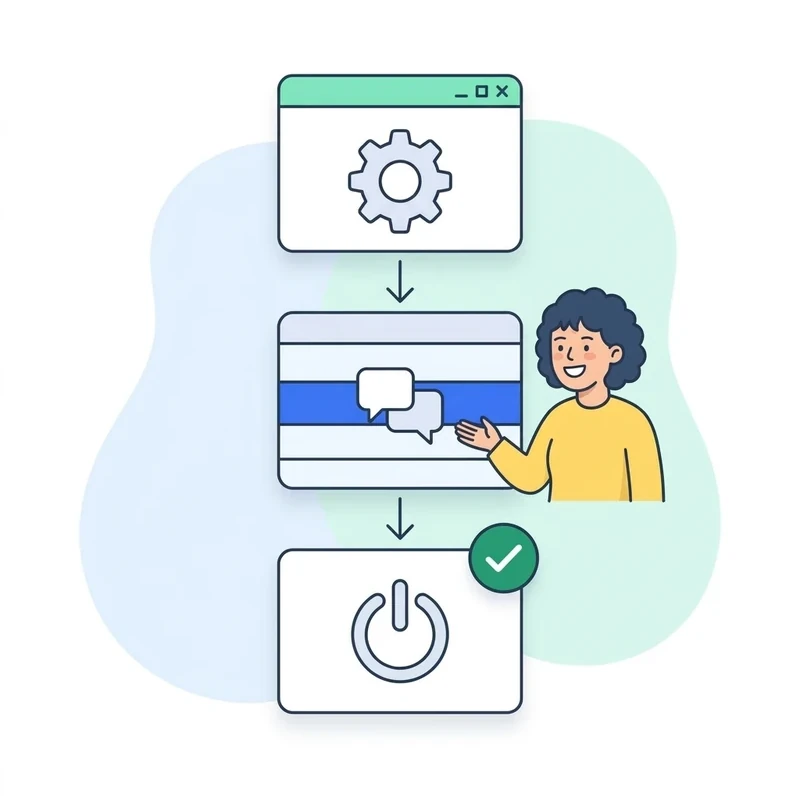
- 1Edit → Settings → Language
Korean (Korea) (ko_KR)을 고르고 OK.
- 2껐다 켜야 바뀌어요
파일질라를 한 번 닫았다가 다시 켜면 한국어로 나와요.
- 31분이면 끝
다른 설정은 건드리지 않아도 됩니다.
최종 수정 2026-09-25