파일 업로드·다운로드와 덮어쓰기 옵션
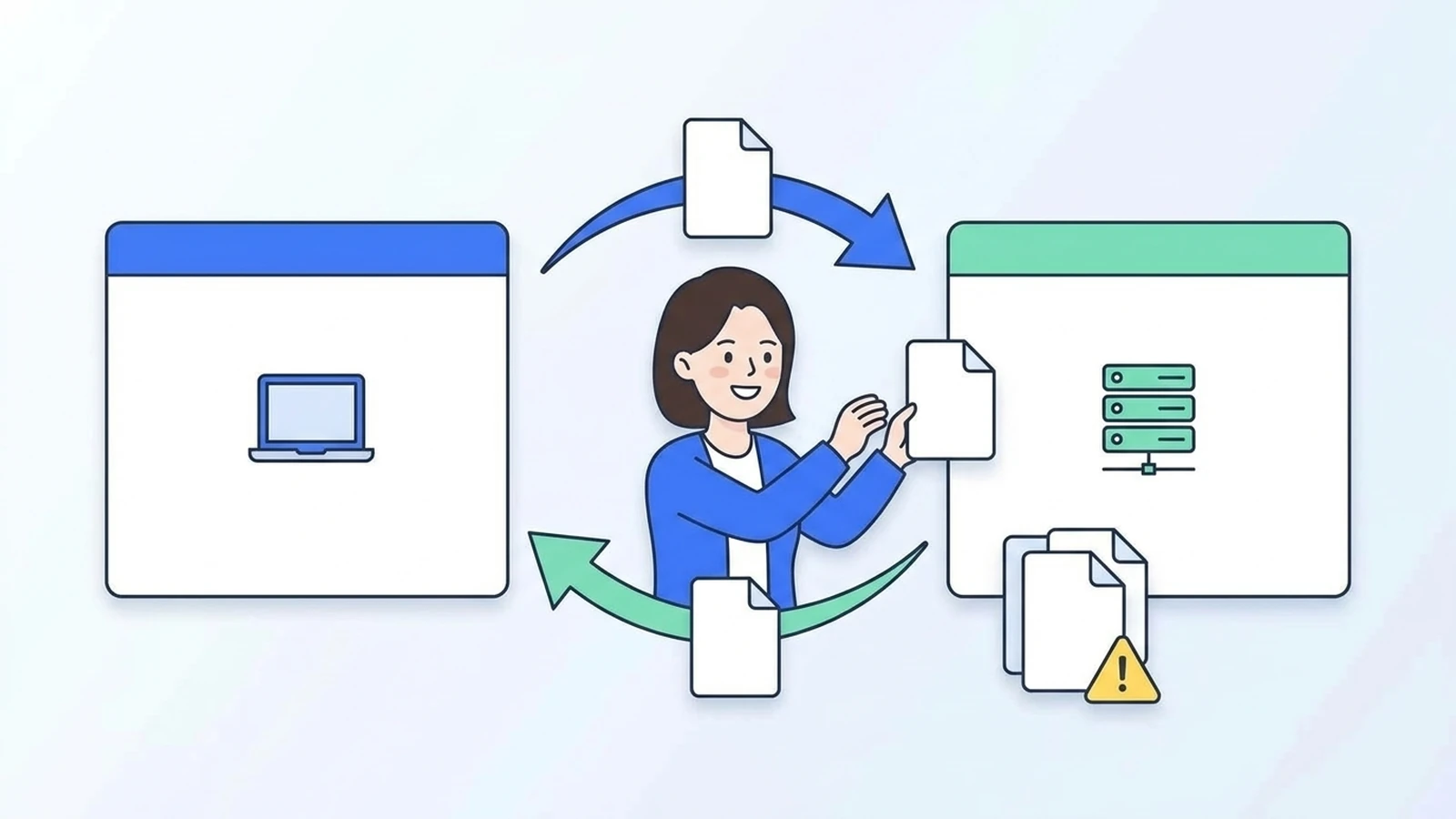
접속했다면 이제 파일을 옮길 차례입니다. 왼쪽(내 PC) → 오른쪽(서버)이 업로드, 오른쪽 → 왼쪽이 다운로드예요. 방법은 세 가지인데, 어느 걸 써도 결과는 같습니다.
💡 결론부터
- 끌어다 놓기: 왼쪽 파일을 오른쪽 목록에 끌어다 놓으면 업로드, 반대면 다운로드
- 오른쪽 클릭 → [업로드] / [다운로드]
- 파일을 두 번 클릭 (기본 설정에서는 바로 전송)
같은 이름의 파일이 이미 있으면 "대상 파일이 이미 존재함" 창이 뜹니다. 잘 모르겠으면 [덮어쓰기] 대신 [크기가 다르거나 원본이 더 최신이면 덮어쓰기]를 고르세요.
🙋 업로드는 서버의 파일을 바꿉니다. 처음이라면 서버에서 먼저 다운로드해 백업해 두고 시작하면 마음이 편해요. 실수해도 백업 파일을 다시 올리면 됩니다.
업로드 — 내 PC의 파일을 서버로
- 오른쪽(서버)에서 올릴 폴더를 먼저 엽니다. (예:
public_html) - 왼쪽(내 PC)에서 올릴 파일을 마우스 오른쪽 버튼으로 누르고 [업로드]를 고릅니다.
사진을 누르면 크게 볼 수 있어요
- 1. 올릴 파일(왼쪽 = 내 PC)을 마우스 오른쪽 버튼으로
- 2. [업로드] 누르기
- 3. 파일을 대기열에 추가 — 모아 뒀다가 한꺼번에 (선택)
- 여러 파일을 한꺼번에 올리려면 Ctrl(하나씩 추가)이나 Shift(범위 선택)를 누른 채 고르세요.
- 폴더를 통째로 올리면 안의 파일과 하위 폴더까지 모두 올라갑니다.
- 파일을 대기열에 추가는 바로 보내지 않고 목록에 모아 두는 기능입니다. 모은 뒤 한꺼번에 보낼 때 써요. → 전송 대기열과 실패한 전송 다시 보내기
업로드가 끝나면 오른쪽 목록에 파일이 생기고, 아래 전송 성공 탭에 기록이 남습니다.
사진을 누르면 크게 볼 수 있어요
- 1. 서버(오른쪽)에 event.html 이 생김
- 2. 전송 성공 탭 — 올린 파일 기록
다운로드 — 서버의 파일을 내 PC로
- 왼쪽(내 PC)에서 받을 폴더를 먼저 엽니다.
- 오른쪽(서버)에서 받을 파일을 오른쪽 클릭 → [다운로드].
사진을 누르면 크게 볼 수 있어요
- 1. 받을 파일(오른쪽 = 서버)을 오른쪽 클릭
- 2. [다운로드] 누르기
같은 메뉴의 보기/편집은 파일을 받아서 바로 편집 프로그램으로 여는 기능이에요. → 서버 파일 바로 편집하기
"대상 파일이 이미 존재함" — 7가지 선택의 뜻
같은 이름의 파일이 이미 있는 곳으로 보내면 이 창이 뜹니다. 왼쪽에 원본(보내는 파일)과 대상(이미 있는 파일)의 크기·날짜가 나오니 먼저 비교해 보세요.
사진을 누르면 크게 볼 수 있어요
- 1. 원본(내 PC)과 대상(서버) 파일의 크기·날짜 비교
- 2. 덮어쓰기 — 서버 파일을 내 파일로 바꿈 (기본값)
- 3. 크기가 다르거나 원본이 더 최신이면 덮어쓰기 — 여러 파일을 올릴 때 편함
- 4. 건너뛰기 — 이 파일은 올리지 않음
- 5. 항상 이 동작 사용 — 다음부터 묻지 않음 (신중하게)
| 선택 | 하는 일 | 이럴 때 |
|---|---|---|
| 덮어쓰기 (기본값) | 무조건 새 파일로 바꿈 | 내 파일이 확실히 최신일 때 |
| 새 파일이면 덮어쓰기 | 원본이 대상보다 날짜가 새로울 때만 바꿈 | 날짜로 판단하고 싶을 때 |
| 크기가 다르면 덮어쓰기 | 크기가 다를 때만 바꿈 | 날짜가 믿을 만하지 않을 때 |
| 크기가 다르거나 원본이 더 최신이면 덮어쓰기 | 크기가 다르거나, 원본이 더 새로우면 바꿈 | 여러 파일을 한꺼번에 올릴 때 추천 — 바뀐 것만 올라감 |
| 전송 재개 | 중간에 끊긴 파일을 이어서 보냄 | 큰 파일이 끊겼을 때 → 큰 파일 전송 중 끊김 |
| 이름 바꾸기 | 기존 파일은 두고 다른 이름으로 저장 | 둘 다 남기고 싶을 때 |
| 건너뛰기 | 이 파일은 보내지 않음 | 서버 파일을 지키고 싶을 때 |
아래 체크 상자도 알아 두세요.
- 항상 이 동작 사용: 켜면 같은 상황에서 다시 묻지 않고 고른 동작을 합니다. 실수로 켜 두면 파일이 조용히 덮어써질 수 있으니 신중하게 켜세요.
- 현재 대기열에만 적용: 지금 보내는 묶음에만 적용하고, 다음 전송 때는 다시 묻습니다.
- 업로드에만 적용: 다운로드 때는 계속 묻습니다.
- 매번 같은 동작을 쓰고 싶다면 [편집] → [설정] → [전송] → [중복 파일 동작]에서 기본값을 정할 수 있어요.
사진을 누르면 크게 볼 수 있어요
- 1. 다운로드할 때 기본 동작
- 2. 업로드할 때 기본 동작
⚠️ 덮어쓴 서버 파일은 되돌릴 수 없어요. 파일질라에는 휴지통이 없습니다. 중요한 파일은 먼저 다운로드해 두세요.
자주 하는 실수
| 증상 | 원인과 해결 |
|---|---|
| 파일이 엉뚱한 폴더에 올라갔다 | 업로드 전에 오른쪽에서 올릴 폴더를 먼저 열었는지 확인. 올라간 파일은 서버 쪽에서 끌어다 옮기거나 지우면 됩니다 |
| 올렸는데 홈페이지에 안 바뀐다 | 브라우저 캐시 때문일 수 있어요. Ctrl+F5로 새로 고침하거나, 올린 폴더가 홈페이지 폴더(public_html 등)가 맞는지 확인 |
550 Permission denied.로 실패 | 그 폴더에 쓸 권한이 없음 → 550 권한 거부 |
| 한글 이름 파일이 깨지거나 안 올라간다 | 서버 문자셋 문제 → 한글 파일명 깨짐, 553 파일 이름 허용 안 됨 |
| 큰 파일이 중간에 멈춘다 | 큰 파일 전송 중 끊김 |
자주 묻는 질문
Q. 끌어다 놓기와 오른쪽 클릭 업로드는 차이가 있나요? 없어요. 결과가 같습니다. 편한 방법을 쓰세요. 윈도우 탐색기에서 파일질라 오른쪽 목록으로 바로 끌어다 놓아도 업로드됩니다.
Q. 한 번에 몇 개까지 동시에 보내나요? 기본은 동시에 2개까지 보냅니다(설정의 최대 동시 전송 수 기본값 2). 바꾸는 법은 전송 속도·동시 전송 수 조절에 있어요.
참고한 공식 문서
- FileZilla Wiki — Using: https://wiki.filezilla-project.org/Using
- FileZilla Wiki — Transfer queue (Using 문서의 전송 부분)
이 글의 일부는 FileZilla 위키(GFDL)를 참고해 한국어로 새로 썼습니다. 메뉴·창 문구는 파일질라 3.71.1 한국어판으로 직접 확인했습니다.
한눈에 정리
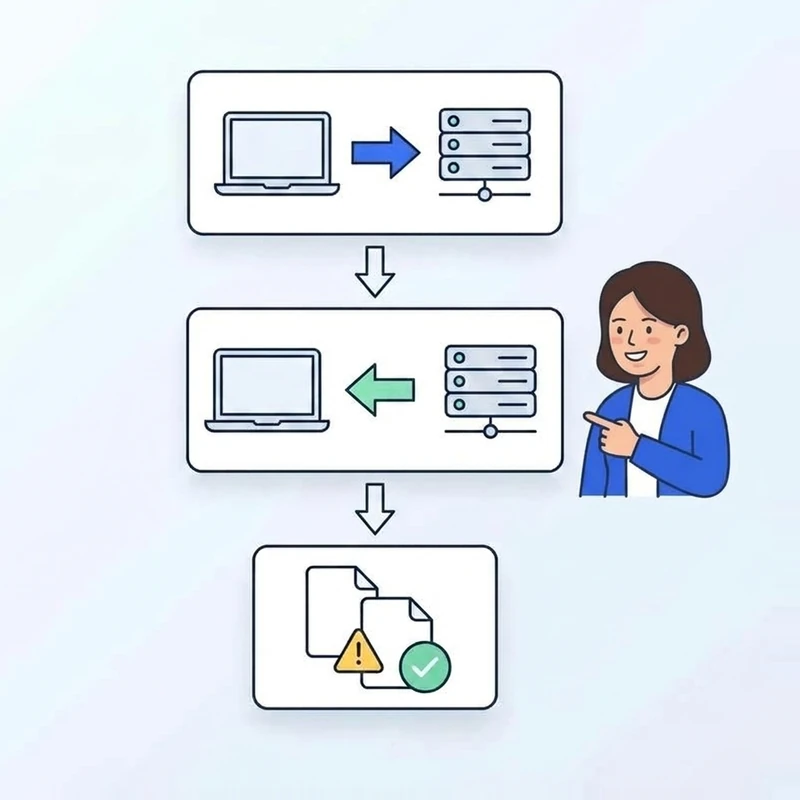
- 1끌어다 놓으면 전송
왼쪽 → 오른쪽은 업로드, 오른쪽 → 왼쪽은 다운로드.
- 2오른쪽 클릭·두 번 클릭도 OK
메뉴의 [업로드]/[다운로드]나 두 번 클릭으로도 보낼 수 있어요.
- 3같은 이름이 있으면 묻는 창
잘 모르겠으면 [크기가 다르거나 원본이 더 최신이면 덮어쓰기].
최종 수정 2026-09-25