서버 파일 바로 편집하기
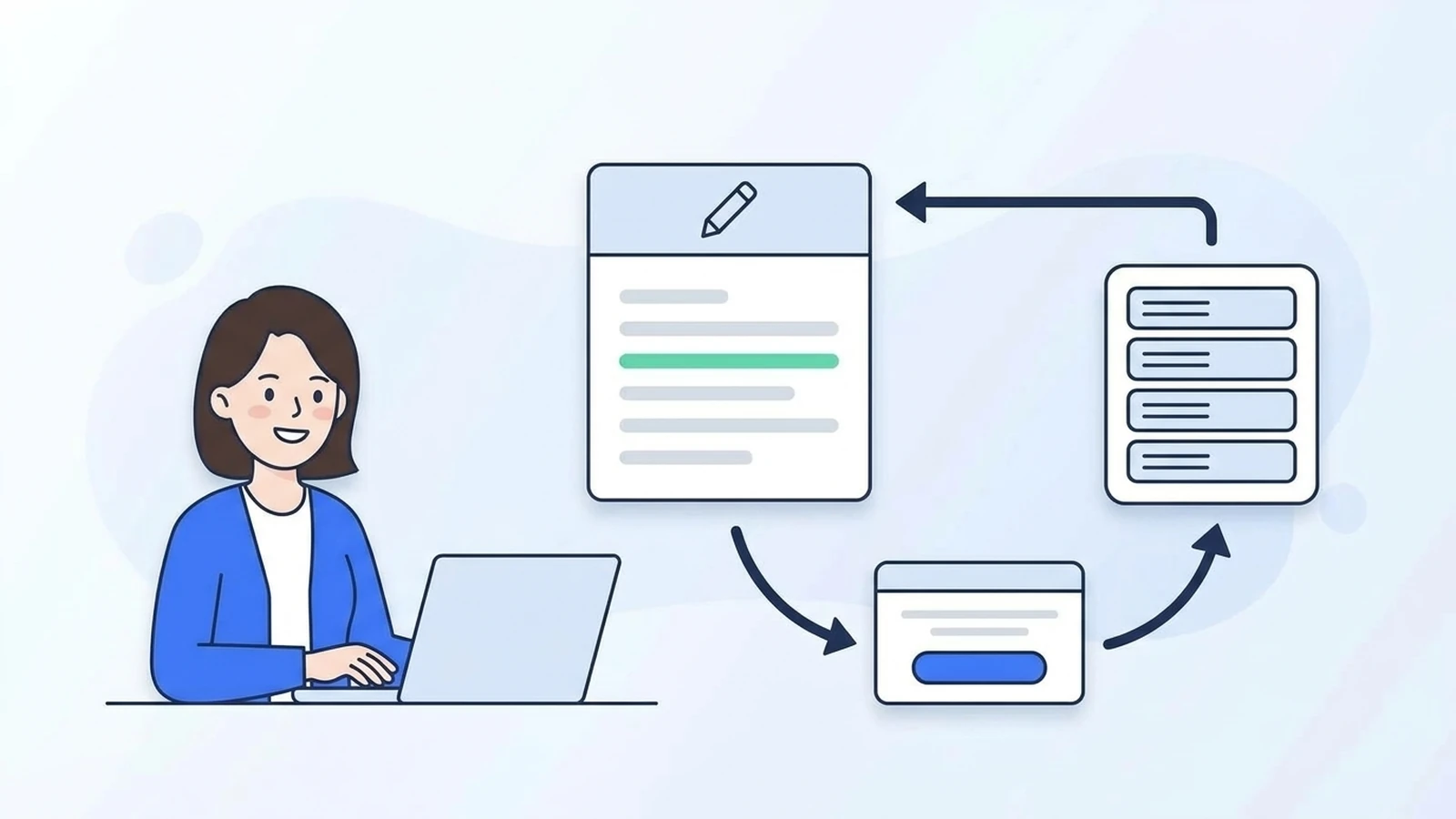
서버에 있는 파일을 내려받고 → 고치고 → 다시 올리는 일을 파일질라가 한 번에 해 줍니다. 서버 파일을 오른쪽 클릭 → [보기/편집]을 누르면 편집 프로그램이 열리고, 저장하면 "파일이 변경됨 — 서버로 다시 업로드할까요?" 창이 떠요.
💡 결론부터
- 처음 한 번: [편집] → [설정] → [파일 편집]에서 쓸 편집기를 정합니다.
- 서버 파일 오른쪽 클릭 → [보기/편집] → 고치고 저장
- 파일질라로 돌아와 [예] → 서버에 반영
⚠️ 서버의 원본이 바로 바뀝니다. 중요한 파일은 먼저 다운로드해서 백업해 두세요.
1단계 — 편집기 정하기 (처음 한 번)
[편집] → [설정] → [파일 편집] 페이지입니다.
사진을 누르면 크게 볼 수 있어요
- 1. 텍스트 파일에 시스템의 기본 편집기 사용 — 메모장 등
- 2. 사용자 편집기 사용 — 원하는 프로그램 지정 (예: VS Code)
- 3. 편집을 감시하여 업로드 여부 묻기 — 켜 두기
| 선택 | 뜻 |
|---|---|
| 기본 편집기 사용 안함 | 편집기를 정하지 않음 — 편집할 때마다 물어봄 |
| 텍스트 파일에 시스템의 기본 편집기 사용 | 윈도우에서 .txt를 여는 프로그램(보통 메모장)으로 |
| 사용자 편집기 사용 | 원하는 프로그램을 직접 지정 (예: VS Code, 메모장++) — [찾아보기]로 실행 파일 선택 |
아래 두 가지도 확인하세요.
- 가능한 경우 파일 연동 체계 사용: 윈도우에서 그 확장자에 연결된 프로그램을 먼저 씁니다(예:
.html은 편집기,.jpg는 그림 프로그램). - 로컬 파일 편집을 감시하여 수정시 업로드 여부 묻기: 켜 두세요. 이게 켜져 있어야 저장할 때 "다시 올릴까요?" 창이 떠요.
🙋 HTML·CSS·PHP 를 고친다면 메모장보다 코드 편집기가 편해요. 줄 번호와 색이 보여서 실수가 줄어듭니다.
2단계 — 보기/편집
오른쪽(서버) 목록에서 고칠 파일을 오른쪽 클릭 → [보기/편집(V)]. 파일을 임시 폴더로 받아 편집기로 엽니다.
3단계 — 저장하면 "파일이 변경됨"
편집기에서 저장하고 파일질라로 돌아오면 이 창이 기다리고 있어요.
사진을 누르면 크게 볼 수 있어요
- 1. 이 파일을 서버로 다시 업로드할까요?
- [예] → 고친 파일을 서버의 원래 자리(원격 경로)에 올립니다.
- [아니요] → 올리지 않음. 서버 파일은 그대로예요.
- 로컬 파일 편집 완료 후 삭제: 체크하면 올린 뒤 임시 파일을 지웁니다.
실제로 받은 로그입니다. 받고(다운로드) → 다시 올렸어요(업로드).
상태:	/public_html/about.html 다운로드 시작
상태:	파일 전송 성공, 222 바이트를 1 초에 전송
상태:	C:\Users\(사용자)\AppData\Local\Temp\fz3temp-2\about.html 업로드 시작
상태: 파일 전송 성공, 272 바이트를 1 초에 전송편집 중인 파일 목록 보기
여러 파일을 열어 두었다면 [파일] → [현재 편집 중인 파일 표시(H)](Ctrl+E)에서 한눈에 보고 정리할 수 있어요.
사진을 누르면 크게 볼 수 있어요
- 1. 편집 중인 파일 — 이름·원격 경로·상태(편집 중)
- 2. [업로드] — 고친 내용을 서버에 올리기
- 3. [미편집] — 올리지 않고 목록에서 빼기
자주 하는 실수
| 증상 | 원인과 해결 |
|---|---|
| 저장했는데 "다시 올릴까요?" 창이 안 뜸 | 설정의 편집을 감시하여 업로드 여부 묻기가 꺼짐 / 편집기에서 다른 이름으로 저장함 |
| 한글이 깨져 보임 | 편집기의 인코딩이 서버 파일과 다름. 대부분 UTF-8로 열고 저장하세요 |
| 고쳤는데 홈페이지에 안 바뀜 | 업로드 창에서 [아니요]를 눌렀거나, 브라우저 캐시. Ctrl+F5 |
| 업로드가 550으로 실패 | 그 파일에 쓸 권한 없음 → 550 권한 거부 |
참고한 공식 문서
- FileZilla Wiki — Using (Editing files): https://wiki.filezilla-project.org/Using
화면과 로그는 파일질라 3.71.1 한국어판으로 직접 확인했습니다(연습용 서버, 임시 폴더 경로의 사용자 이름은 가림).
한눈에 정리
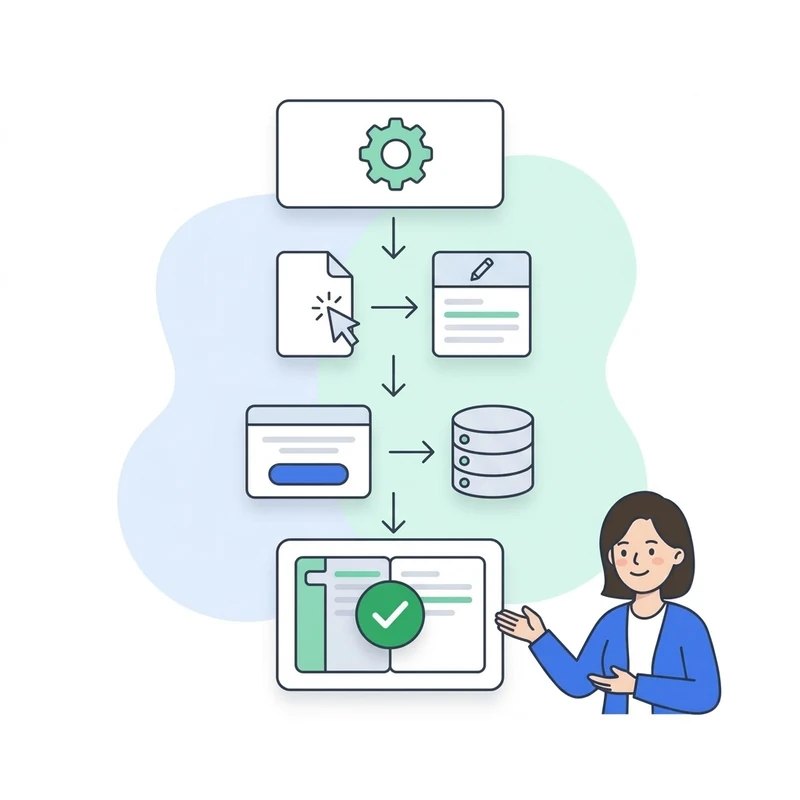
- 1처음 한 번 편집기 정하기
[편집] → [설정] → [파일 편집]에서 쓸 편집기를 고릅니다.
- 2오른쪽 클릭 → 보기/편집
서버 파일을 편집기로 열어 고치고 저장해요.
- 3[예]를 눌러야 서버에 반영
파일질라로 돌아와 업로드할지 묻는 창에서 [예].
- 4열어 둔 파일은 Ctrl+E
[파일] → [현재 편집 중인 파일 표시]에서 한눈에 정리돼요.
최종 수정 2026-09-25