연결 시간 초과 — 20 초간 활동이 없어 연결 시간이 만료됨
상태:	192.0.2.1:21에 연결...
오류:	20 초간 활동이 없어 연결 시간이 만료됨
오류:	서버에 연결하지 못함
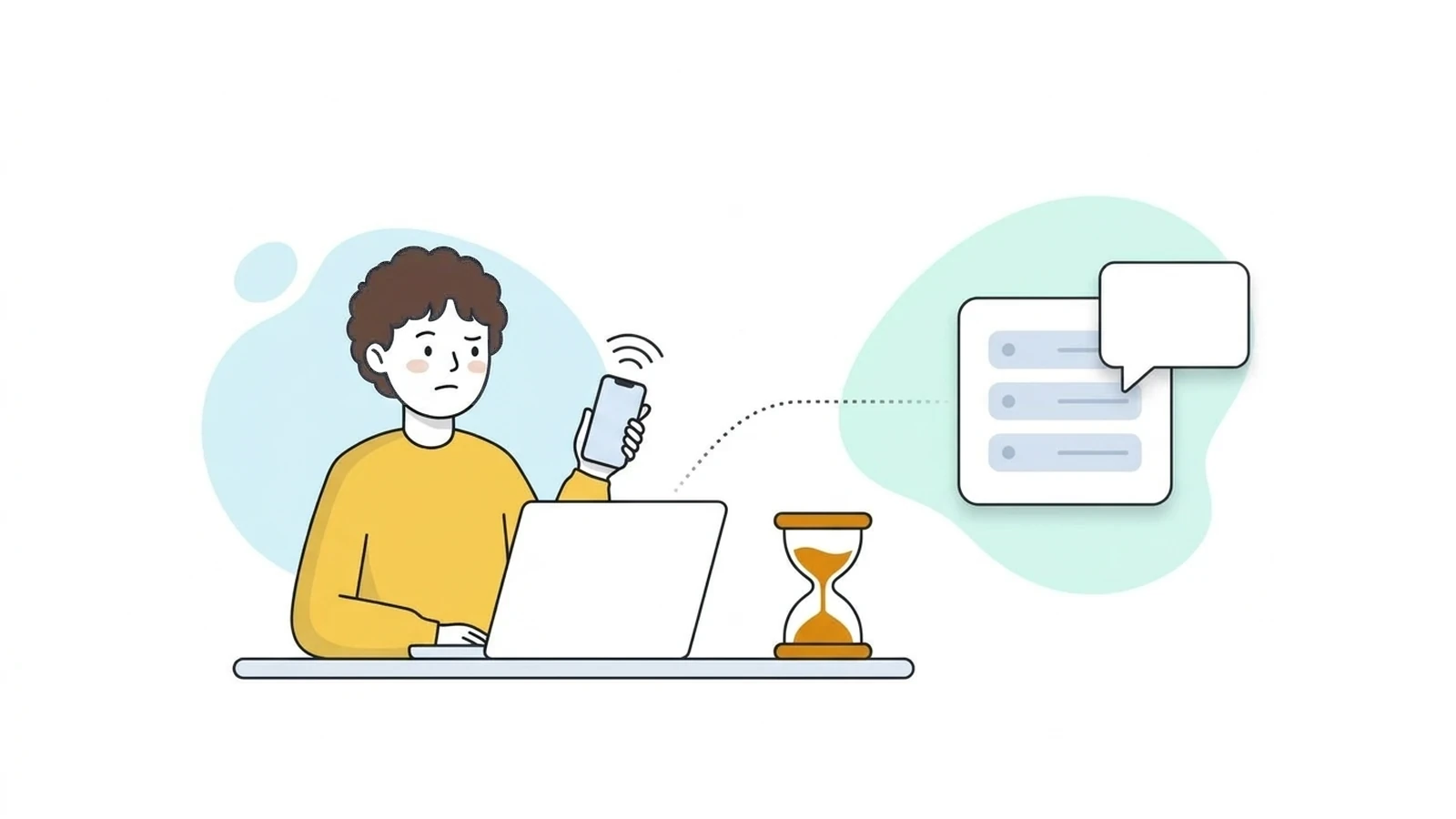
상태: 재시도 대기...💡 한 줄 진단: 서버 쪽에서 아무 대답이 없어서 20초 기다리다 포기했다는 뜻입니다. 주소가 틀렸거나, 중간(방화벽·공유기·호스팅 보안 설정)에서 연결 자체를 막고 있을 때 나와요.
사진을 누르면 크게 볼 수 있어요
- 1. 20 초간 활동이 없어 연결 시간이 만료됨 → 서버에 연결하지 못함
🙋 바로 위 줄이 무엇인지 먼저 보세요.
…에 연결...다음에 시간 만료 → 이 글(서버까지 닿지 않음)연결 수립, 환영 메시지를 기다림...다음에 시간 만료 → 연결은 됐는데 응답이 없음 → 환영 메시지를 기다림디렉터리 목록 조회...다음에 시간 만료 → 로그인까지 됐는데 목록 연결이 막힘 → 디렉터리 목록 조회 실패
원인 체크리스트 (가능성 높은 순)
| # | 원인 | 확인 방법 |
|---|---|---|
| 1 | 호스트 주소 오타 (도메인·IP) | 호스팅 안내문과 한 글자씩 대조 |
| 2 | 호스팅의 해외 IP 차단·접속 허용 IP 목록 | 호스팅 관리 화면의 FTP 보안 설정 |
| 3 | 회사·학교 네트워크가 FTP를 막음 | 휴대폰 핫스팟으로 접속해 보기 |
| 4 | 내 PC의 백신·방화벽이 파일질라를 막음 | 백신을 잠시 끄거나 파일질라 허용 |
| 5 | 서버가 꺼져 있음·IP가 바뀜 (클라우드·내 서버) | 서버 콘솔에서 상태·공인 IP 확인 |
| 6 | 클라우드 서버의 보안 그룹·방화벽에 포트가 안 열림 | AWS EC2, Lightsail, 네이버 클라우드 |
해결 1 — 주소 다시 확인
- 호스트 칸에
https://나 끝의/가 붙어 있지 않은지 확인하세요. 주소만 넣습니다. - 도메인을 막 연결했다면 아직 전파되지 않았을 수 있어요. 호스팅이 알려 준 IP 주소로 접속해 보세요.
해결 2 — 다른 네트워크로 시험
휴대폰 핫스팟에 PC를 연결하고 다시 접속해 보세요.
- 핫스팟에서는 된다 → 원래 네트워크(회사 방화벽, 공유기)가 막는 것. 네트워크 관리자에게 FTP(21) 또는 SFTP(22) 허용을 요청하세요.
- 핫스팟에서도 안 된다 → 주소·서버 쪽 문제. 호스팅 설정이나 고객센터를 확인하세요.
해결 3 — 호스팅의 접속 제한 확인
국내 호스팅 중에는 해외 IP 접속 차단이나 FTP 접속 허용 IP 설정이 있는 곳이 많아요. VPN을 켜 두었다면 해외 IP로 보여 막힐 수 있습니다. VPN을 끄거나, 관리 화면에서 내 IP를 허용하세요. 호스팅별 위치는 호스팅 연결에 있어요.
해결 4 — 백신·방화벽
윈도우 보안이나 백신 프로그램이 파일질라의 연결을 막으면 시간 초과가 날 수 있어요. 잠시 꺼 보고 된다면, 끄지 말고 파일질라를 허용 목록에 추가하세요.
- 윈도우 기본 방화벽: Windows 보안 → 방화벽 및 네트워크 보호 → 방화벽에서 앱 허용 → 설정 변경 → 다른 앱 허용으로 filezilla.exe를 추가합니다(Microsoft 도움말 기준).
- V3·알약 등 다른 백신: 메뉴 이름이 제품·버전마다 달라요. 백신의 환경 설정에서 예외·허용·신뢰 같은 말이 들어간 항목을 찾거나, 제조사 고객센터 안내를 확인하세요.
기다리는 시간 늘리기 (느린 서버일 때만)
기본 20초는 대부분 충분합니다. 아주 느린 서버라면 [편집] → [설정] → [연결]의 시간 초과 설정(초)을 늘릴 수 있어요(기본 20초, 10~9999초, 0은 끔). 다만 주소가 틀렸다면 아무리 늘려도 소용없어요.
사진을 누르면 크게 볼 수 있어요
- 1. 시간 초과 설정(초) — 기본 20
관련 오류
- 서버에 연결하지 못함
- ETIMEDOUT — 운영체제가 시간 초과를 알릴 때의 문구
- ECONNREFUSED — 바로 거부당할 때
- 접속이 안 될 때 10분 체크리스트
참고한 공식 문서
- FileZilla Wiki — Network Configuration: https://wiki.filezilla-project.org/Network_Configuration
- Microsoft 지원 — Risks of Allowing Apps Through Windows Firewall: https://support.microsoft.com/en-us/windows/risks-of-allowing-apps-through-windows-defender-firewall-654559af-3f54-3dcf-349f-71ccd90bcc5c
로그 문구는 파일질라 3.71.1 한국어판으로 직접 재현해 확인했습니다(192.0.2.1 은 문서용 주소).
요약
한눈에 정리
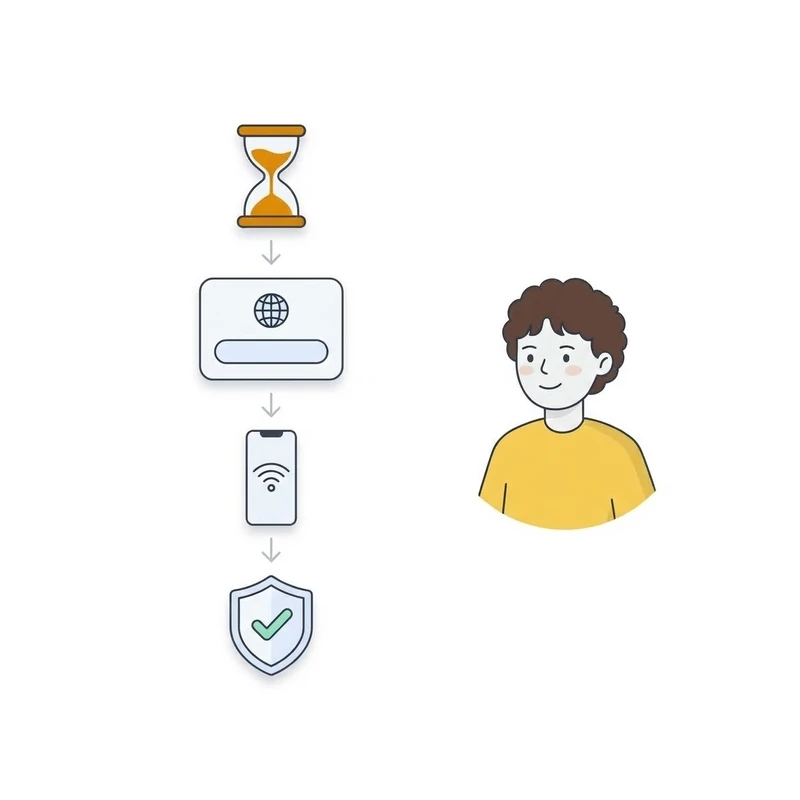
- 1서버가 대답이 없어요
20초 기다리다 포기했다는 뜻이에요.
- 2주소·포트 다시 확인
호스트와 포트가 안내문과 같은지 먼저 봐요.
- 3다른 네트워크로 시험
휴대폰 핫스팟에서 되면 내 쪽 네트워크, 안 되면 서버 쪽.
- 4접속 허용 IP·방화벽
호스팅의 접속 제한과 백신·방화벽을 확인해요.
최종 수정 2026-09-25