ETIMEDOUT — 서버가 대답하지 않을 때

서버에 연결을 걸었는데 한참 기다리다가 실패하는 경우입니다. 문을 두드렸는데 안에서 아무 대답이 없는 상황이라고 생각하면 됩니다.
💡 결론부터: 주소·포트가 맞는지, 그리고 중간에서 누가 막고 있는지(방화벽·백신·호스팅의 접속 허용 IP)를 보세요.
- 호스트 주소와 포트를 호스팅 안내문과 한 글자씩 비교
- 휴대폰 핫스팟 같은 다른 인터넷으로 한 번 시험 → 되면 내 쪽 네트워크, 안 되면 서버 쪽
- 시간 초과 값을 늘리는 것은 회선이 느릴 때만 도움이 됩니다
🙋 이 오류는 아직 서버에 로그인하기 전에 난 것이라, 서버의 파일은 전혀 건드려지지 않았습니다. 설정을 바꿔 가며 몇 번이고 다시 시도해도 괜찮아요.
증상
파일질라가 먼저 기다리기를 멈추면 이렇게 나옵니다. (샌드박스에서 닿지 않는 주소로 접속해 실제로 받은 로그)
상태:	192.0.2.1:21에 연결...
오류:	20 초간 활동이 없어 연결 시간이 만료됨
오류:	서버에 연결하지 못함
상태: 재시도 대기...운영체제(윈도우 등)가 먼저 "응답이 없다"고 알려 주면 ETIMEDOUT이 들어간 줄이 보입니다. 아래는 실측한 ECONNREFUSED·ENETUNREACH 줄과 같은 형식에 한국어판 번역 문구(연결 시간 초과)를 넣어 모양만 보여 드리는 예시예요. 주소와 포트는 사람마다 다르게 나옵니다.
상태:	192.0.2.10:21에 연결...
상태:	"ETIMEDOUT - 연결 시간 초과"(으)로 연결 시도 실패.
오류: 서버에 연결하지 못함- 두 로그는 같은 상황입니다. 파일질라의 시계와 운영체제의 시계 중 어느 쪽이 먼저 울렸느냐만 다를 뿐이에요.
- 서버 주소 하나에 IP가 여러 개 있으면
"ETIMEDOUT - 연결 시간 초과"(으)로 연결 시도 실패, 다음 주소 시도.처럼 다음 주소로 넘어가는 줄이 나올 수도 있습니다. 그 뒤에 연결이 되면 신경 쓰지 않아도 됩니다. 재시도 대기...는 파일질라가 알아서 다시 시도하려고 잠깐 기다리는 중이라는 뜻입니다.
사진을 누르면 크게 볼 수 있어요
- 1. 192.0.2.1:21에 연결... — 여기서 응답이 없음
- 2. 20 초간 활동이 없어 연결 시간이 만료됨
한 줄 진단
연결 요청이 서버까지 가지 못했거나, 가는 길 어딘가에서 소리 없이 버려졌습니다. 서버가 "안 받아요"라고 거절했다면 바로 ECONNREFUSED가 떴을 거예요. ETIMEDOUT은 거절조차 없이 아무 대답이 오지 않은 경우입니다.
| 비교 | ECONNREFUSED | ETIMEDOUT |
|---|---|---|
| 한국어판 문구 | ECONNREFUSED - 서버에서의 연결 거부 | ETIMEDOUT - 연결 시간 초과 |
| 나오는 속도 | 누르자마자 바로 | 한참(수십 초) 기다린 뒤 |
| 뜻 | 서버까지는 갔는데 그 포트에서 받는 프로그램이 없음 | 서버까지 가지 못했거나 중간에서 버려짐 |
원인 체크리스트 (가능성 높은 순)
- 호스트 주소가 틀렸거나 옛 주소 — 오타, 호스팅을 옮기기 전 IP, 복사할 때 딸려 온 공백
- 포트가 틀렸고, 서버 방화벽이 그 포트를 조용히 막음 — 예: SFTP(22)만 열린 서버에 21로 접속
- 내 PC·회사 네트워크의 방화벽·백신이 나가는 연결을 막음
- 호스팅의 접속 허용 IP·해외 IP 차단 설정에 내 IP가 걸림
- 서버가 꺼져 있거나 점검 중
- 회선이 아주 느리거나 불안정해서 정해 둔 시간 안에 응답이 오지 못함
원인 1 — 호스트 주소 확인
- 호스팅 안내문의 FTP(또는 SFTP) 접속 주소와 파일질라 호스트 칸을 한 글자씩 비교합니다.
- 로그 첫 줄의
○○:21에 연결...에 찍힌 IP가 호스팅이 알려 준 서버 IP와 같은지도 보세요. 도메인으로 접속했다면 로그에ftp.example.com 주소 해석줄이 먼저 나오고, 그다음 줄에 실제로 접속하려는 IP가 나옵니다. - 호스팅을 옮겼거나 도메인을 바꾼 직후라면 옛 주소가 사이트 관리자에 남아 있지 않은지 확인하세요. → 사이트 관리자로 서버 저장하기
원인 2 — 포트와 프로토콜 확인
포트(서버의 출입문 번호)가 틀리면 서버에 따라 거절(ECONNREFUSED)이 오기도 하고, 방화벽이 아무 대답 없이 버려서 ETIMEDOUT이 나기도 합니다.
| 프로토콜 (사이트 관리자 [프로토콜]) | 기본 포트 |
|---|---|
| FTP - 파일 전송 프로토콜 (평문·명시적 TLS) | 21 |
| FTP - 파일 전송 프로토콜 + TLS를 통한 묵시적 FTP 필요 | 990 |
| SFTP - SSH File Transfer Protocol | 22 |
- 호스팅이 다른 번호를 알려 줬다면 그 번호가 정답입니다.
- 접속 정보에 SFTP나 22가 보이면 프로토콜을 SFTP로 바꾸세요. → SFTP로 접속하기
사진을 누르면 크게 볼 수 있어요
- 1. 프로토콜 목록 — FTP / SFTP / Storj. 호스팅 안내와 같은 것을
원인 3 — 내 PC·회사 네트워크의 방화벽·백신
공식 지식베이스는 연결이 막히면 방화벽이나 백신을 잠깐 꺼 보고, 그래서 되면 파일질라를 예외로 등록하라고 안내합니다.
- 백신·방화벽 기록에 파일질라 차단 내역이 있는지 봅니다.
- 잠깐 끄고 다시 접속해 봅니다.
- 되면 다시 켜고, 파일질라를 허용(예외) 목록에 넣습니다.
- 윈도우 방화벽: Windows 보안 → 방화벽 및 네트워크 보호 → 방화벽에서 앱 허용 → 설정 변경 → 다른 앱 허용으로 filezilla.exe를 추가합니다(Microsoft 도움말 기준).
- V3·알약 등 백신: 메뉴 이름이 제품·버전마다 다릅니다. 환경 설정에서 예외·허용·신뢰 같은 말이 들어간 항목을 찾거나, 제조사 고객센터 안내를 확인하세요.
- 회사 네트워크라면 전산 담당자에게 해당 포트(21, 22, 990 등)를 열어 달라고 요청합니다. 공식 지식베이스도 같은 방법을 권해요.
⚠️ 백신·방화벽은 확인만 하고 꼭 다시 켜 두세요.
💡 가장 빠른 구분법: 휴대폰 핫스팟 등 다른 인터넷에 PC를 연결해 한 번 접속해 보세요. 그쪽에서 되면 원인은 지금 쓰는 네트워크(회사·학교 방화벽, 공유기) 쪽입니다.
원인 4 — 호스팅의 접속 허용 IP·해외 IP 차단
일부 호스팅은 관리 화면에서 FTP 접속을 허용할 IP를 정하거나 해외 IP를 막는 기능을 둡니다. 이런 설정에 걸리면 서버가 대답하지 않아 ETIMEDOUT처럼 보일 수 있어요.
- 집에서는 되는데 회사·카페에서만 안 된다면(또는 그 반대) 이 경우를 의심해 보세요.
- 호스팅 관리 화면에서 접속 허용 설정을 확인하거나 고객센터에 문의합니다. 메뉴 이름은 호스팅마다 달라서, FTP·접속 IP·해외 접속 같은 말이 들어간 메뉴를 찾아보면 빠릅니다. → 호스팅별 접속 방법
원인 5 — 서버가 꺼져 있거나 점검 중
- 호스팅 공지사항에 점검 안내가 있는지 봅니다.
- 편집(E) → 네트워크 구성 마법사(N)... 로 파일질라 팀의 시험 서버에 접속 테스트를 해 볼 수 있습니다. 공식 지식베이스에 따르면 테스트가 성공하면 문제는 접속하려는 서버 쪽일 가능성이 큽니다. → 10분 체크리스트
원인 6 — 회선이 느릴 때: 시간 초과 값 늘리기
공식 위키와 지식베이스는 시간 초과 값을 편집 → 설정 → 연결에서 바꾼다고 안내합니다.
- 편집(E) → 설정(S)... 을 엽니다.
- 왼쪽에서 연결을 누릅니다.
- 시간 초과 묶음의 시간 초과 설정(초)(Timeout in seconds) 값을 바꿉니다.
- 샌드박스 3.71.1 설정 파일에서 확인한 값은 20초입니다. 로그의 "20 초간 활동이 없어…"의 20이 바로 이 값이에요.
- 파일질라 안내 문구대로 10 ~ 9999초 사이로 넣을 수 있고, 0은 시간 초과 기능을 끕니다.
- [확인] 을 누르고 다시 접속합니다.
사진을 누르면 크게 볼 수 있어요
- 1. 시간 초과 설정(초) — 기본 20
- 2. 최대 재시도 횟수 — 기본 2
- 3. 실패한 로그인 시도 간격(초) — 기본 5
⚠️ 시간 초과 값을 늘린다고 닿지 않는 서버가 닿게 되지는 않습니다. 주소·포트·방화벽 문제라면 더 오래 기다렸다가 똑같이 실패할 뿐이에요. 회선이 느린 환경에서 가끔 시간 초과가 날 때만 늘려 보세요. 0(끄기)은 문제가 있어도 끝없이 기다리게 되니 권하지 않습니다.
- 같은 페이지의 최대 재시도 횟수(Maximum number of retries)는 실패했을 때 파일질라가 몇 번 더 시도할지, 실패한 로그인 시도 간격은 다시 시도하기 전에 몇 초 쉴지 정합니다. 로그의
재시도 대기...가 이 설정 때문에 나옵니다.
로그로 확인하기
| 로그에 보이는 것 | 뜻 | 다음 할 일 |
|---|---|---|
○○:21에 연결... 다음 바로 시간이 만료됨 / ETIMEDOUT | 서버까지 연결 자체가 안 됨 | 이 글의 원인 1~5 |
연결 수립, 환영 메시지를 기다림... 까지 나온 뒤 시간 초과 | 연결은 됐고 서버의 첫 인사가 오지 않음 | 환영 메시지를 기다림 |
로그인(230 또는 로그인) 뒤 디렉터리 목록 조회... 에서 시간 초과 | 데이터 연결이 막힘 (FTP) | 디렉터리 목록 조회 실패 |
| 큰 파일을 다 보낸 뒤 시간 초과 | 공유기·방화벽이 쉬는 연결을 끊음 | 큰 파일 전송 중 끊김 |
누르자마자 ECONNREFUSED | 서버가 그 포트를 거절 | ECONNREFUSED |
해결되면 로그에 연결 수립, 환영 메시지를 기다림... 이 보이고 로그인 단계로 넘어갑니다.
관련 오류
- 연결 시간이 초과되었습니다 — 접속 뒤 작업 중에 나는 시간 초과
- ECONNREFUSED — 서버가 연결을 거절할 때
- ENETUNREACH — 내 PC가 서버 쪽 네트워크로 가는 길을 못 찾을 때
- 서버에 연결하지 못함 — 최종 결과 메시지
- 접속이 안 될 때 10분 체크리스트 · 오류 사전
참고한 공식 문서
- FileZilla 위키 — Timeout: https://wiki.filezilla-project.org/Timeout
- FileZilla 위키 — Network Configuration: https://wiki.filezilla-project.org/Network_Configuration
- FileZilla 지식베이스 — How to Fix "Could not Connect to Server" Critical Error: https://filezillapro.com/docs/v3/troubleshooting/critical-error-could-not-connect-to-server/
- FileZilla 지식베이스 — List of Common FTP Error Codes and How to fix it: https://filezillapro.com/docs/v3/basic-usage-instructions/list-of-common-ftp-error-codes-and-how-to-fix-it/
- Microsoft 지원 — Risks of Allowing Apps Through Windows Firewall: https://support.microsoft.com/en-us/windows/risks-of-allowing-apps-through-windows-defender-firewall-654559af-3f54-3dcf-349f-71ccd90bcc5c
이 글의 일부는 FileZilla 위키(GFDL)를 참고해 한국어로 새로 썼습니다. 로그와 화면 문구는 파일질라 3.71.1 한국어판으로 확인했습니다.
한눈에 정리
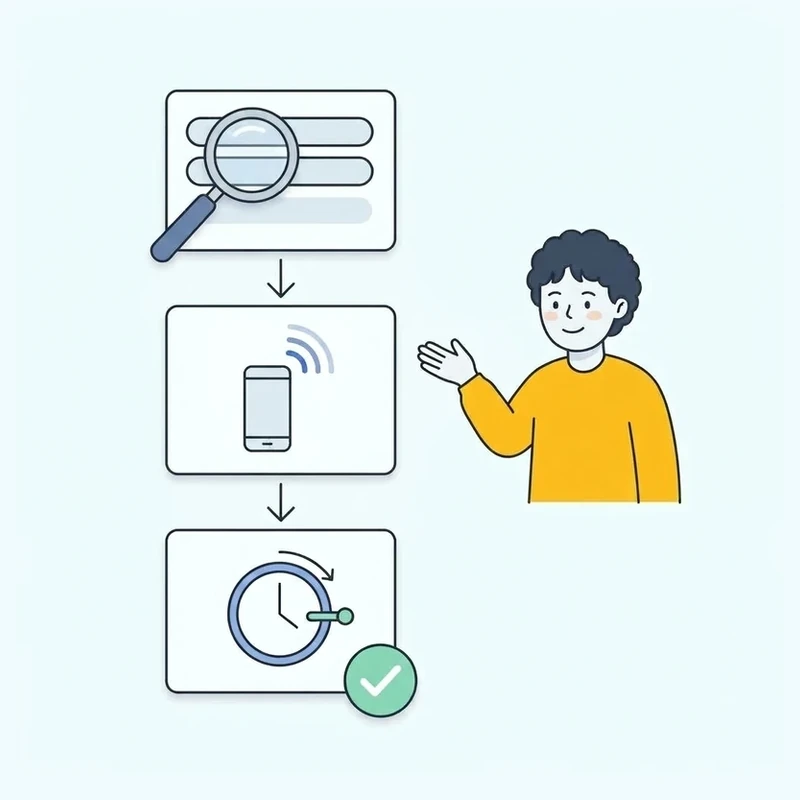
- 1주소·포트 한 글자씩
호스트와 포트를 호스팅 안내문과 비교해요.
- 2다른 인터넷으로 시험
핫스팟에서 되면 내 쪽, 안 되면 서버 쪽 문제예요.
- 3시간 초과 늘리기는 마지막
회선이 느릴 때만 도움이 돼요 (설정 > 연결, 기본 20초).
최종 수정 2026-09-25