ENETUNREACH — 네트웍에 도달할 수 없음
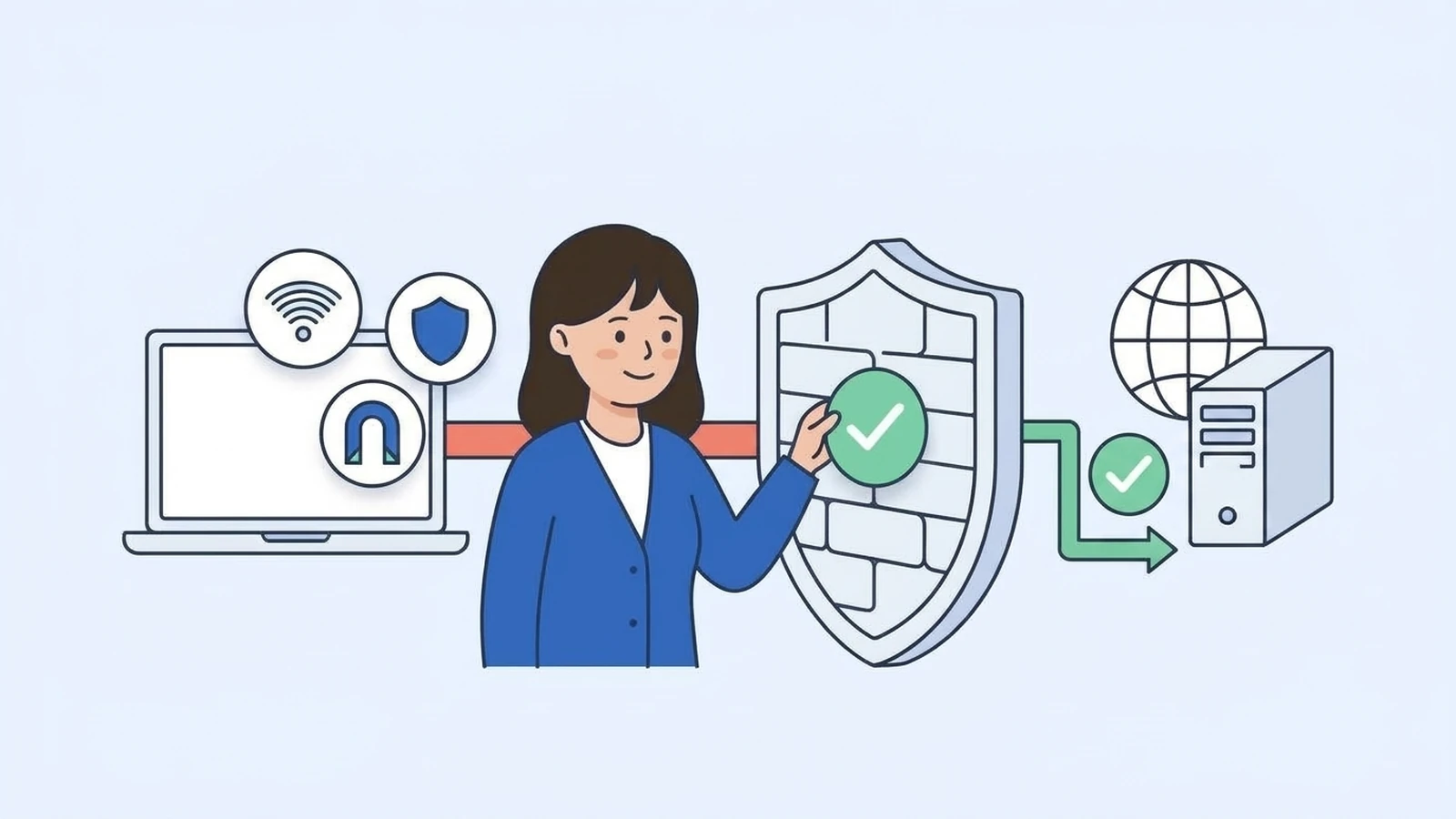
모든 서버, 또는 어느 날부터 갑자기 접속이 안 되면서 이 문구가 보인다면 서버보다 내 PC 쪽을 먼저 의심해야 합니다. 연결 요청이 내 PC를 떠나지도 못했다는 뜻이기 때문이에요.
💡 결론부터: ① 인터넷이 되는지 ② 백신·방화벽(보안 프로그램)이 파일질라를 막는지 ③ VPN이 켜지거나 꺼졌는지를 보세요. 공식 위키에는 보안 프로그램의 트래픽 검사 때문에 파일질라를 업데이트한 뒤 모든 서버에서 ENETUNREACH가 났던 사례가 실려 있습니다. 해결책은 보안 프로그램에서 파일질라를 예외로 등록하는 것이었어요.
🙋 서버나 계정이 잘못된 것이 아닐 가능성이 큽니다. 서버에는 요청이 도착하지도 않았으니, 서버 쪽 설정이나 파일은 아무 영향을 받지 않았어요.
증상
샌드박스에서 파일질라 3.71.1 한국어판으로 실제로 받은 로그입니다. (IPv6를 쓰지 않는 네트워크에서 문서용 IPv6 주소로 접속했어요. 주소 부분은 사람마다 다르게 나옵니다.)
상태:	[2001:db8::10]:21에 연결...
상태:	"ENETUNREACH - 네트웍에 도달할 수 없음"(으)로 연결 시도 실패.
오류:	서버에 연결하지 못함
상태: 재시도 대기...- 한국어판은 "네트워크"가 아니라 "네트웍"으로 적습니다. 검색할 때 참고하세요.
- 비슷한 문구로
EHOSTUNREACH - 호스트로의 경로 없음이 나올 수도 있습니다. 이쪽은 네트워크 전체가 아니라 그 서버 하나로 가는 길이 없다는 뜻인데, 확인할 것은 거의 같습니다. - 줄 끝이
…연결 시도 실패, 다음 주소 시도.이면 파일질라가 그 서버의 다른 주소로 다시 시도한다는 뜻입니다. 그다음에 연결이 되면 문제없어요. (한국어판 문구"…"(으)로 연결 시도 실패, 다음 주소 시도.그대로입니다.)
사진을 누르면 크게 볼 수 있어요
- 1. "ENETUNREACH - 네트웍에 도달할 수 없음"(으)로 연결 시도 실패
- 2. 연결하려던 주소 (여기서는 IPv6 문서용 주소)
한 줄 진단
내 PC(운영체제)가 그 서버가 있는 네트워크로 가는 길(경로)을 찾지 못했습니다. 인터넷이 끊겼거나, 보안 프로그램이 파일질라의 통신을 가로채 막았거나, VPN 같은 네트워크 설정이 바뀐 경우가 대부분입니다.
| 비교 | ETIMEDOUT | ENETUNREACH |
|---|---|---|
| 한국어판 문구 | ETIMEDOUT - 연결 시간 초과 | ENETUNREACH - 네트웍에 도달할 수 없음 |
| 요청이 어디까지 갔나 | 밖으로 나갔지만 대답이 없음 | 내 PC를 떠나지 못함 |
| 먼저 볼 곳 | 주소·포트, 서버·호스팅 방화벽 | 인터넷 연결, 보안 프로그램, VPN |
원인 체크리스트 (가능성 높은 순)
- 백신·방화벽 등 보안 프로그램이 파일질라의 통신을 막음 (특히 파일질라 업데이트 직후 모든 서버가 안 될 때)
- 인터넷 연결 자체가 끊김 — 와이파이·랜선, 절전 후 네트워크가 안 살아남
- VPN을 켜거나 끈 뒤 네트워크 경로가 바뀜
- 회사 PC의 보안 솔루션이 허용된 프로그램만 통신하게 막음
- 주소가 IPv6로 해석됐는데 내 네트워크가 IPv6를 쓰지 않음 (위 증상의 실측 로그가 바로 이 경우예요)
원인 1 — 보안 프로그램이 파일질라를 막을 때
공식 위키의 ENETUNREACH with Kaspersky 문서에 실린 사례입니다.
- 증상: 파일질라를 업데이트한 뒤, 원래 잘 되던 모든 FTP 서버에서 ENETUNREACH가 났습니다. 내 PC 안(localhost)으로의 접속만 됐어요.
- 원인: 보안 프로그램(Kaspersky)이 파일질라의 네트워크 통신을 잘못 검사한 탓이었습니다.
- 해결: 보안 프로그램의 프로그램별 규칙에서 filezilla.exe 를 찾아, "부모 프로세스의 제한을 상속하지 않음"(Do not inherit restrictions of the parent process)과 "네트워크 트래픽을 검사하지 않음"(Do not scan network traffic) 예외를 켰습니다. (2015년 Kaspersky Endpoint Security 10 기준 — 메뉴는 제품·버전마다 다르다고 원문도 밝힙니다)
- 원문은 파일질라도 보안 프로그램도 버리지 말고, 예외 설정으로 우회하라고 권합니다.
국내에서 많이 쓰는 백신도 같은 방식으로 확인하면 됩니다.
- 보안 프로그램의 차단 기록(로그)에 파일질라가 있는지 봅니다. 백신 안에 방화벽 기능이 따로 들어 있는 경우도 많아요.
- 잠깐 꺼 보고 접속해 봅니다.
- 접속이 되면 바로 다시 켜고, 파일질라(filezilla.exe)를 허용·예외 목록에 넣습니다.
- Windows 보안(백신): 바이러스 및 위협 방지 → 설정 관리 → 제외 → 제외 추가 또는 제거에서 파일·프로세스를 예외로 넣을 수 있어요(Microsoft 도움말 기준). 윈도우 방화벽은 아래 문단을 보세요.
- V3·알약 등: 메뉴 이름이 제품·버전마다 다릅니다. 환경 설정에서 예외·허용·신뢰 같은 말이 들어간 항목을 찾거나, 제조사 고객센터 안내를 확인하세요.
⚠️ 보안 프로그램은 확인만 하고 반드시 다시 켜 두세요. 꺼 둔 채로 두면 PC가 위험해집니다.
윈도우 기본 방화벽은 제어판 > 시스템 및 보안 > Windows Defender 방화벽 > 허용되는 앱에서 봅니다. 목록에 FileZilla 항목(예: FileZilla FTP Client — 이름은 규칙을 만든 방식에 따라 다를 수 있음)이 있고 개인·공용이 체크돼 있으면 윈도우 방화벽은 막고 있지 않은 거예요. 없으면 설정 변경을 먼저 누른 뒤 다른 앱 허용으로 filezilla.exe(보통 C:\Program Files\FileZilla FTP Client)를 추가합니다.
사진을 누르면 크게 볼 수 있어요
- 1. FileZilla FTP Client — 개인·공용 체크 확인
- 2. 설정 변경 — 먼저 눌러야 목록을 바꿀 수 있음
- 3. 다른 앱 허용 — 목록에 없으면 filezilla.exe 추가
원인 2 — 인터넷 연결이 끊겼을 때
- 웹 브라우저로 아무 사이트나 열어 봅니다. 안 열리면 파일질라가 아니라 인터넷 연결 문제입니다.
- 와이파이를 껐다 켜거나 랜선을 다시 꽂아 봅니다. 노트북은 절전에서 깨어난 직후 네트워크가 늦게 붙는 경우가 있어요.
- 브라우저는 되는데 파일질라만 안 된다면 원인 1(보안 프로그램)이나 원인 3(VPN)을 보세요.
원인 3 — VPN을 켜거나 끈 뒤
- VPN을 켜면 PC의 통신 경로가 VPN 쪽으로 바뀝니다. VPN이 그 서버로 가는 길을 막거나 모르면 이 오류가 날 수 있어요.
- 반대로 회사 내부 서버는 VPN을 켜야만 가는 길이 생기는 경우가 많습니다.
- VPN을 켰다·껐다 하며 한 번씩 접속해 보고, 어느 쪽에서 되는지 전산 담당자에게 알려 주면 빨리 풀립니다.
원인 4 — 회사 PC의 보안 솔루션
회사 PC에는 허용된 프로그램만 인터넷에 나갈 수 있게 하는 보안 솔루션이 깔린 경우가 있습니다. 이런 PC에서는 사용자가 예외를 넣을 수 없는 경우가 많으니 전산 담당자에게 파일질라 사용 허가와 필요한 포트(FTP 21, SFTP 22, 묵시적 FTPS 990 등)를 요청하세요. 공식 지식베이스도 회사 네트워크라면 관리자에게 포트를 열어 달라고 하라고 안내합니다.
원인 5 — IPv6 주소로 연결할 때
호스트 칸에 넣은 주소가 IPv6 주소(콜론이 여러 개 들어간 긴 주소)로 해석되는데 내 네트워크가 IPv6를 쓰지 않으면, 그 주소로 가는 길이 없어 이 오류가 납니다. 샌드박스에서 IPv6가 없는 네트워크로 IPv6 주소에 접속했을 때 위 증상의 로그가 그대로 나왔어요. 로그의 […]:21에 연결... 처럼 대괄호 안에 콜론이 섞인 주소가 보이면 이 경우입니다.
- 파일질라는 주소가 여러 개면
다음 주소 시도로 넘어가므로, 뒤이어 연결이 되면 그대로 써도 됩니다. - 끝까지 실패하면 호스팅이 알려 준 IPv4 주소(점으로 구분된 숫자 네 묶음, 예:
192.0.2.10)로 접속해 보세요.
로그로 확인하기
- 어느 서버든 다 안 되는지 봅니다. 다른 서버(또는 다른 호스팅)도 같은 문구로 안 되면 거의 확실히 내 PC 쪽 문제입니다.
- 편집(E) → 네트워크 구성 마법사(N)... 로 파일질라 팀의 시험 서버에 접속해 봅니다. 공식 지식베이스에 따르면 이 테스트가 성공하면 내 PC·네트워크는 정상이고, 접속하려는 서버 쪽 문제일 가능성이 큽니다.
- 해결되면 로그가
○○:21에 연결...다음에연결 수립, 환영 메시지를 기다림...으로 넘어갑니다.
| 로그에 보이는 것 | 뜻 |
|---|---|
ENETUNREACH - 네트웍에 도달할 수 없음 | 내 PC가 그 네트워크로 가는 길이 없음 → 이 글 |
EHOSTUNREACH - 호스트로의 경로 없음 | 그 서버 하나로 가는 길이 없음 → 이 글과 같은 순서로 확인 |
ETIMEDOUT - 연결 시간 초과 | 나가긴 했지만 대답이 없음 → ETIMEDOUT |
ECONNREFUSED - 서버에서의 연결 거부 | 서버까지 갔지만 거절 → ECONNREFUSED |
관련 오류
- ETIMEDOUT — 서버가 대답하지 않을 때
- ECONNREFUSED — 서버가 연결을 거절할 때
- 서버에 연결하지 못함 — 최종 결과 메시지
- 파일질라는 안전한 프로그램인가요? (바이러스 경고) — 백신이 파일질라를 의심할 때
- 접속이 안 될 때 10분 체크리스트 · 오류 사전
참고한 공식 문서
- FileZilla 위키 — ENETUNREACH with Kaspersky: https://wiki.filezilla-project.org/ENETUNREACH_with_Kaspersky
- FileZilla 위키 — Network Configuration: https://wiki.filezilla-project.org/Network_Configuration
- FileZilla 지식베이스 — How to Fix "Could not Connect to Server" Critical Error: https://filezillapro.com/docs/v3/troubleshooting/critical-error-could-not-connect-to-server/
- Microsoft 지원 — Virus and Threat Protection in the Windows Security App (제외 추가): https://support.microsoft.com/en-us/windows/add-an-exclusion-to-windows-security-811816c0-4dfd-af4a-47e4-c301afe13b26
이 글의 일부는 FileZilla 위키(GFDL)를 참고해 한국어로 새로 썼습니다. 오류 문구는 파일질라 3.71.1 한국어판 번역과 샌드박스 실측 로그로 확인했습니다.
한눈에 정리
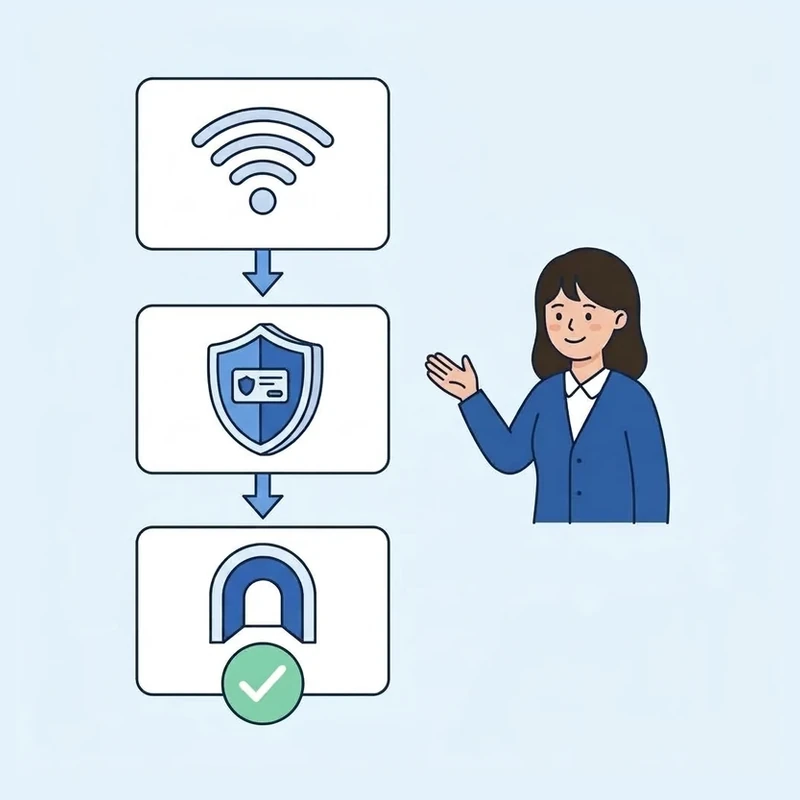
- 1인터넷 연결 확인
먼저 인터넷이 되는지 봐요.
- 2보안 프로그램 예외 등록
백신·방화벽이 파일질라를 막으면 예외로 등록해요.
- 3VPN 켜짐·꺼짐 확인
VPN을 바꾼 뒤 생겼다면 VPN 설정을 확인해요.
최종 수정 2026-09-25