파일질라를 완전히 지우려면?
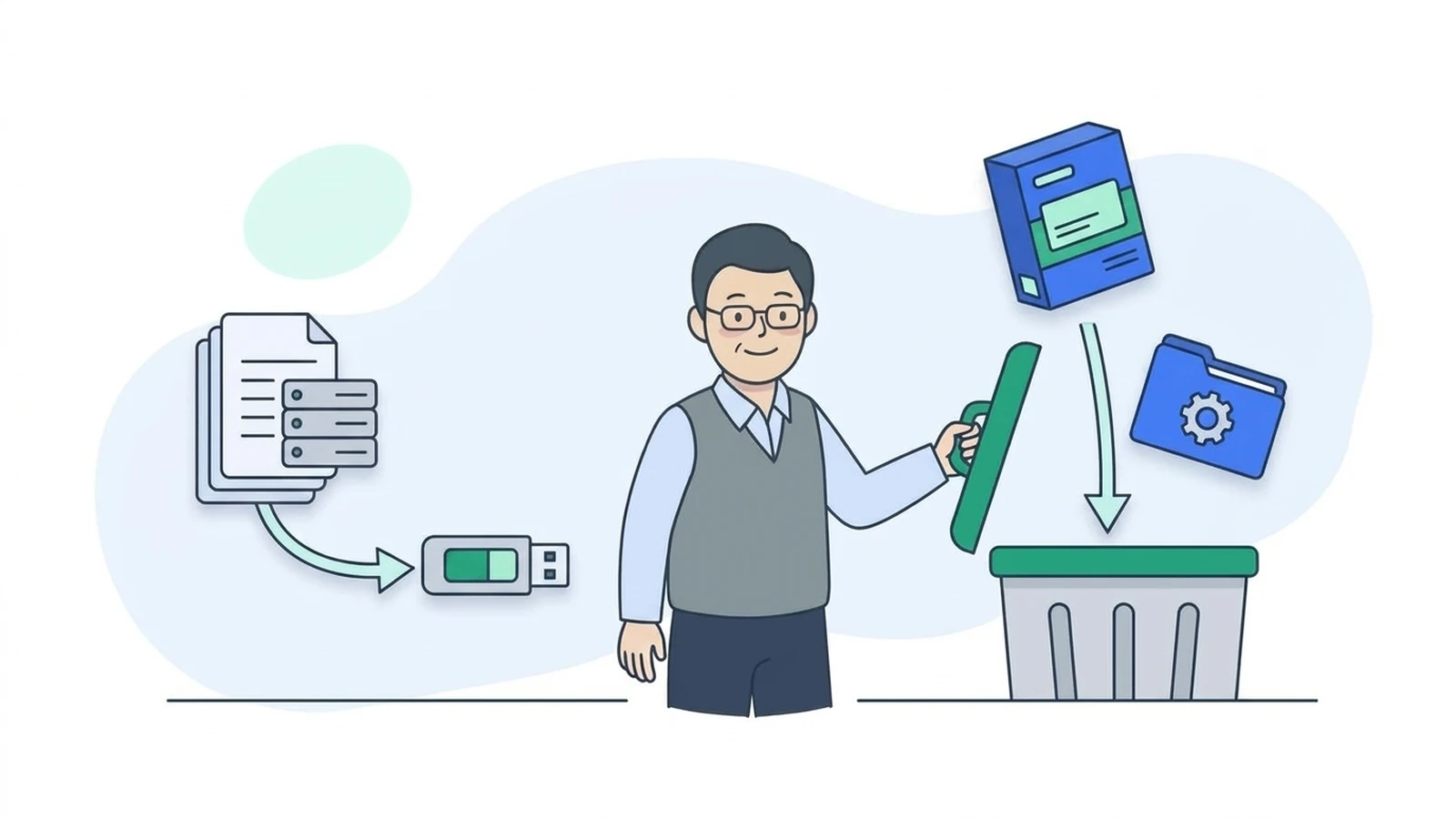
💡 결론부터: 윈도우 제어판 > 프로그램 및 기능에서 FileZilla Client를 제거한 다음, 설정 폴더(
%APPDATA%\FileZilla)까지 지우면 사이트 목록과 저장된 비밀번호도 모두 사라집니다. 설정 폴더를 지우기 전에 사이트 목록을 백업할지 먼저 정하세요.
1단계 — 필요하면 사이트 목록 백업
설정 폴더를 지우면 저장해 둔 서버 목록이 모두 사라집니다. 나중에 다시 쓸 수도 있다면 파일 > 내보내기(Export...)에서 사이트 관리자 항목 내보내기를 체크해 저장해 두세요. → 사이트 목록 백업하고 새 PC로 옮기기
⚠️ 내보낸 파일에는 비밀번호가 쉽게 되돌릴 수 있는 형태로 들어 있습니다(마스터 비밀번호를 쓰지 않은 경우). 안전한 곳에 보관하세요. → 저장한 비밀번호는 안전한가요?
2단계 — 프로그램 제거
- 파일질라를 완전히 끕니다. 제거에는 관리자 권한이 필요할 수 있어요.
- 제어판 > 프로그램 > 프로그램 및 기능을 엽니다. 작업 표시줄 검색에 제어판을 입력하면 바로 찾을 수 있어요. 윈도우 10·11의 설정 > 앱 > 설치된 앱에서 지워도 됩니다(Microsoft 도움말 기준 — 앱 옆의 … 메뉴에서 제거).
- 목록에서 FileZilla 3.71.1처럼 이름 뒤에 버전 번호가 붙은 항목을 찾아 오른쪽 클릭 > 제거(U)를 누르고 안내대로 진행합니다. 바로 아래 FileZilla Server는 서버 프로그램이라 클라이언트만 지울 때는 그대로 둡니다.
사진을 누르면 크게 볼 수 있어요
- 1. FileZilla + 버전 번호 (예: FileZilla 3.71.1) 항목을 오른쪽 클릭
- 2. 제거(U)
FileZilla Server 는 서버 프로그램이에요. 클라이언트만 지우려면 그 줄은 건드리지 마세요.
3단계 — 남은 설정 폴더 지우기
공식 지식베이스는 제거 후 남은 폴더를 직접 확인해 지우라고 권합니다. 파일질라의 사이트 목록과 설정은 프로그램 폴더와 따로 아래 폴더에 있어요.
| 운영체제 | 설정 폴더 |
|---|---|
| 윈도우 | %APPDATA%\FileZilla |
| 맥·리눅스 | ~/.config/filezilla |
제거가 끝나면 이 폴더가 남아 있는지 직접 열어 확인하세요. 윈도우라면 파일 탐색기 주소창(또는 Win + R)에 %APPDATA%\FileZilla 를 넣으면 바로 열립니다. 폴더가 남아 있고 사이트 목록도 필요 없다면 폴더째 지우면 됩니다.
이런 경우도 확인하세요
- 여러 버전이 깔려 있을 때:
Program Files와Program Files (x86)양쪽에 파일질라가 있다면 각각 제거하세요. 공식 지식베이스는 폴더마다 있는uninstall.exe를 실행하라고 안내합니다. - ZIP판(포터블): 설치 프로그램으로 설치한 게 아니므로, 압축을 푼 폴더를 지우면 됩니다. 설정을 그 폴더 안에 저장하게 만들었다면 설정도 함께 지워져요. 이 사이트의 샌드박스 실측에서는
fzdefaults.xml에Config Location만 넣은 경우%LOCALAPPDATA%\FileZilla에 아이콘 캐시 파일이 남았고,Cache directory까지 폴더 안으로 지정한 경우에는 남지 않았습니다. 남아 있다면 그 폴더도 지우세요. → 포터블 파일질라 - 설치 때 광고 제안을 수락했다면: 그 프로그램은 파일질라와 별개라 따로 제거해야 합니다.
🙋 파일질라가 안 켜져서 지우려는 거라면 공식 FAQ는 먼저 다시 설치해 보라고 권합니다. 다시 설치해도 설정은 그대로예요. 그래도 안 되면 설정 폴더를 지우는데, 백업하지 않으면 사이트 목록이 모두 사라집니다.
참고한 공식 문서
- FileZilla Pro 지식베이스 — How to Uninstall FileZilla/FileZilla Pro: https://filezillapro.com/docs/v3/getting-started/how-to-uninstall-filezilla-filezilla-pro/
- FileZilla Pro 지식베이스 — How do I Fix Windows/MacOs Update Errors: https://filezillapro.com/docs/v3/troubleshooting/updates-errors/
- FileZilla Pro 지식베이스 — Site Manager Connections: How to Export and Import Files: https://filezillapro.com/docs/v3/advanced/site-manager-connections-how-to-exporting-and-importing-files/
- FileZilla Wiki — FAQ (Client FAQ): https://wiki.filezilla-project.org/FAQ
- FileZilla Wiki — Client Installation: https://wiki.filezilla-project.org/Client_Installation
- Microsoft 지원 — Uninstall or remove apps and programs in Windows: https://support.microsoft.com/en-us/windows/uninstall-or-remove-apps-and-programs-in-windows-4b55f974-2cc6-2d2b-d092-5905080eaf98
이 글의 일부는 FileZilla 위키(GFDL)를 참고해 한국어로 새로 썼습니다.
한눈에 정리
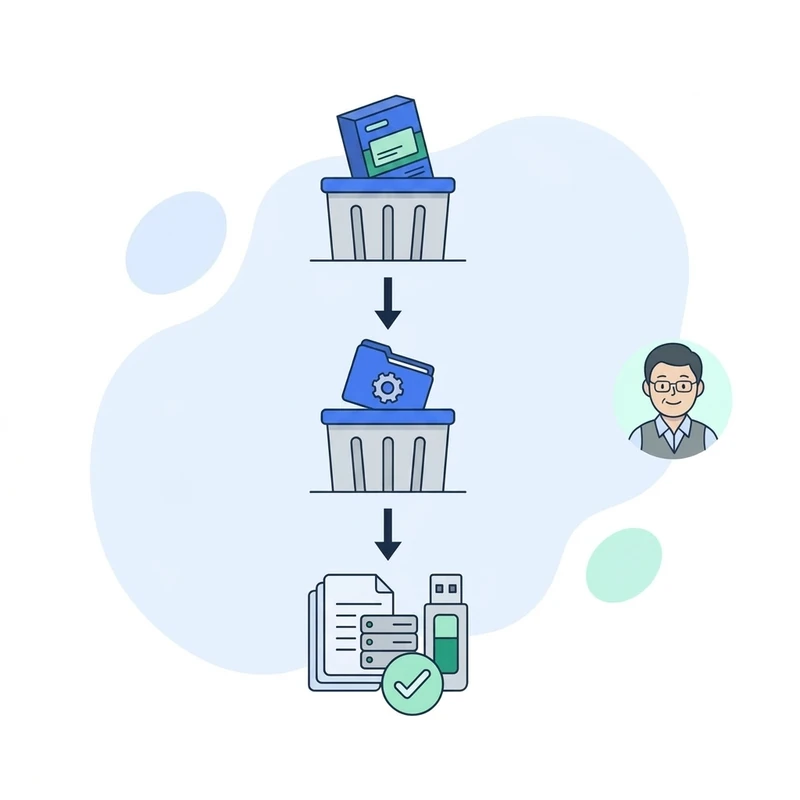
- 1프로그램 및 기능에서 제거
제어판에서 FileZilla Client를 제거합니다.
- 2설정 폴더까지 지우기
%APPDATA%\FileZilla 를 지우면 사이트·비밀번호도 사라져요.
- 3지우기 전에 백업할지
사이트 목록이 필요하면 먼저 내보내기로 백업하세요.
최종 수정 2026-09-25