SFTP 호스트 키 경고와 인증 실패

SFTP로 접속할 때 뜨는 호스트 키 창은 두 종류입니다. 처음 접속할 때 뜨는 "알 수 없는 호스트키" 는 정상적인 확인 절차이고, 전에 접속하던 서버에서 뜨는 "호스트 키 불일치" 는 한 번 멈춰서 확인해야 하는 경고예요.
💡 결론부터:
- 알 수 없는 호스트키(처음 접속) → 지문을 확인하고 [확인]. 보통 걱정할 일이 아닙니다.
- 호스트 키 불일치(키가 바뀜) → 일단 [취소]. 호스팅·서버 관리자에게 다른 경로(전화·고객센터·관리 화면)로 "서버 키를 바꿨는지, 새 지문이 무엇인지" 확인한 뒤에만 받아들이세요.
- 호스트 키 창은 넘어갔는데 인증 실패가 난다면 → 아이디·비밀번호, 로그온 유형, 키 파일을 보세요.
🙋 "보안 침투"라는 말에 너무 놀라지 마세요. 대부분은 서버를 새로 설치했거나 다른 서버로 옮긴 평범한 경우입니다. 다만 그걸 확인하기 전까지는 비밀번호를 보내지 않는 게 안전하다는 뜻이에요. [취소]를 누르면 아무것도 전송되지 않습니다.
증상 1 — 처음 접속할 때: "알 수 없는 호스트키"
(문구는 파일질라 3.71.1 한국어판 그대로, 배치는 간단히 줄인 것)
알 수 없는 호스트키

서버의 호스트 키가 레지스트리에 저장되어 있지 않습니다. 서버가 사용자가 알고 있는 그 컴퓨터라고 보증할 수 없습니다.

상세 정보
호스트:            ftp.example.com:22
호스트키 앨거리듬:  (예: ssh-ed25519 …)
지문:              (SHA256 지문)

이 호스트를 신뢰하고 연결에 사용할까요?
[ ] 항상 이 호스트를 신뢰하고 이 키를 캐시에 등록(A)
[확인] [취소]- 한국어판 문구는 "레지스트리에 저장되어 있지 않습니다"라고 적지만, 뜻은 파일질라가 기억해 둔 호스트 키 목록에 이 서버가 없다는 것입니다(영어 원문은 "The server's host key is unknown").
사진을 누르면 크게 볼 수 있어요
증상 2 — 전에 접속하던 서버에서: "호스트 키 불일치"
호스트 키 불일치

경고: 잠재적인 보안 침투!
서버의 호스트 키가 저장된 키와 일치하지 않습니다. 이는 관리자가 호스트 키를 바꿨거나 사용자가 실제로는 서버를 사칭하는 다른 컴퓨터에 연결하는 것입니다.
호스트 키 변경이 예정에 없던 일인 경우 관리자에게 문의하세요.

상세 정보
호스트:            ftp.example.com:22
호스트키 앨거리듬:  …
지문:              … (변경됨)

새로운 키를 신뢰하고 연결에 사용할까요?
[ ] 이 호스트에 대한 캐시된 키 업데이트
[확인] [취소]2026-09-24 연습용 SFTP 서버의 호스트 키를 바꿔 실제로 띄운 창입니다. 경고: 잠재적인 보안 침투!가 머리글이고, 지문 옆에 (변경됨)이 붙습니다.
사진을 누르면 크게 볼 수 있어요
[취소]를 누르면 접속하지 않고 로그에 이렇게 남아요(영어 문구 그대로).
오류:	Hostkey is not trusted
오류: 서버에 연결하지 못함사진을 누르면 크게 볼 수 있어요
- 1. 취소하면 접속하지 않음 — Hostkey is not trusted
한 줄 진단
호스트 키는 SFTP 서버의 "지문 도장"입니다. 파일질라는 처음 받아들인 도장을 기억해 두고, 다음 접속부터 같은 도장인지 비교합니다.
- 기억해 둔 도장이 없으면 → 알 수 없는 호스트키 (처음 접속)
- 기억해 둔 도장과 다르면 → 호스트 키 불일치 (서버가 바뀌었거나, 누군가 서버인 척하는 중)
공식 지식베이스도 호스트 키 확인은 중간자 공격(누군가 나와 서버 사이에 끼어들어 서버인 척하는 공격)을 막기 위한 장치이고, 처음 접속할 때 서버 관리자가 믿을 수 있는 경로로 알려 준 지문과 맞는지 확인한 뒤 받아들여야 한다고 설명합니다.
원인 체크리스트 (가능성 높은 순)
"알 수 없는 호스트키"가 뜰 때
- 이 서버에 처음 접속함 (새 PC, 파일질라를 새로 설치, 새 서버)
- 호스트 칸의 주소 표기가 달라짐 — 도메인 대신 IP로, 또는 포트를 바꿔 접속하면 처음 보는 서버처럼 다시 물을 수 있어요. 창의 호스트: 칸에
주소:포트가 나오니, 평소와 다른 주소로 접속하지 않았는지 보세요.
"호스트 키 불일치"가 뜰 때
- 서버를 다시 설치했거나 다른 서버로 이전함 (호스팅 서버 교체·이전 작업 뒤 흔함)
- 같은 IP·주소를 새 서버가 이어받음 — 예: 클라우드 서버를 지우고 새로 만든 뒤 같은 고정 IP를 붙임 → AWS EC2 접속
- 관리자가 호스트 키를 새로 만듦 — 공식 지식베이스(FileZilla Pro Enterprise Server)도 같은 종류의 키를 다시 만들면 기존 키가 바뀌므로 사용자에게 새 키를 알려야 한다고 설명합니다.
- (드물지만 가장 위험) 누군가 서버인 척하는 경우 — 공용 와이파이 등에서
해결 1 — 처음 접속: 지문 확인 후 받아들이기
- 창의 지문: 값을 호스팅 안내문·서버 관리자가 알려 준 지문과 비교합니다.
- 호스팅 안내문에 지문이 없으면 고객센터에 "SFTP 호스트 키 SHA256 지문"을 물어볼 수 있습니다.
- 내가 관리하는 리눅스 서버라면 서버 콘솔에서
ssh-keygen -lf /etc/ssh/ssh_host_ed25519_key.pub처럼 호스트 공개 키의 지문을 볼 수 있습니다(OpenSSH 서버 기준). OpenSSH 설명서에 나오는 기본 공개 키 파일은/etc/ssh/안의ssh_host_rsa_key.pub·ssh_host_ecdsa_key.pub·ssh_host_ed25519_key.pub등이고, 서버에 따라 일부만 있을 수 있어요. 파일질라 창의 호스트키 앨거리듬: 과 같은 종류의 파일을 고르세요(예:ssh-rsa→ssh_host_rsa_key.pub).
- 맞으면 항상 이 호스트를 신뢰하고 이 키를 캐시에 등록(A) 에 체크합니다.
- 체크하면: 이 키를 기억해 두고 다음부터 묻지 않습니다.
- 체크하지 않으면: 이번 접속은 진행되지만 키를 저장해 두지 않으므로, 나중에 다시 접속할 때 같은 창이 또 뜰 수 있어요.
- [확인] 을 누릅니다.
공식 지식베이스의 AWS Lightsail 접속 안내에도 첫 접속 때 알 수 없는 호스트키 창이 뜨면 확인을 누른다는 단계가 들어 있습니다. 새 서버에 처음 접속할 때는 누구나 보는 창이에요.
해결 2 — 키가 바뀌었다는 경고: 확인하고 나서 받아들이기
⚠️ "호스트 키 불일치" 창에서는 바로 [확인]을 누르지 마세요. 이 창에서 [확인]을 누르면 그 뒤에 비밀번호(또는 키 인증)가 그 서버로 보내집니다. 상대가 진짜 서버인지 확인되기 전에는 보내지 않는 게 안전합니다.
- [취소] 를 눌러 접속을 멈춥니다.
- 호스팅 회사·서버 관리자에게 파일질라가 아닌 다른 경로로 물어봅니다.
- "최근 서버 재설치·이전·호스트 키 변경이 있었나요?"
- "새 호스트 키의 SHA256 지문을 알려 주세요."
- 호스팅 공지사항에 서버 이전·교체 안내가 있었는지도 확인하세요.
- 받은 지문이 창의 지문: 값과 글자 하나까지 같으면, 다시 접속해서 이 호스트에 대한 캐시된 키 업데이트 에 체크하고 [확인] 을 누릅니다. 이제 새 키를 기억합니다.
- 지문이 다르거나, 관리자가 "바꾼 적 없다"고 하면 접속하지 마세요. 다른 네트워크(예: 휴대폰 핫스팟)에서도 같은 경고가 뜨는지 관리자와 함께 확인하고, 그동안 쓰던 비밀번호는 바꿔 두는 편이 안전합니다.
🙋 파일질라 3.70으로 업데이트한 것 자체가 이 경고의 원인일 가능성은 낮아요. 공식 NEWS에 따르면 3.70.0-beta2에서 이전 버전에 저장해 둔 호스트 키 정보를 새 SFTP 엔진으로 옮기는 작업이 들어갔습니다. 또 "호스트 키 불일치"는 저장해 둔 키와 서버가 보낸 키가 서로 다를 때 뜨는 창이라(지문 옆
(변경됨)표시), 업데이트 직후 이 창이 떴다면 우연히 서버 쪽 변경과 겹쳤을 수 있어요. 위 순서대로 확인하세요.
해결 3 — "보안이 취약한 SFTP 서버" 창이 뜰 때
호스트 키와 함께 이런 창이 뜰 수 있습니다.
보안이 취약한 SFTP 서버
연결하려는 SFTP 서버는 안전하지 않은 알고리즘을 사용합니다. 연결을 계속하면 로그인 자격 증명과 이 서버와 주고받는 모든 데이터가 유출될 수 있습니다.
[ ] 이 서버에서 안전하지 않은 알고리즘 사용을 허용합니다.- 서버가 오래된 암호 방식을 쓴다는 뜻입니다. 창의 알고리즘 칸(키 교환, 암호화, MAC 등)에 안전하지 않은 앨거리듬임! 표시가 붙은 줄을 서버 관리자에게 알려 주고, 서버를 업데이트해 달라고 요청하세요.
- 허용 체크는 내가 관리하는 사내 장비처럼 사정을 아는 서버에만 쓰세요.
SFTP 인증 실패가 날 때
호스트 키 창을 넘긴 뒤 로그인 단계에서 막히는 경우입니다. 아래는 한국어판 문구로 모양만 보여 드리는 예시예요. 주소와 멈추는 줄은 서버에 따라 다를 수 있습니다.
상태:	ftp.example.com 주소 해석
상태:	192.0.2.10:22에 연결...
상태:	키보드 상호작용 인증 요청
오류:	인증 실패
오류: 서버에 연결하지 못함한국어판에서 이 단계에 나올 수 있는 문구: 인증 실패 · 더 이상 사용 가능한 인증 방법 없음 · 공개키를 이용한 인증 · 키보드 상호작용 인증 요청
확인할 것 (가능성 높은 순)
- 아이디·비밀번호 — SFTP 계정은 호스팅 홈페이지 계정과 다를 수 있습니다. 앞뒤 공백도 확인하세요. → 530 로그인 오류에서 설명한 확인 방법이 SFTP에도 그대로 통합니다.
- 로그온 유형 — 사이트 관리자 [일반] 탭 → 로그온 유형(L): 에서 서버에 맞게 고릅니다.
| 로그온 유형 | 언제 쓰나 | |---|---| | 일반 | 아이디·비밀번호를 저장해 두고 접속 | | 비밀번호 묻기 | 접속할 때마다 비밀번호를 물어봄 | | 인터랙티브 | 서버가 질문을 보내고 답하는 방식(키보드 상호작용 인증). 일회용 비밀번호 등 | | 키 파일 | 비밀번호 대신 개인 키 파일(.pem/.ppk)로 접속 — 클라우드 서버에서 흔함 |
파일질라가 "인터랙티브 로그인 유형을 사용해보세요." 라고 알려 주면 로그온 유형을 인터랙티브로 바꿔 보세요.
- 키 파일 — 비밀번호 로그인을 막아 둔 서버(클라우드 서버에 흔함)는 키 파일이 있어야 합니다. 키 파일이 그 서버·그 사용자의 것이 맞는지, 사용자명이 서버 종류에 맞는지 확인하세요. → 키 파일로 SFTP 접속하기 · AWS EC2 · AWS Lightsail
- 파일질라 버전 — 3.70.x 초기판에는 일부 서버의 키보드 상호작용 인증과 부딪히는 문제가 있었고 3.70.3·3.70.5·3.71.1에서 차례로 다듬어졌습니다. 최신으로 올린 뒤 다시 시도하세요. → 3.70 이후 SFTP 접속 문제
사진을 누르면 크게 볼 수 있어요
- 1. 프로토콜 SFTP
- 2. SFTP 로그온 유형 — 익명·일반·비밀번호 묻기·인터랙티브·키 파일
(SFTP에서는 로그온 유형이 익명·일반·비밀번호 묻기·인터랙티브·키 파일 다섯 가지입니다. FTP에 있는 "계정"은 없습니다.)
로그로 확인하기
| 로그·창 | 뜻 | 할 일 |
|---|---|---|
| 알 수 없는 호스트키 창 | 처음 보는 서버 | 지문 확인 후 [확인] |
호스트 키 불일치 창, 지문 옆 (변경됨) | 저장한 키와 다름 | [취소] → 관리자에게 새 지문 확인 |
인증 실패 · 더 이상 사용 가능한 인증 방법 없음 | 호스트 키는 통과, 로그인이 거부됨 | 아이디·비밀번호·로그온 유형·키 파일 |
신뢰할 수 있는 호스트 키 저장 중 오류 발생 | 받아들인 키를 저장하지 못함 | 파일질라 설정 폴더에 쓸 수 있는지(디스크 공간, 폴더 권한) 확인 → 설정 파일 위치 |
연결 수립, 환영 메시지를 기다림... 에서 멈춤 | SFTP 서버에 FTP로 접속했을 수 있음 | 프로토콜을 SFTP로 → 환영 메시지를 기다림 |
관련 오류
- 알 수 없는 인증서 — FTPS(TLS)에서 뜨는 비슷한 확인 창
- 3.70 업데이트 이후 SFTP 접속 문제
- SFTP로 접속하기 (포트 22) · 키 파일로 SFTP 접속하기
- 530 로그인 오류 · 서버에 연결하지 못함 · 오류 사전
참고한 공식 문서
- FileZilla 지식베이스 — How to Validate Public Host Keys: https://filezillapro.com/docs/server/filezilla-pro-enterprise-server/how-to-validate-public-host-keys/
- FileZilla 지식베이스 — FileZilla Pro Enterprise Server: How to Configure SFTP: https://filezillapro.com/docs/server/filezilla-pro-enterprise-server/filezilla-pro-enterprise-server-how-to-configure-sftp/
- FileZilla 지식베이스 — How to Connect to AWS Lightsail via SFTP: https://filezillapro.com/docs/v3/advanced/how-to-connect-to-aws-lightsail-via-sftp-using-filezilla-pro/
- FileZilla 3.71.1 배포본의 NEWS 파일 (3.70.0-beta2, 3.70.3, 3.70.5, 3.71.1 항목)
- OpenSSH 설명서 — sshd(8) FILES (호스트 키 파일): https://man.openbsd.org/sshd
- OpenSSH 설명서 — ssh-keygen(1): https://man.openbsd.org/ssh-keygen
창 문구는 파일질라 3.71.1 한국어판 번역으로 확인했습니다.
한눈에 정리
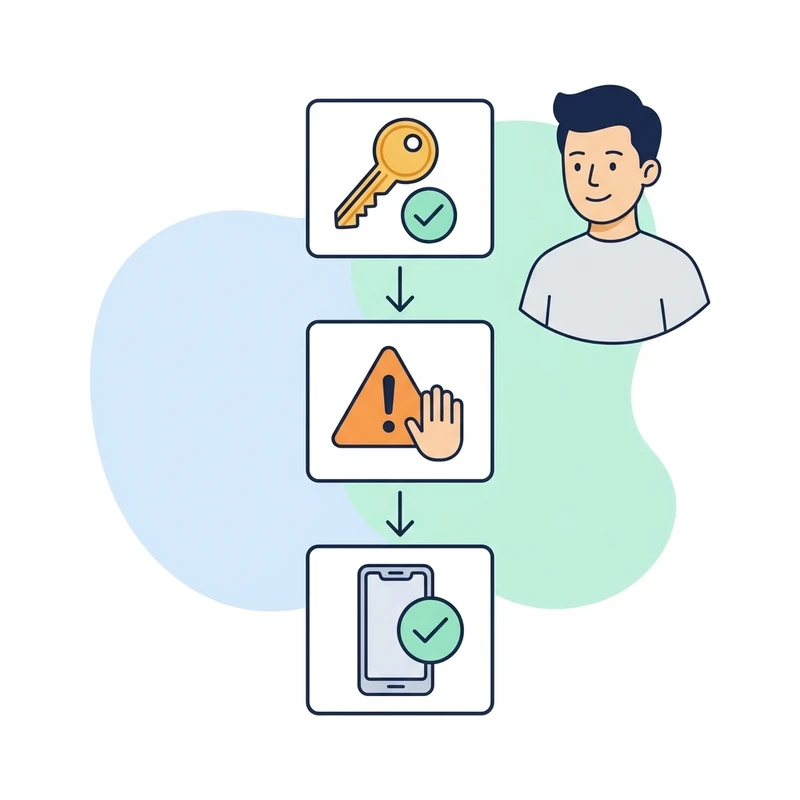
- 1처음 뜨는 창은 확인
알 수 없는 호스트키는 지문을 보고 [확인].
- 2키가 바뀌었으면 일단 취소
다른 경로(전화·관리 화면)로 새 지문을 확인한 뒤에만 수락.
- 3인증 실패는 계정 문제
아이디·비밀번호, 로그온 유형, 키 파일을 확인해요.
최종 수정 2026-09-25