'알 수 없는 인증서' 창이 뜰 때
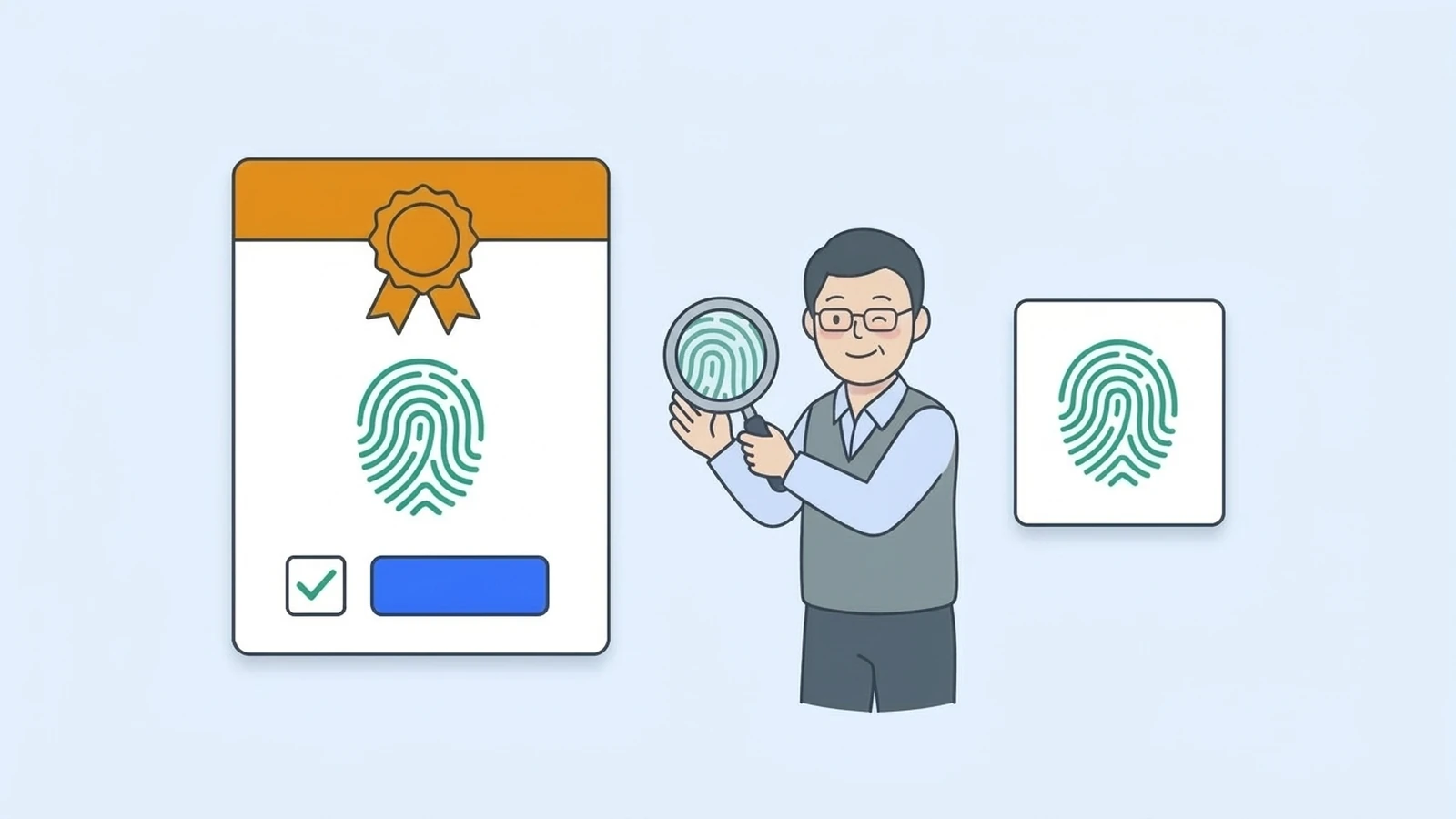
FTPS(TLS를 통한 FTP)로 접속하면 처음에 "알 수 없는 인증서" 창이 뜹니다. 빨간 오류가 아니라 "이 서버를 믿어도 될지 직접 확인해 주세요" 하고 묻는 확인 절차예요.
💡 결론부터: 창 안의 지문(SHA-256)과 호스트 이름을 확인하고, 맞으면 [확인]을 누르세요.
- 지문을 호스팅(서버 관리자)이 알려 준 값과 비교
- 호스트에 "호스트명이 인증서와 일치하지 않음"이 없는지 확인
- 믿을 수 있으면 이후에도 이 인증서 항상 신뢰에 체크 → [확인]. 다음부터는 묻지 않습니다
🙋 처음 접속하는 FTPS 서버라면 이 창이 뜨는 게 정상입니다. 서버가 해킹당했다거나 내 PC가 이상하다는 뜻이 아니에요. 다만 전에는 안 뜨던 서버에서 갑자기 뜬다면, 아래 "이럴 땐 누르지 마세요"를 먼저 읽어 주세요.
증상
접속 중에 이런 창이 뜨고, 확인을 누르기 전까지 접속이 멈춰 있습니다. (문구는 파일질라 3.71.1 한국어판 그대로, 배치는 간단히 줄인 것)
알 수 없는 인증서

알 수 없는 서버 인증서입니다. 신뢰할 수 있는 서버인지 인증서를 잘 확인하세요.
보이는 지문을 서버 관리자나 서버 호스팅 제공업체로부터 받은 인증서 지문과 비교합니다.

서버 인증서를 신뢰하고 연결을 계속할까요?
[ ] 이후에도 이 인증서 항상 신뢰(A).
[확인] [취소]그때 메시지 로그는 대개 이 근처에서 멈춰 있습니다. (샌드박스에서 명시적 FTPS 서버에 접속했을 때 받은 로그와 같은 순서예요. 주소는 문서용으로 바꿨습니다.)
상태:	192.0.2.10:21에 연결...
상태:	연결 수립, 환영 메시지를 기다림...
상태: TLS 초기화...사진을 누르면 크게 볼 수 있어요
- 1. 지문(SHA-256) — 서버 관리자가 알려 준 값과 비교
- 2. 이후에도 이 인증서 항상 신뢰 — 확인했으면 체크
- 3. [확인]
한 줄 진단
파일질라가 이 서버의 인증서(서버의 신분증)를 아직 신뢰한 적이 없어서, 사용자에게 확인을 묻고 있습니다. 공식 위키에 따르면 사용자가 신뢰하기로 한 인증서는 trustedcerts.xml 파일에 저장되고, 거기 있는 인증서는 다음부터 묻지 않습니다.
이 창이 뜨는 이유 (가능성 높은 순)
- 처음 접속하는 FTPS 서버 — 가장 흔합니다. 기본 암호화 설정(TLS를 통한 명시적 FTP가 가능한 경우 사용)에서는 서버가 TLS를 지원하면 자동으로 암호화 접속을 하므로, 따로 설정하지 않아도 이 창을 보게 됩니다.
- 자체 서명 인증서 — 서버가 스스로 만든 인증서라 공인 기관의 보증이 없습니다. 개인 서버·NAS·사내 서버에서 흔해요.
- 서버가 인증서를 새로 바꿈 — 갱신·교체된 인증서는 저장해 둔 것과 다른 인증서이므로 다시 묻습니다.
- 주소가 인증서의 이름과 다름 — 예: 인증서는 호스팅 서버 이름으로 발급됐는데 내 도메인(
ftp.example.com)으로 접속 - (드물게) 누군가 중간에서 서버인 척 가짜 인증서를 내미는 경우
창 안에서 확인할 것 — 하나씩
창에는 인증서 정보가 여러 칸으로 나옵니다. 다 이해할 필요는 없고, 아래 네 가지만 보면 됩니다. 3.71.1 창에서는 위쪽 인증서 묶음에 개요(지문·유효 기간)·대상·발급자·상세 정보(일련번호·알고리즘)가, 아래쪽 세션 상세 묶음에 호스트:·프로토콜:·암호화: 같은 접속 정보가 나옵니다(샌드박스 실측).
① 지문 — 가장 확실한 확인 방법
- 지문 (SHA-256): / 지문 (SHA-1): 에 긴 영문·숫자 조합이 보입니다. 인증서마다 다른 고유 번호예요.
- 창의 안내대로, 이 값을 서버 관리자나 호스팅 회사가 알려 준 지문과 비교합니다. SHA-256 쪽으로 비교하세요.
- 호스팅 안내문에 지문이 없다면 고객센터에 "FTPS 인증서 SHA-256 지문을 알려 달라"고 요청할 수 있습니다. 내가 관리하는 FileZilla Server라면 → FTPS(TLS)와 Let's Encrypt 인증서
② 호스트 — 이름이 맞는지
- 세션 상세 쪽 호스트: 에 접속한 주소가 나옵니다.
- 여기에
호스트명이 인증서와 일치하지 않음이 붙어 있으면, 내가 넣은 주소와 인증서에 적힌 이름이 다르다는 뜻입니다. - 공유 호스팅에서는 인증서가 호스팅 서버의 이름으로 발급돼 있는 경우가 있습니다. 호스팅 도움말이나 고객센터에서 FTPS 접속용 호스트 이름이 따로 있는지 확인해 보세요. 인증서에 적힌 이름과 같은 이름으로 접속하면 이 표시는 나오지 않습니다.
- 창 아래쪽에 표시된 대체 호스트명에 대해 이 인증서 신뢰(T). 체크 상자가 함께 보일 수 있습니다(3.71.1 실측 창에서도 보였어요). 이름 그대로, 인증서에 적힌 다른 이름(대체 호스트명)들로 접속할 때도 이 인증서를 신뢰하겠다는 뜻입니다. 어떤 이름들인지 모르겠다면 체크하지 않아도 괜찮아요.
③ 유효 기간 — 날짜가 맞는지
- 유효 기간: 에 "(시작일)에서 (종료일)" 형식으로 나옵니다.
- 만료됨! 이 보이면 서버 인증서의 기간이 지난 것입니다. 서버 관리자·호스팅에 갱신을 요청하세요.
- 아직 유효하지 않았음! 이 보이면 내 PC의 날짜·시간이 틀렸을 수 있습니다. 윈도우 시계를 먼저 확인하세요.
④ 발급자 — 누가 보증했는지
- 발급자 칸에
대상과 동일, 인증서는 자체 서명됨이 보이면 자체 서명 인증서입니다. 인증서 체인에는 자가 서명 서버 인증서 하나만 보여요. - 공인 기관이 발급한 인증서라면 인증서 체인(C): 목록에 서버 인증서, 중간 인증서, 루트 인증서가 차례로 보입니다.
- 자체 서명이라고 위험한 것은 아닙니다. 다만 공인 기관의 보증이 없으니 ①지문 확인이 유일한 확인 수단이에요.
- 안전하지 않은 앨거리듬임! 표시가 있으면 오래된 암호 방식을 쓰는 인증서입니다. 서버 관리자에게 알려 주세요.
해결 1 — 확인했으면 신뢰하고 접속
- 위 ①~④를 확인합니다.
- 이 서버를 계속 쓸 거라면 이후에도 이 인증서 항상 신뢰(A). 에 체크합니다.
- 체크하면: 이 인증서를 저장하고, 다음 접속부터는 묻지 않습니다.
- 체크하지 않으면: 이번 접속은 계속되지만 인증서를
trustedcerts.xml에 저장하지 않으므로, 나중에 다시 접속할 때 같은 창이 또 뜰 수 있어요.
- [확인] 을 누르면 접속을 계속합니다. 로그에
TLS 연결 수립.이 나오고 로그인 단계로 넘어가요.
[취소] 를 누르면 접속하지 않고 멈춥니다. 서버에는 아무 영향이 없어요.
해결 2 — 인증서가 바뀔 때마다 뜬다면
- 서버가 인증서를 갱신할 때마다 새 인증서가 되므로 창이 다시 뜰 수 있습니다. 호스팅에 "인증서를 갱신했는지" 확인한 뒤 새 지문으로 비교하고 신뢰하면 됩니다.
- 회사·기관처럼 운영체제에 등록된 인증 기관을 쓰는 환경이라면 편집(E) → 설정(S)... → 연결 의 시스템 트러스트 스토어를 사용해 TLS 인증서 검증(U) 을 켜 볼 수 있습니다. 공식 지식베이스에 따르면 이 옵션을 켜면 매번 묻는 대신 운영체제의 인증서 저장소로 검증합니다. 샌드박스 3.71.1 설정 파일에서 이 옵션은 꺼져 있음(기본)이었습니다.
사진을 누르면 크게 볼 수 있어요
- 1. 시스템 트러스트 스토어를 사용해 TLS 인증서 검증 — 기본 꺼짐
- 2. 최소 허용 TLS 버전 — 기본 TLS 1.2
해결 3 — 잘못 신뢰했거나 초기화하고 싶을 때
공식 위키의 방법입니다. 저장한 인증서는 trustedcerts.xml 한 파일에 모여 있어요.
| 운영체제 | 위치 |
|---|---|
| 윈도우 (설치판) | %APPDATA%\FileZilla\trustedcerts.xml |
| 리눅스·macOS | ~/.config/filezilla/trustedcerts.xml (옛 버전은 ~/.filezilla/) |
- 파일질라를 닫습니다.
- 위 파일의 이름을 바꿉니다(예:
trustedcerts.xml.bak). 지우는 것보다 이름 바꾸기가 안전해요. - 파일질라를 다시 열고 접속하면 모든 FTPS 서버에서 창이 다시 뜹니다. 하나씩 확인하고 신뢰하세요.
🙋 이 파일은 신뢰한 인증서 목록일 뿐, 사이트 관리자에 저장한 서버·비밀번호와는 다른 파일입니다. 이름을 바꿔도 저장한 사이트는 사라지지 않아요. 포터블판이라면 파일질라 폴더 안의 설정 폴더를 보세요. → 설정 파일 위치 총정리 · 포터블 파일질라
이럴 땐 [확인]을 누르지 마세요
⚠️ 아래 경우에는 [취소] 를 누르고 서버 관리자·호스팅에 먼저 물어보세요.
- 오랫동안 잘 쓰던 서버에서 갑자기 창이 떴는데, 인증서를 바꿨다는 안내가 없을 때
- 지문이 관리자가 알려 준 값과 다를 때
- 카페·공항 같은 공용 와이파이에서만 창이 뜰 때
누군가 중간에서 서버인 척 가짜 인증서를 내미는 경우일 수 있습니다. 확인되기 전까지는 비밀번호를 보내지 않는 게 안전합니다.
비슷한 경고로 "경고! 이전에 TLS를 통한 FTP를 사용하여 이 서버에 연결했지만, 이제 서버에서 TLS를 통한 FTP를 거부했습니다." 가 있습니다. 파일질라는 이것이 다운그레이드 공격(암호화를 억지로 끄게 만드는 공격)일 수 있으니 서버 관리자나 서버 호스팅 제공업체에 문의한 후에만 진행하라고 안내합니다.
로그로 확인하기
| 로그에 보이는 것 | 뜻 |
|---|---|
TLS 초기화... 뒤에 창이 뜸 | 정상적인 인증서 확인 단계 → 이 글 |
TLS 연결 수립. | 인증서를 신뢰했고 암호화 연결이 됨 |
리모트 인증서 신뢰 불가. | 인증서를 신뢰할 수 없어 접속을 멈춤 (한국어판 문구) → 위 창 안에서 확인할 것부터 다시 |
보안되지 않은 서버입니다. TLS를 통한 FTP를 지원하지 않습니다. | 서버가 TLS를 지원하지 않음. 인증서 창은 뜨지 않음 → 빠른 연결로 첫 접속하기 |
관련 오류
- SFTP 인증 실패·호스트 키 변경 경고 — SFTP에서 뜨는 비슷한 확인 창 (FTPS와는 다른 방식)
- FTP·FTPS·SFTP는 뭐가 다른가요?
- 서버에 연결하지 못함 · 접속이 안 될 때 10분 체크리스트 · 오류 사전
참고한 공식 문서
- FileZilla 위키 — FTP over TLS: https://wiki.filezilla-project.org/FTP_over_TLS
- FileZilla 지식베이스 — How to Use the System Trust Store with FileZilla Pro: https://filezillapro.com/docs/v3/advanced/how-to-use-the-system-trust-store-with-filezilla-pro/
이 글의 일부는 FileZilla 위키(GFDL)를 참고해 한국어로 새로 썼습니다. 창 문구는 파일질라 3.71.1 한국어판 번역으로, 창 구성과 접속 로그 순서는 샌드박스 3.71.1 실측(자체 서명 인증서를 쓰는 연습용 FTPS 서버)으로 확인했습니다.
한눈에 정리
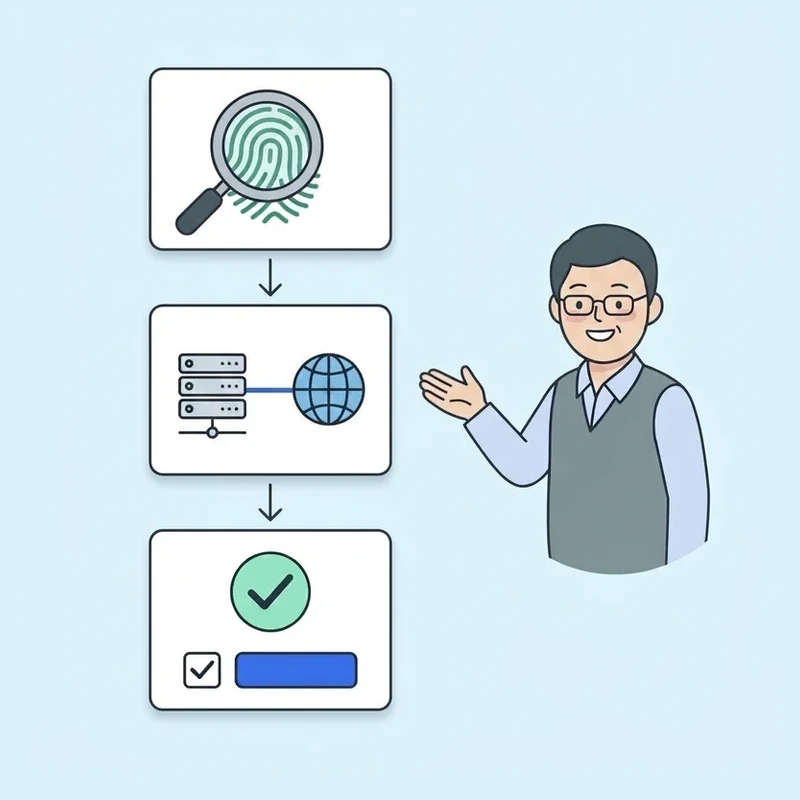
- 1지문 비교
창의 SHA-256 지문을 서버 관리자가 알려 준 값과 비교해요.
- 2호스트 이름 확인
'호스트명이 인증서와 일치하지 않음'이 없는지 봐요.
- 3믿을 수 있으면 항상 신뢰
체크하고 [확인]하면 다음부터 묻지 않아요.
최종 수정 2026-09-25