FTP 서버가 뭔가요?
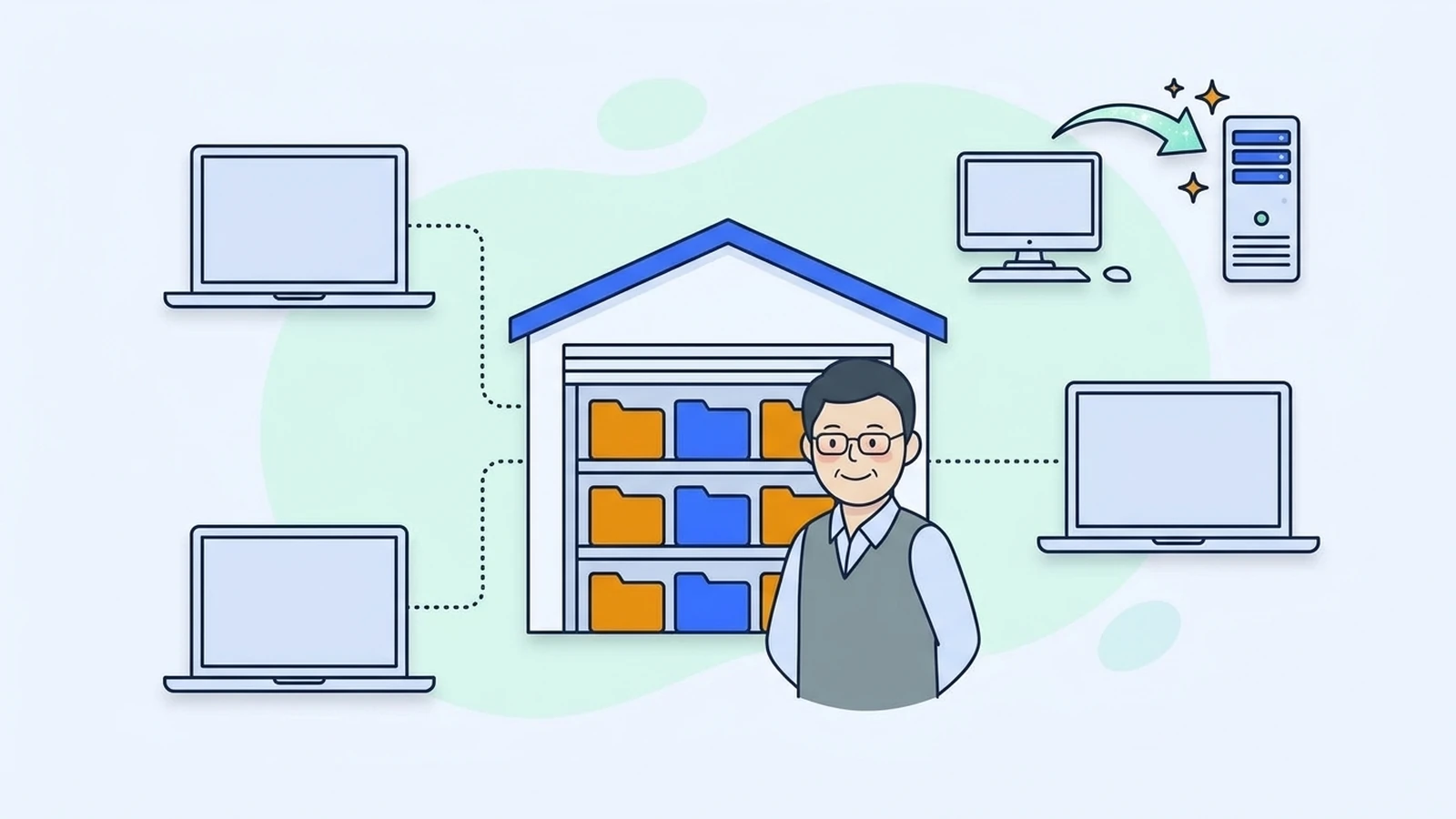
💡 결론부터: FTP 서버는 파일을 보관하면서 클라이언트가 접속해 오기를 기다리는 컴퓨터(또는 그 프로그램)입니다. 호스팅을 쓰면 호스팅 회사가 이미 운영하고 있어서 따로 만들 필요가 없고, 내 PC를 서버로 만들고 싶을 때 FileZilla Server 같은 서버 프로그램을 설치합니다.
대부분은 이미 있는 서버에 접속만 해요
카페24·가비아 같은 웹 호스팅을 쓰고 있다면 FTP 서버는 호스팅 회사 쪽에 이미 켜져 있습니다. 여러분은 받은 접속 정보로 클라이언트(파일질라) 에서 접속만 하면 돼요. → FTP 클라이언트가 뭔가요?
서버 프로그램을 직접 설치해야 하는 경우는 이런 때입니다.
- 사무실 PC의 폴더를 거래처나 직원이 FTP로 받아 가게 하고 싶을 때
- 복합기 스캔 파일을 PC로 받는 등, 장비가 FTP로 파일을 보내야 할 때 → 복합기 스캔을 파일질라 서버로 받기
파일질라 서버로 직접 만들 수 있어요
FileZilla Server는 파일질라 프로젝트가 만든 무료 FTP 서버 프로그램입니다. 2026년 9월 현재 최신판은 1.12.6이고, Windows·macOS·Debian 리눅스용이 있어요. FTP와 FTPS(TLS 암호화 FTP)를 지원하며, SFTP는 지원하지 않습니다. → 파일질라 서버로 무엇을 할 수 있나요?
⚠️ 1.x는 처음부터 암호화 접속만 받아요. 설치 직후 FTP 수신 설정의 기본값이 "Require explicit FTP over TLS"(명시적 FTPS 필수)라서, 암호화하지 않은 FTP 접속은 거부됩니다. 옛 블로그 글과 설정이 다르게 느껴진다면 이 때문일 수 있어요. → 0.9.x와 1.x 차이
밖에서 접속하게 하려면 할 일이 더 있어요
같은 공유기 안(LAN)에서는 금방 되지만, 인터넷 너머에서 접속하게 하려면 몇 가지를 더 맞춰야 합니다.
- 윈도우 방화벽에서 서버 프로그램의 들어오는 연결 허용 → 윈도우 방화벽 허용
- 공유기 포트포워딩: FTP 포트(기본 21번)와 패시브 포트 범위를 서버 PC로 넘겨 주기 → 공유기 포트포워딩
- 서버에 공인 IP(또는 그 주소로 연결되는 호스트명) 알려 주기 → 패시브 포트 범위와 외부 IP
🙋 "내 PC에서는 되는데 밖에서 안 돼요"는 흔한 일이에요. 공식 위키는 같은 네트워크 안에서 외부 주소로 시험한 결과는 믿을 수 없으니, 반드시 네트워크 밖에서 시험하라고 안내합니다. 서버 1.x에는 설정을 점검하는 내장 테스트 기능도 있어요.
설치는 파일질라 서버 1.x 설치부터 첫 접속까지에서 단계별로 안내합니다.
참고한 공식 문서
- FileZilla Wiki — File Transfer Protocol: https://wiki.filezilla-project.org/File_Transfer_Protocol
- FileZilla Wiki — FileZilla FTP Server: https://wiki.filezilla-project.org/FileZilla_FTP_Server
- FileZilla Wiki — FAQ (Server): https://wiki.filezilla-project.org/FAQ
- FileZilla Pro 지식베이스 — FileZilla Server Features: https://filezillapro.com/docs/server/features/filezilla-server-features/
- FileZilla Pro 지식베이스 — Setting Up FTP Listeners: https://filezillapro.com/docs/server/advanced-options/setting-up-ftp-listeners-and-connection-security/
- FileZilla Pro 지식베이스 — Setup Passive Mode with Network Wizard: https://filezillapro.com/docs/server/advanced-options/filezilla-server-setup-passive-mode-with-network-wizard/
이 글의 일부는 FileZilla 위키(GFDL)를 참고해 한국어로 새로 썼습니다.
한눈에 정리
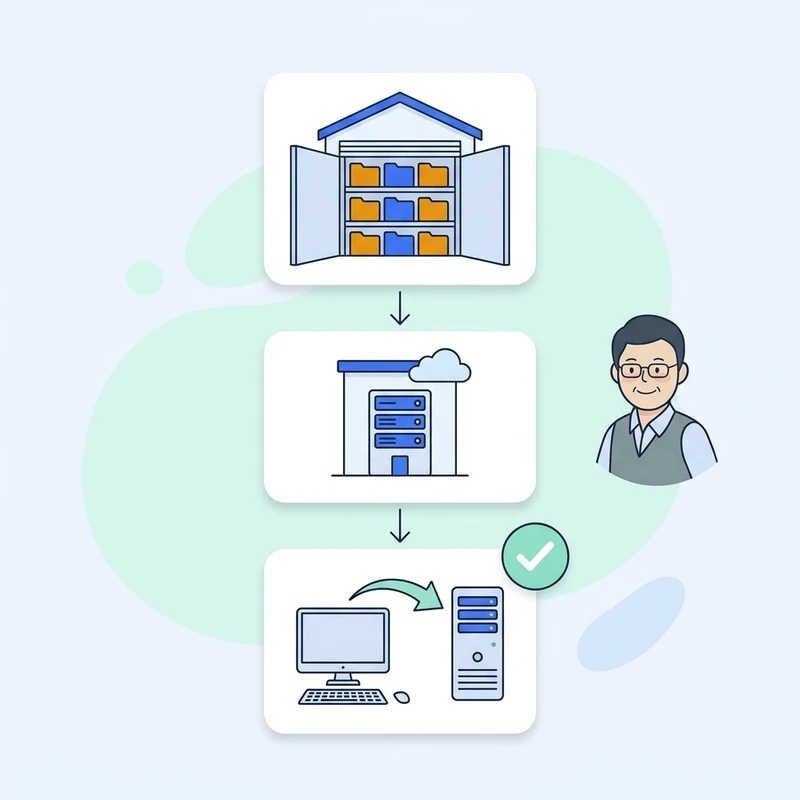
- 1파일을 보관하고 기다리는 쪽
클라이언트가 접속해 오기를 기다리는 컴퓨터(프로그램)예요.
- 2호스팅은 이미 서버가 있어요
호스팅 회사가 운영하니 따로 만들 필요가 없어요.
- 3내 PC를 서버로 만들 땐
FileZilla Server 같은 서버 프로그램을 설치합니다.
최종 수정 2026-09-25