복합기 스캔을 파일질라 서버로 받기
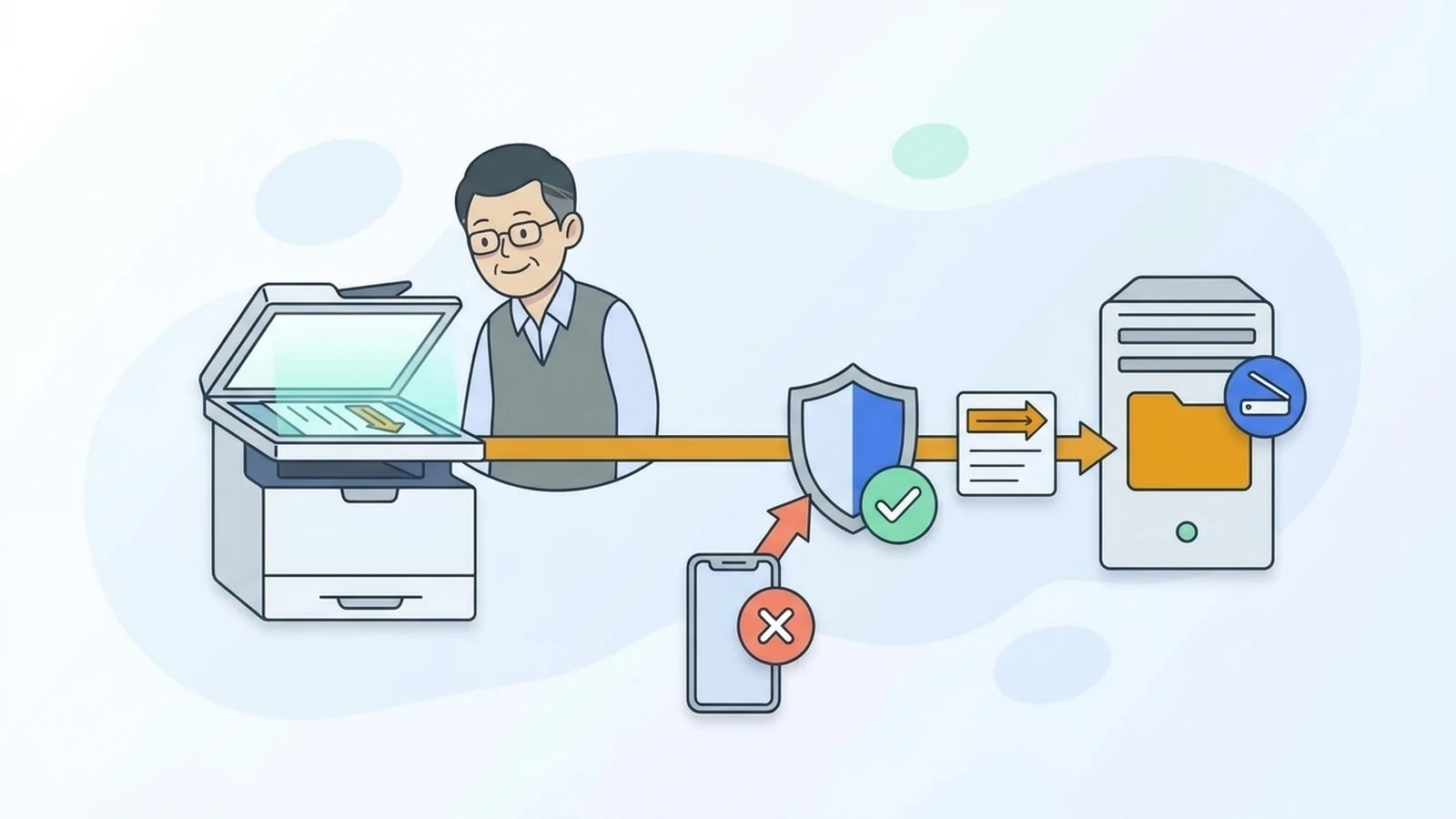
사무실 복합기의 "스캔 → FTP로 보내기" 기능을 쓰면, 복합기에서 스캔한 문서가 PC의 폴더로 바로 들어옵니다. 이때 PC 쪽에서 스캔 파일을 받아 주는 프로그램으로 무료 파일질라 서버를 쓸 수 있습니다. 윈도우 서비스로 돌기 때문에 PC에 로그인하지 않아도 스캔이 쌓입니다.
그런데 옛 블로그대로 설정하면 요즘 파일질라 서버(1.x)에서는 스캔 전송이 실패하는 경우가 많습니다. 1.x가 기본으로 암호화하지 않는 FTP 접속을 거부하기 때문입니다. 이 글은 그 부분까지 포함해 처음부터 끝까지 정리했습니다.
💡 결론부터 — 다섯 가지만 맞추면 됩니다.
- 주소 고정: 서버 PC(예
192.168.0.10)의 사설 IP를 공유기에서 고정합니다.- 전용 사용자:
scanner사용자 + 마운트 포인트/↔D:\Scan(권한 Read + Write).- 암호화 맞추기: 복합기에 SSL/TLS(FTPS) 옵션이 있으면 켜고 서버는 그대로. 평문 FTP만 되는 복합기라면 서버에 평문도 받는 리스너를 따로 추가합니다(아래 3단계). 여기가 가장 흔한 실패 원인입니다.
- 방화벽: 윈도우 방화벽에서 파일질라 서버 허용.
- 복합기 등록: 서버 주소
192.168.0.10, 포트, 사용자scanner, 비밀번호, 경로/, 패시브 모드 켬.
🙋 복합기 제조사마다 메뉴 이름이 달라요. 교세라, 신도리코, 캐논, 후지필름(옛 제록스), HP, 삼성 등 제조사와 기종마다 FTP 전송 대상을 등록하는 메뉴의 이름과 위치가 다릅니다. 이 글은 파일질라 서버 쪽 설정을 정확히 안내하고, 복합기 쪽은 어떤 칸에 무엇을 넣는지를 공통으로 정리했습니다. 복합기 메뉴 위치는 모델마다 다르니 복합기 설명서를 함께 보세요.
전체 그림
| 순서 | 어디서 | 무엇이 일어나나 |
|---|---|---|
| ① | 복합기 | 스캔 → FTP로 서버 PC(192.168.0.10)에 scanner 계정으로 로그인 |
| ② | 서버 PC의 파일질라 서버 | scanner에게 /로 보이는 폴더 = 실제 D:\Scan |
| ③ | 서버 PC | D:\Scan에 PDF·JPG 파일이 생김 |
| ④ | (선택) 다른 직원 PC | 탐색기 공유나 파일질라 클라이언트로 스캔 파일을 가져감 |
복합기와 서버 PC가 같은 사무실 공유기(LAN) 안에 있다면 공유기 포트포워딩은 필요 없습니다.
준비물
- 파일질라 서버 1.x가 설치된 윈도우 PC → 설치부터 첫 접속까지
- 스캔 받는 PC는 늘 켜져 있어야 합니다. 꺼지거나 절전 상태면 스캔을 받을 수 없습니다.
- 복합기 관리 권한 — 복합기 패널이나 복합기 웹 관리 화면(브라우저에 복합기 IP 입력)에서 주소록·전송 설정을 바꿀 수 있어야 합니다. 복합기 관리자 비밀번호는 직접 입력하세요.
- 복합기 설명서에서 확인할 것 두 가지:
- FTP로 스캔 보내기를 지원하는지
- 그때 SSL/TLS(암호화)를 지원하는지 → 3단계에서 갈림길
- 복합기의 IP 주소 (예
192.168.0.50) — 보통 복합기 패널의 네트워크 정보 화면이나 설정(네트워크) 보고서 출력에서 볼 수 있어요. 확인하는 방법은 기종마다 다르니 막히면 복합기 설명서를 보세요.
1단계 — 서버 PC(와 복합기) 주소 고정
복합기에는 서버 PC의 IP 주소를 적어 넣습니다. PC 주소가 재부팅 후 바뀌면 그날부터 스캔이 실패합니다. 그래서 가장 먼저 주소를 고정합니다.
- 공식 튜토리얼은 PC에 주소를 직접 넣기보다 공유기에서 주소를 예약(DHCP 고정 할당)하는 방법을 권합니다. → ipTIME 공유기 포트포워딩의 1~2단계(사설 IP 확인·고정)
- 3단계에서 IP 필터를 쓸 거라면 복합기 주소도 같은 방법으로 고정해 두세요.
2단계 — 스캔 폴더와 전용 사용자 만들기
2-1. 폴더 준비
스캔 파일이 쌓일 폴더를 정합니다. 예: D:\Scan. (D 드라이브가 없으면 C:\Scan)
2-2. 스캔 전용 사용자
관리 화면 Server > Configure(Ctrl+F) → Rights management > Users → [Add] → 이름 scanner.
사진을 누르면 크게 볼 수 있어요
- 1. 스캔 전용 사용자 scanner
- 2. User is enabled
- 3. Require a password to log in
- 4. 스캔 계정 비밀번호
- 5. / ↔ D:\Scan
- 6. Read + Write (되면 나중에 Write only 시험)
- 7. 하위 폴더 적용 · 폴더 만들기 허용 · 폴더 자동 생성 — 모두 ✔
(위 그림은 2-3의 마운트 포인트까지 넣은 모습입니다.)
| 항목 | 설정 |
|---|---|
| User is enabled | ✔ |
| 인증 방식 | Require a password to log in |
| 비밀번호 | 스캔 전용 비밀번호 (다른 곳에 쓰지 않는 것) |
🙋 비밀번호에 특수문자를 넣었는데 복합기에서 입력이 안 돼요. 복합기 패널 자판은 특수문자 입력이 불편하거나, 넣을 수 있는 길이·문자에 제한이 있을 수 있습니다(기종마다 다름). 그럴 땐 복합기 웹 관리 화면에서 입력하거나, 영문·숫자를 섞은 긴 비밀번호로 정하세요.
사람용 계정과 따로 만드세요. 복합기 설정은 여러 사람이 보는 곳이라, 복합기에 넣은 비밀번호는 언젠가 노출된다고 생각하는 편이 안전합니다. 스캔 계정은 스캔 폴더 하나만 볼 수 있게 해 둡니다.
2-3. 마운트 포인트 — 스캔 폴더만 보이게
같은 General 탭의 Mount points에서 [Add]:
| Virtual path | Native path | 권한 |
|---|---|---|
/ | D:\Scan | Read + Write |
- 폴더를 아직 안 만들었다면 Create native directory if it doesn't exist를 체크하세요.
- 복합기가 날짜별 하위 폴더를 만드는 기능을 쓴다면 Writable directory structure는 켜 둡니다. 끄면 하위 폴더를 만들 수 없습니다.
권한은 Read + Write? Write only?
| 권한 | 장점 | 주의 |
|---|---|---|
| Read + Write (먼저 이걸로) | 대부분의 복합기와 문제없이 동작할 가능성이 큼 | 복합기 계정으로 폴더 안 파일을 볼 수 있음 |
| Write only (1.11부터) | 올리기만 되고 목록 보기·내려받기가 안 됨. 계정이 새도 스캔 파일을 볼 수 없음 | 복합기가 올리기 전에 폴더 목록을 확인하거나 파일 이름 중복을 검사하면 실패할 수 있음 |
추천 순서: Read + Write로 스캔이 되는 것을 먼저 확인 → 그다음 Write only로 바꿔 다시 시험 → 되면 Write only 유지, 안 되면 Read + Write로 되돌리기. Write only로 되는지는 복합기가 올리기 전에 어떤 명령을 쓰는지에 달려 있어 기종마다 다릅니다. 그래서 직접 한 번 시험해 보는 게 가장 확실해요.
2-4. 여러 복합기·여러 사람이라면
- 복합기가 두 대면 사용자를
scanner-2f,scanner-3f처럼 따로 만들고 각각D:\Scan\2F,D:\Scan\3F에 연결하면 어느 복합기에서 온 스캔인지 나뉩니다. - 여러 명을 한꺼번에 설정하려면 그룹에
/↔D:\Scan\%<user>를 한 번 넣는 방법도 있습니다. → 사용자·그룹·마운트 포인트
[OK]로 저장합니다.
3단계 — 암호화 갈림길 (가장 중요)
파일질라 서버 1.x의 FTP 리스너(접속을 기다리는 설정)는 기본이 Require explicit FTP over TLS — 암호화(FTPS)를 쓰지 않는 접속은 거부입니다. 복합기가 이걸 지원하는지에 따라 설정이 갈립니다.
| 복합기 | 할 일 |
|---|---|
| FTP 전송에 SSL/TLS(FTPS) 옵션이 있다 | 경우 A — 서버는 그대로, 복합기에서 SSL/TLS 켜기 |
| 평문 FTP만 된다 (설정에 SSL/TLS 옵션이 없음) | 경우 B — 서버에 평문도 받는 리스너 추가 |
| 잘 모르겠다 | 경우 A로 먼저 시도 → 실패하면 경우 B |
경우 A — 복합기가 FTPS를 지원할 때
- 서버 설정은 바꾸지 않습니다.
- 복합기의 FTP 전송 설정에서 SSL/TLS(암호화) 옵션을 켭니다. 옵션 이름은 모델마다 다르니 복합기 설명서를 확인하세요. 명시적 방식(21번 포트에서 TLS로 전환)이어야 합니다. 복합기에 암시적/명시적 선택이 있다면 명시적을 고르세요.
- 파일질라 서버는 설치 때 만든 자체 서명 인증서를 씁니다. 복합기가 서버 인증서를 검증하도록 설정돼 있으면 이 인증서를 믿지 못해 연결을 거부할 수 있습니다. 복합기에 서버 인증서를 검증하는 옵션이 있다면 끄거나, 공인 인증서를 쓰세요. → FTPS(TLS)와 Let's Encrypt 인증서
- 그래도 안 되면 경우 B로 갑니다.
경우 B — 평문 FTP만 되는 복합기일 때
평문 FTP는 비밀번호와 스캔 내용이 암호화되지 않고 오갑니다. 그래서 "평문을 허용하되, 사무실 안에서, 복합기만" 쓰도록 좁혀서 여는 게 요령입니다. 방법은 두 가지입니다.
B-1. 평문 전용 리스너를 따로 추가 (추천)
기존 21번은 암호화 필수 그대로 두고, LAN 쪽 주소에만 평문도 받는 리스너를 하나 더 만듭니다.
- Server > Configure → Server listeners → [Add]
- 새 줄에 이렇게 넣습니다.
| 주소 | 포트 | 보안 모드 |
|---|---|---|
192.168.0.10 (서버 PC 사설 IP) | 2121 | Explicit FTP over TLS and insecure plain FTP |
- [OK]. 기존
0.0.0.0:21/[::]:21줄(암호화 필수)은 그대로 둡니다.
사진을 누르면 크게 볼 수 있어요
- 1. 기존 0.0.0.0:21 · :: :21 — Require explicit FTP over TLS 그대로
- 2. 새 줄: 192.168.0.10 (서버 PC 사설 IP) · 포트 2121
- 3. Explicit FTP over TLS and insecure plain FTP — 평문도 받음
- 4. [Add]
- 복합기에는 포트를 2121로 넣습니다. 사람들은 계속 21번 + FTPS로 접속하므로 영향이 없습니다.
- 공유기에서 2121은 포워딩하지 마세요. 이 문은 사무실 안 전용입니다.
- 2121은 공식 튜토리얼이 21 외의 포트 예시로 드는 번호입니다. 다른 번호를 써도 되지만 관리 포트(14148)와 겹치면 안 됩니다.
- 복합기의 FTP 설정에 포트 번호 칸이 없거나 21번에서 바꿀 수 없다면 B-2를 쓰세요.
- 윈도우 방화벽을 포트 규칙으로 열어 두었다면 2121도 추가해야 합니다. 프로그램 허용 방식(포트를 따로 지정하지 않은 규칙)이면 그 프로그램이 여는 모든 포트가 허용되므로 따로 할 일이 없습니다(Microsoft 문서 기준). 규칙에 포트를 지정해 두었다면 2121도 넣으세요. → 윈도우 방화벽 허용
B-2. 기존 21번을 평문도 받게 바꾸기
Server listeners에서 기존 0.0.0.0:21, [::]:21 두 줄의 보안 모드를 Explicit FTP over TLS and insecure plain FTP로 바꿉니다.
- 간단하지만, 이제 모든 사용자가 평문으로도 접속할 수 있게 됩니다. 사람들은 클라이언트에서 계속 TLS를 통한 명시적 FTP 필요로 접속하게 안내하세요.
- 공유기에서 21번을 밖으로 열어 둔 서버라면, 평문 로그인이 인터넷에서도 가능해집니다. 그런 서버라면 B-1을 쓰세요.
평문을 열었다면 — 스캔 계정에 IP 필터 걸기
scanner 사용자의 Filters 탭에서 복합기 주소에서만 로그인되게 합니다.
| 목록 | 넣을 값 |
|---|---|
| Disallowed IP ranges | 0.0.0.0/0 (IPv4 전체), ::/0 (IPv6 전체) |
| Allowed IP ranges | 192.168.0.50 (복합기 IP) |
공식 문서 규칙상 두 목록에 모두 해당하는 주소는 허용되므로, 결과적으로 복합기만 통과하고 나머지는 막힙니다. 두 칸은 여러 줄 글 상자라 한 줄에 하나씩 적습니다. 설정한 뒤에는 복합기가 아닌 PC에서 scanner로 접속해 거부되는지 한 번 확인해 두면 안심입니다.
사진을 누르면 크게 볼 수 있어요
- 1. Filters 탭
- 2. Disallowed IP ranges — 0.0.0.0/0 · ::/0 (모두 막기)
- 3. Allowed IP ranges — 192.168.0.50 (복합기만 허용)
⚠️ IP 필터를 걸면 6단계의 PC 테스트가 막힙니다. 테스트할 PC의 IP를 Allowed에 잠깐 추가하거나, 필터는 테스트가 끝난 뒤에 거세요.
🙋 사용자마다 평문 허용 여부를 따로 정할 수 있나요? 네. 사용자(또는 그룹) 설정의 Protocol policies 탭에 FTP authentication (insecure)(평문 FTP 로그인)와 FTPS (FTP over TLS) authentication 드롭다운이 있습니다(1.12.6 화면 확인). 선택지는 Determined by groups or system policies(기본, 그룹·서버 설정을 따름), Enabled – overrides groups policies(이 사용자만 허용), Disabled – overrides groups policies(이 사용자만 금지)입니다.
그래서 경우 B로 평문 리스너를 열더라도,
scanner만 FTP authentication을 Enabled로 두고 다른 사용자는 Disabled로 두면 평문 로그인은 복합기 계정만 할 수 있게 좁힐 수 있습니다. 기본값(Determined by…)으로 둔 사용자는 그룹·서버 설정을 따르므로, 평문을 막고 싶은 사용자는 Disabled로 직접 정해 두는 편이 확실합니다. 설정한 뒤에는 다른 PC에서 그 사용자로 평문 접속을 해 보고 거부되는지 확인하세요.
사진을 누르면 크게 볼 수 있어요
4단계 — 윈도우 방화벽
복합기는 다른 기기라서 윈도우 방화벽을 통과해야 합니다. 파일질라 서버 프로그램(filezilla-server.exe)을 개인 네트워크에서 허용하세요. → 윈도우 방화벽 허용
패시브 설정은?
복합기와 서버 PC가 같은 LAN 안이면 기본 설정 그대로 동작합니다. 밖에서도 접속하려고 공인 IP를 넣어 둔 서버라면, Use local IP for local connections가 켜져 있는지 확인하세요. 꺼져 있으면 서버가 복합기에게 공인 IP를 알려 줘서 전송이 실패할 수 있습니다. → 패시브 포트 범위와 외부 IP
5단계 — 복합기에 FTP 전송 대상 등록
복합기 패널의 주소록, 또는 복합기 웹 관리 화면에서 새 FTP 전송 대상을 만듭니다. 보통 복합기 웹 관리 화면의 주소록이나 스캔 대상 설정에 FTP 항목이 있습니다. 메뉴 위치와 칸 이름은 모델마다 다르니 복합기 설명서를 확인하세요. 이름은 달라도 넣는 값은 같습니다.
📷 촬영 예정: 복합기 웹 관리 화면 — FTP 전송 대상(주소록) 등록 화면 예시, 호스트 192.168.0.10·포트·경로·사용자 scanner·패시브 모드 (실제 복합기로 촬영, 제조사 로고 가림)
| 복합기의 칸 (이름은 기종마다 다름) | 넣을 값 | 설명 |
|---|---|---|
| 전송 방식 / 프로토콜 | FTP | SMB(공유 폴더)·이메일이 아닌 FTP |
| 호스트 이름 / 서버 주소 | 192.168.0.10 | 서버 PC의 사설 IP |
| 포트 | 21 (경우 A·B-2) / 2121 (경우 B-1) | 3단계에서 정한 것 |
| 경로 / 폴더 / 디렉터리 | / | 가상 경로입니다. D:\Scan을 넣으면 안 됨. 칸을 비워 둬도 되는지는 기종마다 다르니, 헷갈리면 /를 넣으세요 |
| 사용자 이름 / 로그인 이름 | scanner | |
| 비밀번호 | 2-2단계의 비밀번호 | |
| 패시브 모드 (PASV) | 켬 | 대부분 이게 맞습니다. 액티브 모드면 서버가 복합기 쪽으로 연결을 걸어야 해서 막히기 쉽습니다. 기본값은 기종마다 다르니 켜져 있는지 직접 확인하세요 |
| SSL/TLS / 암호화 | 경우 A: 켬 / 경우 B: 끔 | |
| 파일 형식 | PDF 등 | 원하는 형식 |
| 파일 이름 | 영문·숫자 권장 | 한글 파일 이름은 깨질 수 있음 → 한글 파일명 깨짐 |
복합기에 연결을 시험해 보는 기능이 있다면 먼저 눌러 봅니다. 없는 기종이라도 괜찮아요. 6~7단계 방법으로 시험하면 됩니다.
6단계 — PC에서 스캔 계정으로 먼저 시험 (추천)
복합기에서 바로 시도하기 전에, 다른 PC에서 파일질라 클라이언트로 복합기와 똑같은 조건으로 접속해 보면 문제를 훨씬 빨리 찾습니다. 서버 쪽 문제인지 복합기 쪽 문제인지 나눌 수 있기 때문입니다.
| 칸 | 값 |
|---|---|
| 프로토콜 | FTP - 파일 전송 프로토콜 |
| 호스트 / 포트 | 192.168.0.10 / 복합기에 넣은 포트 |
| 암호화 | 경우 A: TLS를 통한 명시적 FTP 필요 / 경우 B: 평문 FTP만 사용(보안 취약) |
| 로그온 유형 | 일반 |
| 사용자 / 비밀번호 | scanner / 스캔 계정 비밀번호 |
📷 촬영 예정: 파일질라 클라이언트 사이트 관리자 — scanner 계정, 암호화 '평문 FTP만 사용(보안 취약)', 포트 2121 (경우 B-1 시험)
- 접속해서 작은 파일 하나를 올려 보고 서버 PC의
D:\Scan에 생기는지 확인합니다. - 경우 B인데 여기서 거부된다면 3단계 리스너 설정을 다시 보세요.
- 여기서 되는데 복합기에서만 안 된다면 → 복합기 설정(주소·포트·경로·패시브·SSL) 쪽입니다.
7단계 — 복합기에서 테스트 스캔
한 장을 스캔해 방금 만든 FTP 대상으로 보냅니다.
- 서버 PC의
D:\Scan에 파일이 생기면 성공입니다. - 관리 화면 아래쪽 세션 목록에 복합기 IP(
192.168.0.50)의 접속이 잠깐 보였다가 사라집니다.
📷 촬영 예정: 관리 화면 — 복합기(192.168.0.50)의 scanner 접속이 세션 목록에 보이고 위쪽 로그에 업로드 기록
📷 촬영 예정: 윈도우 탐색기 — D:\Scan 폴더에 스캔 PDF 파일이 생긴 모습
"스캔 FTP 오류"가 날 때 — 원인 체크리스트 (가능성 높은 순)
복합기 화면의 오류 문구는 제조사마다 다르지만("FTP 오류", "서버에 연결할 수 없음", "로그인 실패", "전송 실패" 등), 원인은 대부분 아래 중 하나입니다.
| # | 원인 | 확인 방법 | 해결 |
|---|---|---|---|
| 1 | 평문 FTP 거부 (1.x 기본값) | 복합기는 SSL 끔인데 서버 리스너는 기본값 | 3단계 경우 B |
| 2 | 서버 PC가 꺼짐·절전·재부팅 중 | PC 상태 확인 | 절전 끄기, 서비스 자동 시작 확인 |
| 3 | 서버 PC 주소가 바뀜 | ipconfig로 현재 IP와 복합기 설정 비교 | 1단계 주소 고정 |
| 4 | 윈도우 방화벽 | 다른 PC에서도 접속 안 됨 | 4단계 |
| 5 | 사용자 이름·비밀번호 | 6단계 PC 시험에서도 로그인 실패 | 오타·대소문자, User is enabled 확인 → 530 로그인 실패 |
| 6 | 경로를 실제 경로로 넣음 | 복합기 경로 칸에 D:\Scan | /로 (가상 경로) |
| 7 | 권한 | 로그인은 되고 저장만 실패 | Read only → Read + Write. Write only에서만 실패하면 Read + Write로 → 550 권한 거부 · 553 오류 |
| 8 | IP 필터 | 복합기 IP가 바뀌었거나 Allowed에 없음 | 복합기 IP 고정, 필터 확인 |
| 9 | 패시브 모드 꺼짐 | 로그인 후 전송 단계에서 멈춤 | 복합기에서 PASV 켜기 |
| 10 | 인증서 거부 (경우 A) | SSL 켜면 실패, 끄면 평문 거부 | 복합기 인증서 검사 끄기 또는 경우 B |
| 11 | 같은 이름 파일 | 두 번째 스캔부터 실패 | 복합기에서 파일 이름에 날짜·시간이나 번호가 붙도록 설정 (설정 이름은 기종마다 다름) |
서버 로그로 원인 찾기
관리 화면 위쪽 로그 창에 복합기의 접속 기록이 나옵니다. 로그인 전에 끊겼는지, 로그인 실패인지, 저장(업로드) 단계에서 실패했는지를 보면 위 표에서 원인을 좁힐 수 있습니다.
- 더 자세히 보려면 Server > Configure → Logging에서 Logging level (the higher the more verbose)을 올립니다. 선택지는
0 - None,1 - Normal(기본),2 - Warning,3 - Info,4 - Verbose,5 - Debug입니다(1.12.6 실측). 원인을 찾은 뒤에는1 - Normal로 되돌리세요. - 로그 파일은 기본으로
C:\Program Files\FileZilla Server\Logs\filezilla-server.log입니다(같은 Logging 페이지에서 경로·회전 설정). 로그 파일은 민감한 정보가 들어갈 수 있어 서비스 계정과 Administrators만 읽을 수 있게 되어 있습니다. - 공식 위키(Server logs)에 따르면 신버전 서버의 로그 파일에는 메시지 종류가 두 글자 기호로 붙습니다:
>>명령,<<응답,!!오류,WW경고. 로그 파일을 메모장으로 열어!!를 찾으면 오류 줄을 빨리 찾을 수 있어요.
📷 촬영 예정: 관리 화면 로그 — 평문 FTP 거부 시 복합기 접속 기록 예시 (경우 B 적용 전)
보안 점검 — 스캔 문서는 대부분 민감 문서입니다
- ☐ 스캔 계정은 전용이고, 스캔 폴더 하나만 보인다
- ☐ 평문을 열었다면 사무실 안(LAN)에서만, 복합기 IP만 로그인된다
- ☐ 공유기에서 스캔용 포트(21 또는 2121)를 밖으로 열지 않았다 (밖에서 쓸 게 아니라면)
- ☐ 스캔 폴더를 주기적으로 정리한다 (계약서·신분증 사본 등이 쌓이기 쉬움)
- ☐ 관리 비밀번호와 스캔 계정 비밀번호가 다르다
자주 묻는 질문
Q. 윈도우 공유 폴더(SMB)로 스캔 받으면 안 되나요? 왜 FTP를 쓰나요? 복합기가 공유 폴더 전송을 지원하고 잘 된다면 그걸 써도 됩니다. FTP는 공유 폴더 설정(윈도우 계정·공유 권한)이 복잡하거나, 복합기가 그 PC의 공유 폴더와 잘 맞지 않을 때 쓸 수 있는 대안입니다. 예를 들어 Microsoft 문서에 따르면 윈도우 11은 새로 설치하면 옛 공유 방식인 SMB1이 들어 있지 않고, 윈도우 10도 판에 따라 SMB1이 기본으로 빠져 있습니다. 그래서 SMB1만 지원하는 옛 복합기는 요즘 PC의 공유 폴더로 스캔을 보내지 못할 수 있습니다(SMB1은 보안상 다시 켜지 않는 게 좋습니다). FTP 쪽은 이 글처럼 스캔 전용 계정·전용 폴더만 열 수 있어 관리가 단순합니다.
Q. 스캔 파일을 다른 직원들이 자기 PC에서 가져가게 하려면? 같은 서버에 직원용 사용자를 만들고 / ↔ D:\Scan을 Read only로 연결하면, 직원들은 파일질라 클라이언트로 접속해 스캔 파일을 받아 갈 수 있습니다(FTPS로 접속). 스캔 계정과 직원 계정을 나누면 복합기 비밀번호가 새도 직원 권한은 안전합니다.
Q. 서버 PC를 밤에 꺼도 되나요? 꺼져 있는 동안 스캔은 실패합니다. 복합기에 따라 재시도하거나 오류로 끝납니다. 스캔을 받을 시간에는 켜 두고, 윈도우 절전 모드가 스캔 시간에 걸리지 않게 하세요. 서버 서비스는 자동 시작이면 PC를 켤 때 따라 켜집니다.
Q. 복합기에서 "서버 주소"로 PC 이름을 넣어도 되나요? IP 주소를 권합니다. 이름을 넣으려면 복합기가 그 이름을 IP로 찾을 수 있어야 하는데, 이건 복합기 기종과 사무실 네트워크 환경에 따라 안 될 수 있습니다. 1단계에서 PC 주소를 고정해 두었다면 IP 주소를 넣는 쪽이 가장 확실합니다.
Q. 파일질라 서버로 SFTP 스캔을 받을 수 있나요? 무료 파일질라 서버는 FTP와 FTPS만 됩니다. 복합기에 SFTP 옵션만 있다면 파일질라 서버로는 받을 수 없습니다. → 파일질라 서버로 SFTP 서버를 만들 수 있나요?
참고한 공식 문서
- Setting Up FTP Listeners (FileZilla Pro KB)
- How to Add and Manage Users in FileZilla Server (KB)
- How to Create a User (KB)
- How to Edit Mount Points: Virtual & Native Paths (KB)
- FileZilla Server Filters (KB)
- FileZilla Server Rights Management (KB — Protocol policies 언급)
- FileZilla Server Passive Mode (KB)
- How to Set the Logging Level (KB)
- FileZilla FTP Server (공식 위키)
- FileZilla server Tutorial (공식 위키)
- Server logs (공식 위키)
- Network Configuration (공식 위키)
- FileZilla 버전 기록 (filezilla-project.org)
- Configure Firewall Rules With Group Policy — 인바운드 프로그램 규칙 (Microsoft Learn)
- SMBv1 Not Installed by Default in Windows Server and Windows (Microsoft Learn)
이 글의 일부는 FileZilla 위키(GFDL)를 참고해 한국어로 새로 썼습니다.
한눈에 정리
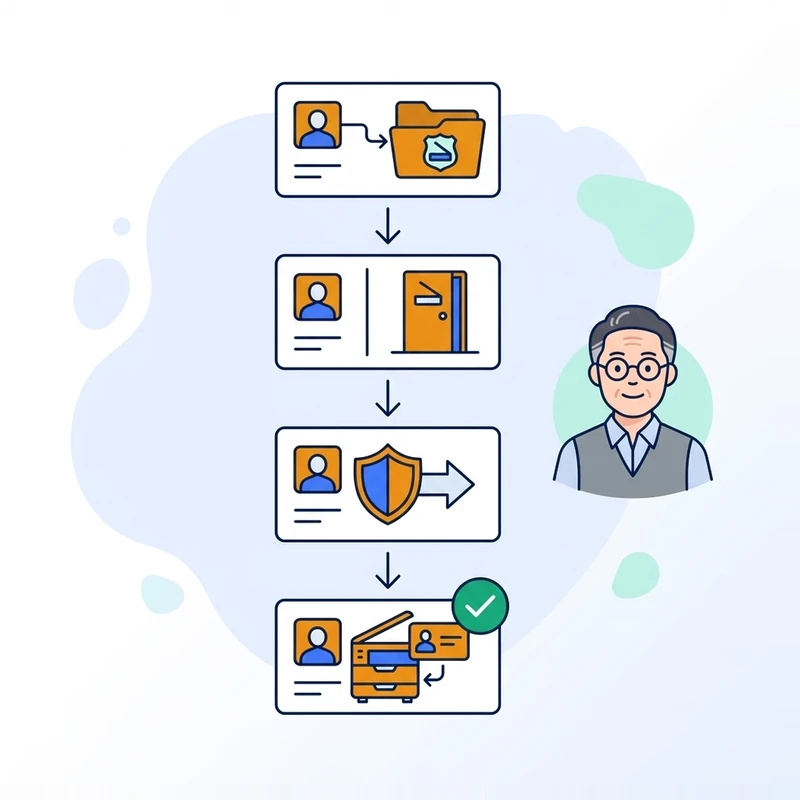
- 1스캔 전용 사용자
scanner 사용자 + 전용 폴더(D:\Scan) 마운트.
- 2복합기가 평문만 되면
사설 IP·2121 포트에 평문도 받는 리스너를 따로 추가.
- 3복합기만 들어오게
Filters로 전체를 막고 복합기 IP만 허용, Protocol policies로 평문 제한.
- 4복합기엔 IP·포트·사용자
경로는 / , 패시브 모드 켜기. 연결 테스트로 확인.
최종 수정 2026-09-25