윈도우 방화벽 허용

서버 PC 자신에서는 접속되는데 같은 공유기 안의 다른 PC나 복합기에서는 접속이 안 된다면, 가장 먼저 의심할 곳이 윈도우 방화벽입니다. 윈도우 방화벽은 밖에서 PC로 들어오는 연결을 기본으로 막기 때문에, 파일질라 서버를 "들어와도 되는 프로그램"으로 등록해 줘야 합니다.
💡 결론부터:
- 서버 프로그램(
filezilla-server.exe)을 방화벽에서 허용하세요. 관리 화면 프로그램이 아닙니다. 공식 위키가 특히 강조하는 부분입니다.- 프로그램을 허용하면 21번 포트와 패시브 데이터 포트가 한 번에 해결됩니다. 포트를 하나씩 여는 것보다 쉽고 확실합니다.
- 공식 위키는 개인 네트워크를 반드시 체크하라고 합니다. 개인이 꺼져 있으면 들어오는 FTP 연결이 막힙니다.
먼저 확인 — 방화벽 문제가 맞을까?
| 증상 | 방화벽일 가능성 |
|---|---|
서버 PC에서 127.0.0.1로는 되는데, 다른 PC에서 192.168.0.10으로는 연결 시간 초과 | 높음 |
| 다른 PC에서 로그인은 되는데 [디렉터리 목록을 조회하는 데 실패함] | 높음 (데이터 연결이 막힘) |
| 서버 PC 자신에서도 안 된다 | 낮음 — 서버 설정·사용자 설정부터 → 설치부터 첫 접속까지 |
| 밖(인터넷)에서만 안 되고 LAN 안 다른 PC에서는 된다 | 낮음 — 공유기 문제 → ipTIME 공유기 포트포워딩 |
공식 위키는 윈도우 방화벽이 FTP의 목록 조회 단계(데이터 연결)를 막아 "목록을 받지 못했다"는 오류가 나는 경우를 따로 다룹니다. 로그인은 되고 목록에서 멈춘다면 이 글이 맞습니다.
처음 접속을 받을 때 뜨는 경고 창
다른 프로그램은 처음 접속을 받을 때 "Windows 보안 경고"(액세스 허용?) 창이 뜨곤 하지만, 파일질라 서버는 이 창이 뜨지 않았습니다(실측, 윈도우 11 · 서버 1.12.6).
- 파일질라 서버는 사용자가 로그인한 화면이 아니라 뒤에서 도는 서비스라서 경고 창이 나오지 않습니다.
- 그리고 설치 프로그램도 방화벽 규칙을 추가하지 않습니다. 설치 직후 방화벽 규칙 목록에 파일질라 관련 항목이 하나도 없었습니다.
- 그래서 다른 PC에서 접속하려면 아래 방법 A로 직접 허용해야 합니다. 창을 기다리지 마세요.
🙋 혹시 경고 창이 뜨는 환경이라면 개인 네트워크를 체크하고 [액세스 허용]을 누르면 됩니다. 결과는 방법 A와 같습니다.
방법 A — 서버 프로그램 허용 (추천)
1단계 — 방화벽의 "앱 허용" 화면 열기
시작 메뉴에서 "방화벽"을 검색해 Windows Defender 방화벽(제어판)을 엽니다. 제어판에서 시스템 및 보안 > Windows Defender 방화벽으로 가도 같습니다. 왼쪽의 Windows Defender 방화벽을 통해 앱 또는 기능 허용을 누릅니다.
사진을 누르면 크게 볼 수 있어요
- 1. Windows Defender 방화벽을 통해 앱 또는 기능 허용
- 2. 지금 연결된 네트워크 유형 (이 PC는 '게스트 또는 공용 네트워크'에 연결됨)
- 3. 고급 설정 — 방법 B(포트 규칙)
- 이 화면에서 PC가 지금 개인 네트워크와 게스트 또는 공용 네트워크 중 어디에 연결됨인지도 볼 수 있습니다. 4단계에서 필요합니다.
- Windows 보안 앱의 방화벽 및 네트워크 보호 > 방화벽에서 앱 허용을 눌러도 같은 화면이 열립니다.
2단계 — 설정 변경 → 다른 앱 허용
허용되는 앱 창이 열립니다. [설정 변경]을 누른 뒤(관리자 권한 필요 — 방패 그림) [다른 앱 허용...] 을 누릅니다. 설정 변경을 누르기 전에는 목록과 버튼이 회색으로 잠겨 있습니다.
사진을 누르면 크게 볼 수 있어요
- 1. [설정 변경] — 관리자 권한으로 목록 잠금 풀기
- 2. [다른 앱 허용...]
3단계 — 서버 실행 파일 고르기
앱 추가 창에서 [찾아보기...] 를 누르고 파일질라 서버 설치 폴더의 filezilla-server.exe를 고릅니다.
사진을 누르면 크게 볼 수 있어요
- 1. [찾아보기...] — filezilla-server.exe 고르기
- 기본 위치:
C:\Program Files\FileZilla Server\filezilla-server.exe(1.12.6 실측). 같은 폴더에 실행 파일이 여러 개 있으니 이름을 잘 보세요.
| 파일 | 무엇 | 허용? |
|---|---|---|
filezilla-server.exe | 서버 본체 (FTP 접속을 받음) | 이것 |
filezilla-server-gui.exe | 관리 화면 | ✖ |
filezilla-server-impersonator.exe | 윈도우 계정 권한으로 파일에 접근할 때 쓰는 도우미 | ✖ |
filezilla-server-crypt.exe, filezilla-server-config-converter.exe | 비밀번호 도구, 0.9 설정 변환 도구 | ✖ |
- ⚠️ 관리 화면 실행 파일을 고르면 안 됩니다. 공식 위키는 "FileZilla Server Interface"(관리 화면)가 아니라 서버를 허용하라고 거듭 적어 두었습니다. 관리 화면(
filezilla-server-gui.exe)은 들어오는 FTP 접속을 받지 않습니다. - 옛 글에 나오는
FileZilla server.exe는 0.9.x 시절 이름입니다. 1.x는filezilla-server.exe입니다.
파일을 고르면 앱 목록에 FileZilla Server가 나옵니다. [추가]를 누릅니다.
사진을 누르면 크게 볼 수 있어요
- 1. FileZilla Server — 고른 프로그램
- 2. 경로 C:\Program Files\FileZilla Server\filezilla-server.exe
- 3. [네트워크 종류...] — 개인·공용 고르기 (나중에 목록에서 바꿔도 됨)
- 4. [추가]
4단계 — 개인·공용 체크 후 확인
허용되는 앱 목록에 FileZilla Server 줄이 생깁니다. ⚠️ 실측해 보니 추가 직후에는 추가할 때 연결돼 있던 네트워크 유형만 체크됩니다(샌드박스는 공용에 연결돼 있어 공용만 체크됨). 개인 칸을 확인해서 필요하면 체크하고 [확인]을 누릅니다.
사진을 누르면 크게 볼 수 있어요
- 1. FileZilla Server 줄이 추가됨
- 2. 개인 — 여기를 체크 (추가 직후엔 비어 있을 수 있음)
- 3. 공용 — 추가할 때 연결돼 있던 유형이 자동 체크됨
- 4. [확인]
개인·공용 중 무엇을?
윈도우는 PC가 연결된 네트워크마다 "개인"(집·회사처럼 믿을 수 있는 네트워크) 또는 "공용"(카페 와이파이처럼 모르는 사람이 있는 네트워크) 유형을 붙입니다. 방화벽 허용도 이 유형별로 따로 켭니다. 방화벽 화면에서 공용 네트워크는 "공항 또는 커피숍과 같은 공공장소의 네트워크입니다"라고 설명합니다.
| 상황 | 추천 |
|---|---|
| 서버 PC가 늘 사무실·집 네트워크에만 연결됨 (데스크톱) | 개인 체크. 그 네트워크가 "개인"으로 되어 있는지 확인 |
| 서버 PC 네트워크가 "공용"으로 잡혀 있음 | 네트워크 유형을 개인으로 바꾸거나, 공용도 체크 |
| 노트북을 카페 등에서도 씀 | 개인만 체크 (밖에서 남이 접속하지 못하게) |
- 공식 위키는 개인과 공용을 모두 체크하라고 안내합니다. 다만 노트북처럼 여러 곳을 다니는 PC라면 공용까지 열면 카페 와이파이에서도 서버가 열립니다. 필요한 쪽만 여는 편이 안전합니다.
- PC가 지금 어느 유형인지는 윈도우 11 설정 > 네트워크 & 인터넷에서 이더넷(유선) 또는 Wi-Fi → 연결된 네트워크를 고르면 나오는 네트워크 프로필 유형에서 봅니다. 여기서 공용 네트워크(권장)와 프라이빗 네트워크 중 하나로 바꿀 수도 있습니다(마이크로소프트 지원 문서). 설정 앱의 "프라이빗"이 방화벽 화면의 "개인"에 해당합니다.
방법 B — 포트로 허용 (프로그램 허용이 안 될 때)
회사 정책 등으로 프로그램 허용을 쓸 수 없을 때는 포트를 직접 엽니다. 공식 위키도 프로그램 허용으로 안 되면 방화벽에 포트를 추가해 보라고 합니다.
⚠️ 먼저 패시브 포트 범위를 정해야 합니다. 서버 기본값은 운영체제가 아무 포트나 고르는 방식이라, 포트로 열 방법이 없습니다. Use custom port range를 켜서 49152–65534 같은 범위를 정한 뒤 진행하세요. → 패시브 포트 범위와 외부 IP
- 방화벽 화면의 고급 설정을 엽니다(고급 보안이 포함된 Windows Defender 방화벽).
- 왼쪽 인바운드 규칙 → 오른쪽 새 규칙...
- 규칙 종류 포트 → 프로토콜 및 포트 단계에서 TCP를 고르고, 로컬 포트에
21, 49152-65534입력 - 작업 단계에서 연결 허용 → 프로필 단계에서 적용할 네트워크(개인 등) 선택 → 이름 단계에서
FileZilla Server FTP로 마침
마이크로소프트 문서도 인바운드 포트 규칙을 이 순서(프로토콜 및 포트 → 작업 → 프로필 → 이름)로 설명합니다. 윈도우 버전에 따라 화면 문구는 조금 다를 수 있으니, 비슷한 이름의 항목을 고르면 됩니다.
📷 촬영 예정: 윈도우 11 — 고급 보안 Windows Defender 방화벽 새 인바운드 규칙 마법사, 포트 단계에서 TCP 21, 49152-65534 입력 (촬영용 샌드박스의 이 화면은 영어가 섞여 나와 실제 PC에서 촬영 필요)
- FTP 포트를 21이 아닌 번호(예 2121)로 바꿨다면 그 번호를 넣으세요.
- 패시브 범위를 서버에서 바꾸면 이 규칙도 같이 바꿔야 합니다. 그래서 방법 A가 더 편합니다.
확인
- 같은 공유기 안의 다른 PC에서 파일질라 클라이언트로 서버 PC의 사설 IP(예
192.168.0.10)에 접속합니다. 암호화는 TLS를 통한 명시적 FTP 필요. - 로그인 → 폴더 목록 → 파일 올리기까지 되는지 봅니다.
- 관리 화면 아래쪽 세션 목록에 그 PC의 접속이 보이는지 확인합니다.
📷 촬영 예정: 다른 PC의 파일질라 클라이언트 — 192.168.0.10 접속 성공, '"/" 디렉터리 목록 조회 성공' 로그
그래도 안 된다면
백신·보안 프로그램의 방화벽
공식 위키는 백신 같은 프로그램에 숨은 방화벽 기능이 들어 있는 경우가 많다고 경고합니다. V3, 알약 같은 백신이나 회사 보안 프로그램에 자체 방화벽이 있다면 그쪽에서도 파일질라 서버를 허용해야 합니다. 메뉴 이름은 제품과 버전마다 다르니, 쓰는 제품의 도움말이나 고객센터 안내에서 방화벽(또는 프로그램 허용) 설정 위치를 찾아보세요. 공식 위키는 문제를 가려내려면 방화벽을 "끄기"보다 제거해서 시험해 보라고까지 합니다. 끄기만 하면 남는 부분이 있기 때문입니다.
옛 글의 netsh ... statefulftp disable 명령
공식 위키의 오래된 절차(0.9.x·Windows 7/8 시절)에는 관리자 명령 프롬프트에서 아래 명령을 실행하라는 단계가 있습니다.
netsh advfirewall set global statefulftp disable윈도우 방화벽의 FTP 검사 기능을 끄는 명령입니다. 1.x는 기본으로 암호화(FTPS)를 써서 방화벽이 FTP 명령을 읽을 수 없으므로, 위 방법 A·B로 허용하는 것이 우선입니다. 방법 A·B로 해결되지 않을 때만 시도해 보세요. 마이크로소프트 문서에 따르면 이 기능(statefulftp)은 방화벽이 FTP 흐름을 살펴 규칙을 알아서 맞추는 기능이라, 명령을 읽을 수 없는 암호화 접속에는 도움이 되기 어렵습니다.
- 바꾸기 전에
netsh advfirewall show global statefulftp로 지금 값을 먼저 확인해 두세요. - 시도해 봐도 달라지는 게 없다면, 같은 명령의
disable자리에 원래 값(enable등)을 넣어 원래대로 되돌려 두세요.
네트워크가 "공용"으로 잡혀 있다
개인만 허용했는데 PC의 네트워크가 공용이면 막힙니다. 위 "개인·공용 중 무엇을?" 표를 보세요.
자주 하는 실수
| 증상 | 원인과 해결 |
|---|---|
| 허용했는데도 안 된다 | 관리 화면 프로그램을 허용함. filezilla-server.exe를 허용 |
| 로그인은 되는데 목록이 안 뜬다 | 포트 규칙에 21만 넣고 패시브 범위를 안 넣음 → 방법 A로 바꾸기 |
| 포트 규칙을 넣었는데 가끔만 된다 | 서버 패시브 설정이 기본값(운영체제가 고름)이라 범위 밖 포트를 씀 → Use custom port range |
옛 글대로 FileZilla server.exe를 찾는데 없다 | 0.9.x 이름. 1.x는 filezilla-server.exe |
| 개인만 허용했는데 막힌다 | PC 네트워크가 공용으로 잡힘 |
| 윈도우 방화벽은 다 했는데 안 된다 | 백신의 자체 방화벽 확인 |
자주 묻는 질문
Q. 방화벽을 아예 끄면 안 되나요? 끄면 파일질라 서버뿐 아니라 PC 전체가 무방비가 됩니다. 파일질라 서버만 허용하세요.
Q. 밖(인터넷)에서 접속할 때도 이것만 하면 되나요? 아니요. 방화벽은 PC 안의 문이고, 밖에서 오려면 공유기의 문도 열어야 합니다. → ipTIME 공유기 포트포워딩
Q. 관리 화면을 다른 PC에서 쓰려면 14148도 열어야 하나요? 방법 A는 filezilla-server.exe가 여는 모든 포트를 허용합니다. 마이크로소프트 문서도 프로그램 규칙은 그 프로그램이 모든 포트에서 들어오는 연결을 받게 한다고 설명합니다. 공식 KB대로 관리 화면의 연결도 서버(서비스 실행 파일 filezilla-server.exe)가 받으므로, 관리 포트(14148)도 함께 허용됩니다. 포트 규칙(방법 B)을 쓴다면 LAN 안에서만 14148을 여세요. 인터넷 쪽으로는 열지 않습니다. → 관리 비밀번호와 관리 포트
참고한 공식 문서
- FileZilla FTP Server — Setup on Windows with built-in firewall (공식 위키)
- Network Configuration — Setting up FileZilla Server with Windows Firewall (공식 위키)
- How to Change where Configuration Files are Stored (FileZilla Pro KB — 서버 실행 파일 경로 예시)
- FileZilla Server Passive Mode (KB)
- How to Configure the Administration Interface Server (KB)
- 그룹 정책 사용하여 방화벽 규칙 구성 — 인바운드 포트 규칙·프로그램 규칙 만들기 (Microsoft Learn)
- netsh advfirewall (Microsoft Learn)
- Windows의 필수 네트워크 설정 및 작업 — 네트워크 프로필 유형 (Microsoft 지원)
이 글의 일부는 FileZilla 위키(GFDL)를 참고해 한국어로 새로 썼습니다.
한눈에 정리
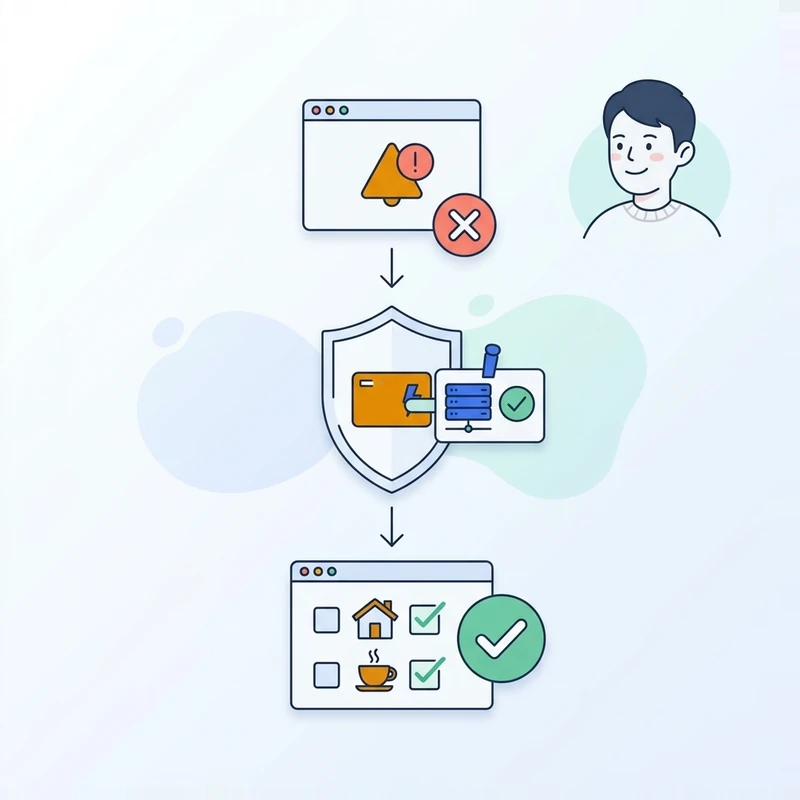
- 1경고 창은 안 떠요
서비스로 돌아서 경고가 없고, 설치도 규칙을 추가하지 않아요.
- 2filezilla-server.exe 허용
제어판 방화벽 → 앱 허용 → 다른 앱 허용 → 서버 실행 파일.
- 3개인·공용 칸 확인
추가 직후엔 지금 네트워크 유형만 체크돼요. 쓰는 쪽을 켜세요.
최종 수정 2026-09-25