관리 비밀번호와 관리 포트
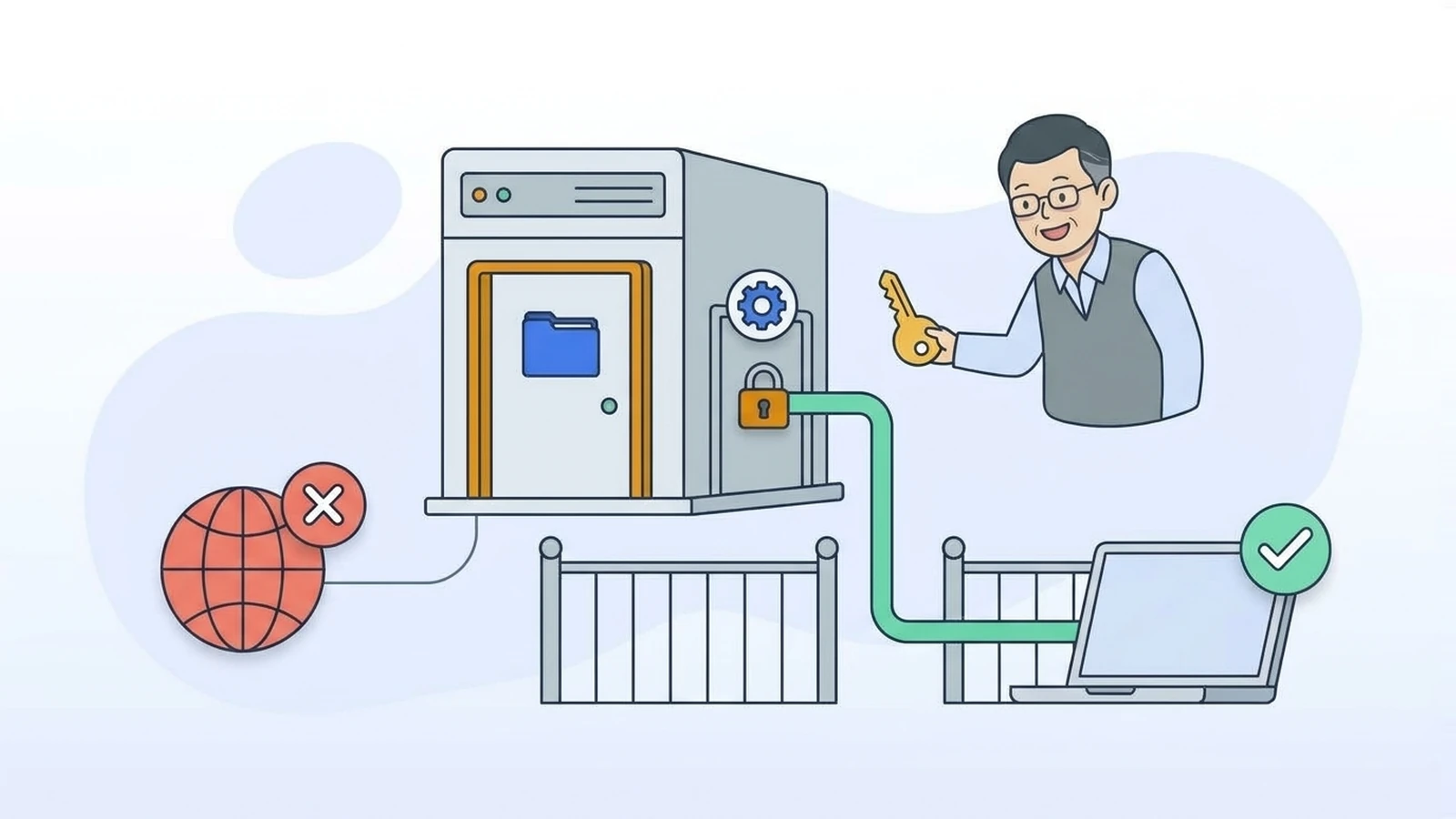
파일질라 서버에는 FTP 사용자가 들어오는 문과 관리자가 설정을 바꾸러 들어오는 문이 따로 있습니다. 이 글은 두 번째 문, 즉 관리 포트와 관리 비밀번호를 다룹니다. 바꾸는 방법, 다른 PC에서 관리하는 방법, 그리고 안전하게 쓰는 요령까지 정리했습니다.
💡 결론부터:
- 관리 포트 기본값은 14148입니다. 바꾸지 않는 것을 권합니다.
- 관리 비밀번호는 12자 이상 + 숫자·특수문자·대문자·소문자를 하나씩 넣어야 합니다. 비워 두면 서버 PC 자신에서만 관리할 수 있습니다.
- 바꾸는 곳: 관리 화면 Server > Configure(Ctrl+F) → Administration → Connection 탭.
- 관리 포트는 공유기에서 외부로 열지 마세요. FTP 사용자는 이 포트를 쓰지 않습니다.
먼저 정리 — 문이 두 개, 비밀번호도 두 종류
| 구분 | 관리용 | FTP용 |
|---|---|---|
| 누가 쓰나 | 관리자 (관리 화면) | 접속하는 사람·복합기 (파일질라 클라이언트 등) |
| 포트 | 14148 (기본) | 21 (기본) |
| 비밀번호 | 관리 비밀번호 하나 | 사용자마다 따로 |
| 정하는 곳 | 설치할 때 / Administration 페이지 | Rights management > Users |
- 파일질라 클라이언트로 서버에 접속할 때는 21번 포트와 FTP 사용자 비밀번호를 씁니다. 관리 포트나 관리 비밀번호를 넣으면 접속되지 않습니다.
- 공식 튜토리얼도 관리 비밀번호는 FTP 사용자에게 알려 주는 게 아니다라고 짚습니다.
- 관리용 포트와 FTP용 포트는 같은 주소·같은 번호로 겹칠 수 없습니다. 설정 창이 겹치는 값을 받지 않고, 설정 파일에 어쩌다 겹친 값이 들어가면 관리 쪽이 우선합니다. 설정을 고칠 길은 늘 남겨 두려는 설계입니다.
1단계 — 관리 화면으로 서버에 연결
관리 화면을 켜면 서버 연결 창이 나옵니다.
사진을 누르면 크게 볼 수 있어요
- 1. Host — 서버 PC에서는 127.0.0.1, 다른 PC에서는 서버 PC의 사설 IP
- 2. Port — 14148
- 3. Password — 관리 비밀번호
- 4. Save the password · Automatically connect… — 원하면 체크
| 칸 | 서버 PC에서 | 같은 공유기 안 다른 PC에서 |
|---|---|---|
| Host | 127.0.0.1 (IPv6는 ::1) | 서버 PC의 사설 IP (예 192.168.0.10) |
| Port | 14148 | 14148 |
| Password | 관리 비밀번호 | 관리 비밀번호 |
- Save the password — 관리 화면이 비밀번호를 기억합니다. 여러 사람이 쓰는 PC라면 체크하지 마세요.
- Automatically connect to this server at startup — 관리 화면을 켤 때 이 서버에 자동으로 연결합니다.
- 비밀번호가 틀리면 Error 창에 Couldn't connect to the server. The password is not valid.(서버에 연결하지 못함. 비밀번호가 올바르지 않음)가 나옵니다. [OK]를 누르고 다시 연결하세요.
사진을 누르면 크게 볼 수 있어요
🙋 다른 PC에서 연결하려면 준비가 더 필요해요. 비밀번호를 정하고, 관리 서버가 LAN 쪽 주소에서도 기다리게 추가해야 합니다. 아래 4단계를 보세요.
2단계 — 관리 설정 페이지 열기
메뉴 Server > Configure...(Ctrl+F)를 누르고, 왼쪽 목록에서 Administration을 고릅니다. 탭이 두 개 있습니다.
| 탭 | 하는 일 |
|---|---|
| Connection | 관리 포트, 관리 비밀번호, 추가로 기다릴 주소 |
| Connection security | 관리용 인증서 (지문·만료일 확인, 새로 만들기) |
사진을 누르면 크게 볼 수 있어요
- 1. Local listening port — 관리 포트 (기본 14148)
- 2. Password — 체크 상자를 켜고 새 관리 비밀번호 (비워 두면 기존 비밀번호 유지)
- 3. Additional listeners — 관리 서버가 더 기다릴 주소 (비밀번호가 있어야 쓸 수 있음)
- 4. [Add]
3단계 — 관리 비밀번호 바꾸기 (Connection 탭)
Password 줄 왼쪽의 체크 상자를 켜고 옆 칸에 새 비밀번호를 넣습니다. 비밀번호가 이미 있으면 칸에 Leave empty to keep existing password(비워 두면 기존 비밀번호 유지)가 흐리게 보입니다. 권장 기준은 설치할 때와 같습니다.
| 규칙 | |
|---|---|
| 길이 | 12자 이상 |
| 숫자 | 1개 이상 (0~9) |
| 특수문자 | 1개 이상 (! @ # $ 등) |
| 대문자 | 1개 이상 (A~Z) |
| 소문자 | 1개 이상 (a~z) |
[OK] 또는 [Apply]를 누르면 적용됩니다. 설치 화면과 달리 확인용 칸이 따로 없어서 한 번만 입력합니다. 오타가 나지 않게 메모장에 먼저 적어 두고 붙여 넣으면 안전합니다.
- 다음 연결부터 새 비밀번호로 들어가야 합니다. 연결 창에서 Save the password를 켜 두었다면 새 비밀번호로 다시 저장하세요.
- 비밀번호를 지우면? 보안상 관리 서버가 로컬 포트에서만 기다립니다. 즉 서버 PC 자신에서만 관리할 수 있게 됩니다.
⚠️ Apply를 누른 뒤에는 되돌리기가 없습니다. 새 비밀번호를 적어 두기 전에 창을 닫지 마세요. 잊어버렸다면 → 관리자 비밀번호를 잊었을 때
4단계 — 관리 포트 바꾸기 (필요할 때만)
Local listening port 칸이 관리 포트입니다. 기본값은 14148입니다.
- 바꿔야 하는 경우: 한 PC에 파일질라 서버를 두 개 이상 설치할 때. 공식 튜토리얼은 이때 14149, 14150처럼 다음 번호를 쓰라고 합니다. 그 밖에는 기본값을 권합니다. 문제를 찾을 때 헷갈리지 않습니다.
- 바꿨다면: 관리 화면 연결 창의 Port도 같은 번호로 바꿔야 연결됩니다.
- FTP용 포트(21, 또는 직접 정한 번호)와 겹치면 안 됩니다.
5단계 — 다른 PC에서 관리하기 (원격 관리)
사무실 서버 PC를 내 자리 PC에서 관리하고 싶을 때의 순서입니다.
- 관리 비밀번호가 있어야 합니다. 비밀번호가 없으면 원격 관리가 아예 안 됩니다.
- 서버 PC에서 Administration > Connection 탭의 [Add]를 누르고, Additional listeners 표의 Address 칸에 IP 주소, Port 칸에 포트를 넣습니다. 예: 서버 PC의 사설 IP
192.168.0.10, 포트14148.0.0.0.0(모든 주소)도 넣을 수 있고 그대로 저장됩니다(실측). 다만 모든 네트워크에서 관리 연결을 받게 되니, 서버 PC의 사설 IP 하나만 넣는 편을 권합니다. - 내 자리 PC에는 파일질라 서버 설치 파일을 실행해 Administration interface만 설치합니다. → 설치 3단계
- 내 자리 PC의 관리 화면에서 Host
192.168.0.10, Port14148, 관리 비밀번호로 연결합니다. - 처음 연결하면 관리용 인증서 지문을 신뢰할지 묻습니다. 서버 PC의 관리 화면에서 확인한 지문과 같은지 비교하고 신뢰합니다.
사진을 누르면 크게 볼 수 있어요
- 1. Address 192.168.0.10 · Port 14148 — 서버 PC의 사설 IP
- 2. [Add]
⚠️ 다른 PC에서 연결이 안 되면 서버 PC의 윈도우 방화벽이 14148을 막고 있을 수 있습니다. 방화벽에서 파일질라 서버 프로그램(
filezilla-server.exe)을 허용했다면 14148도 함께 허용됩니다. 마이크로소프트 문서대로 프로그램 규칙은 그 프로그램이 받는 모든 포트를 허용하고, 관리 연결도 서버 프로그램이 받기 때문입니다. 포트로 허용했다면 14148을 따로 넣어야 합니다. → 윈도우 방화벽 허용
밖에서(인터넷으로) 관리하고 싶다면
공식 튜토리얼은 공유기 포트포워딩으로 관리 포트를 여는 방법도 적어 두었지만, 관리 포트를 인터넷에 여는 것은 권하지 않습니다. 누군가 비밀번호를 맞히면 서버 전체 설정이 넘어가기 때문입니다. 밖에서 관리해야 한다면 VPN으로 사무실 네트워크에 먼저 들어온 뒤 사설 IP로 연결하는 편이 안전합니다.
6단계 — 관리 연결 보안 (Connection security 탭)
관리 화면과 서버 사이의 연결은 TLS로 암호화됩니다. 이 탭에서는 관리용 인증서를 봅니다.
사진을 누르면 크게 볼 수 있어요
- 1. TLS credentials — 기본 Use a self-signed X.509 certificate
- 2. [Generate new] — 자체 서명 인증서 새로 만들기
- 3. 관리용 인증서 지문(SHA-256) — 처음 연결할 때 묻는 값
- 4. 만든 날·만료일 — 기본 약 1년
- TLS credentials(인증서 방식) — 드롭다운에 두 가지가 있습니다.
- Use a self-signed X.509 certificate — 기본값. 설치할 때 자체 서명 인증서가 자동으로 만들어집니다. [Generate new]로 새로 만들 수 있습니다.
- Provide a X.509 certificate and private key — 가지고 있는 인증서와 개인 키를 붙여 넣거나(Raw data) 서버에 있는 파일 경로(Path to file)를 지정
- 아래쪽 Information about the certificate에 지문(Fingerprint SHA-256), 만든 날(Activation date), 만료일(Expiration date)이 나옵니다. 기본 인증서는 약 1년짜리입니다(실측: 2026-09-25 → 2027-09-26).
- 최소 TLS 버전은 이 탭에 없습니다. FTP 접속 쪽의 최소 TLS 버전은 Protocols settings > FTP and FTP over TLS (FTPS) > Connection Security에서 정합니다(기본 v1.2). → FTPS(TLS)와 Let's Encrypt 인증서
- 인증서를 바꾸면 관리 화면이 다음 연결 때 지문을 다시 확인하라고 묻습니다. 정상입니다.
- 인증서가 만료되면 "The TLS certificates of the following protocols have expired" 경고가 뜹니다. 이 탭에서 새로 만들면 됩니다. → FTPS(TLS)와 Let's Encrypt 인증서
확인
- 관리 화면을 끄고 다시 켜서, 새 비밀번호(또는 새 포트)로 연결되는지 확인합니다.
- 원격 관리를 설정했다면, 다른 PC에서 연결해 봅니다.
- 관리 화면 위쪽 로그에 설정 변경 내용이 남는지 봅니다.
자주 하는 실수
| 증상 | 원인과 해결 |
|---|---|
| 파일질라 클라이언트로 14148에 접속했는데 안 된다 | 14148은 관리용. FTP 접속은 21번 + FTP 사용자 계정 |
| 관리 화면이 "The password is not valid"라고 한다 | FTP 사용자 비밀번호를 넣음. 관리 비밀번호를 넣기. 한/영 전환 확인 |
| 포트를 바꾼 뒤 관리 화면이 연결되지 않는다 | 연결 창의 Port를 새 번호로 안 바꿈 |
| 다른 PC에서 관리 연결이 안 된다 | ① 관리 비밀번호가 비어 있음 ② [Add]로 LAN 주소를 추가하지 않음 ③ 윈도우 방화벽 |
| 연결할 때마다 인증서를 신뢰할지 묻는다 | 관리용 인증서가 바뀌었거나, 다른 서버에 연결 중. 지문을 비교해 보기 |
| 새 비밀번호로 연결이 안 된다 | 확인 칸이 없어 오타가 난 채 저장됨. 기억이 안 나면 → 관리자 비밀번호를 잊었을 때 |
자주 묻는 질문
Q. 관리 포트를 바꾸면 보안이 좋아지나요? 조금 덜 눈에 띌 뿐, 근본적인 보안 대책은 아닙니다. 더 중요한 것은 긴 관리 비밀번호와 관리 포트를 외부에 열지 않는 것입니다. 한 PC에 서버를 여러 개 둘 때가 아니면 14148을 그대로 두세요.
Q. 0.9.x 글에는 관리 포트가 14147이라고 나와요. 14147은 옛 0.9.x의 기본값입니다. 1.x는 14148입니다. 옛 글이 1.x와 맞지 않는 곳이 많습니다. → 0.9.x와 1.x 차이
Q. 관리 비밀번호를 잊었어요. 서버 PC에서 설정 파일의 비밀번호 부분을 지우고 서비스를 다시 시작하면, 비밀번호 없이 연결해서 새로 정할 수 있습니다. → 관리자 비밀번호를 잊었을 때
Q. 관리 화면이 저장한 비밀번호는 어디에 있나요? 관리 화면 자신의 설정은 관리 화면을 실행한 윈도우 사용자의 %LOCALAPPDATA%\filezilla-server-gui\settings.xml에 저장됩니다(실측). 연결할 서버의 주소·포트, 신뢰한 관리용 인증서 지문, 그리고 Save the password를 켰을 때만 비밀번호가 들어갑니다. 서버 설정(C:\ProgramData\filezilla-server\)과는 다른 파일입니다. 여러 사람이 쓰는 PC라면 비밀번호 저장을 켜지 마세요.
참고한 공식 문서
- How to Configure the Administration Interface Server (FileZilla Pro KB)
- How to Configure FileZilla Server (KB)
- Setting Up FTP Listeners (KB)
- How to Install FileZilla Server on Windows (KB)
- Where are FileZilla Server's Configuration Files? (KB)
- FileZilla server Tutorial (공식 위키)
- FAQ — FileZilla Server (공식 위키)
- How to Change where Configuration Files are Stored (KB — 서비스 실행 파일 경로)
- 그룹 정책 사용하여 방화벽 규칙 구성 — 인바운드 프로그램 또는 서비스 규칙 (Microsoft Learn)
이 글의 일부는 FileZilla 위키(GFDL)를 참고해 한국어로 새로 썼습니다.
한눈에 정리
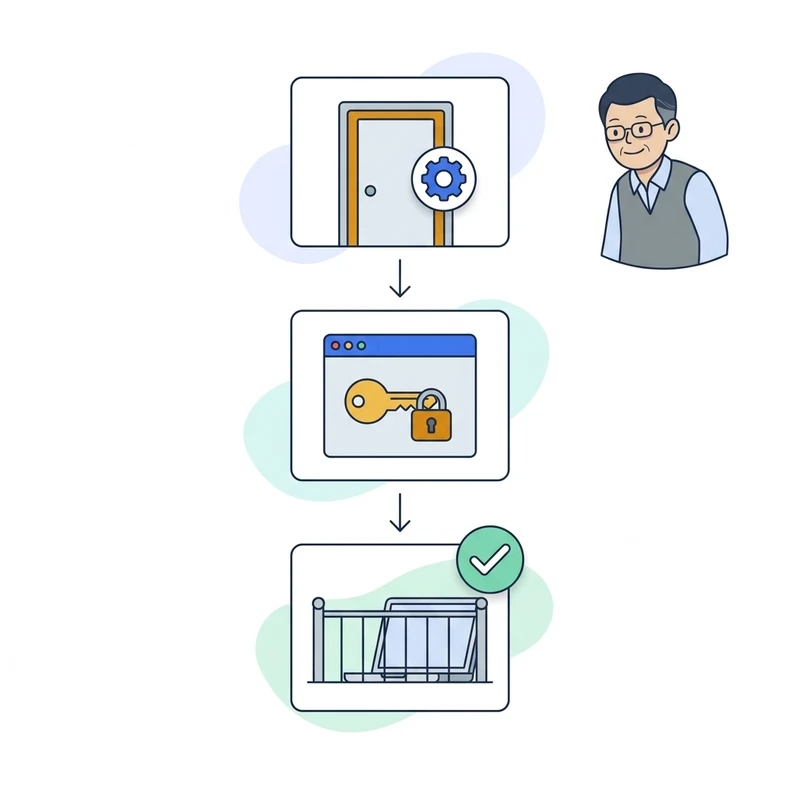
- 1관리 포트는 14148
관리 화면 전용 문이에요. FTP 접속(21)과 다릅니다.
- 2비밀번호는 Administration 탭
체크 상자를 켜고 새 비밀번호. 확인 칸이 없으니 오타 주의.
- 3원격 관리는 LAN 주소만
Additional listeners에 서버 PC 사설 IP를 추가. 인터넷엔 열지 않기.
최종 수정 2026-09-25