파일질라 서버 1.x 설치부터 첫 접속까지

내 PC를 FTP 서버로 만들어 다른 PC나 복합기에서 파일을 주고받고 싶을 때 쓰는 프로그램이 파일질라 서버(FileZilla Server)입니다. 이 글은 설치 파일을 받는 것부터 첫 사용자를 만들고, 파일질라 클라이언트로 실제 접속해 보는 것까지 한 번에 따라 할 수 있게 썼습니다.
💡 결론부터: 설치 화면은 거의 기본값 그대로 [Next]면 됩니다. 딱 세 가지만 챙기세요.
- 관리 비밀번호를 정해 적어 두기 — 12자 이상, 대문자·소문자·숫자·특수문자를 하나씩 넣는 게 권장 기준입니다.
- 관리 포트 14148은 바꾸지 않기.
- 설치가 끝나도 접속할 수 있는 사용자는 0명입니다. 관리 화면에서 사용자를 직접 만들어야 접속됩니다.
그리고 1.x는 처음부터 암호화(FTPS)를 요구합니다. 클라이언트에서 암호화를 [TLS를 통한 명시적 FTP 필요]로 고르면 바로 접속됩니다.
🙋 파일질라 "서버"와 "클라이언트"는 다른 프로그램이에요. 흔히 "파일질라"라고 부르는 건 클라이언트(서버에 접속해서 파일을 올리고 내리는 쪽)입니다. 이 글의 서버는 반대로 접속을 받는 쪽이에요. 웹호스팅에 파일을 올리려는 거라면 서버는 필요 없고 파일질라 받는 법부터 보시면 됩니다.
⚠️ 무료 파일질라 서버는 FTP와 FTPS만 됩니다. SFTP 서버는 만들 수 없어요. SFTP 서버 기능은 유료 제품인 FileZilla Pro Enterprise Server에만 있습니다. → 파일질라 서버로 SFTP 서버를 만들 수 있나요?
한눈에 보기 — 설치 화면과 추천 값
| 순서 | 화면 | 고르는 것 | 기본값 | 추천 |
|---|---|---|---|---|
| 1 | 사용자 계정 컨트롤 | 이 앱이 변경하도록 허용? | — | [예] |
| 2 | 라이선스 | AGPL 동의 | — | I Agree (눌러야 설치됨) |
| 3 | 구성 요소 (Choose Components) | 설치 종류 / Server / Administration interface / Start menu shortcuts / Desktop icons | Full — 네 개 모두 체크 | 그대로 |
| 4 | 설치 폴더 (Choose Install Location) | 설치 위치 | C:\Program Files\FileZilla Server (29.0MB) | 그대로 |
| 5 | 시작 메뉴 폴더 | 바로가기 폴더 이름 | FileZilla Server | 그대로 |
| 6 | 서비스 (Server settings) | 시작 방식 / 설치 후 바로 시작 / 실행 계정 | 윈도우와 함께 시작 / ✔ / SYSTEM | 그대로 |
| 7 | 관리 포트·비밀번호 (같은 화면) | 관리 포트, 비밀번호 두 번, 모든 네트워크에서 관리 허용 | 14148 / 비어 있음 / 끔 | 포트 그대로, 비밀번호 꼭 입력 (12자 이상 권장) |
| 8 | 관리 화면 시작 방식 (Admin Settings) | 모든 사용자 자동 / 현재 사용자만 / 수동, 설치 후 바로 열기 | 모든 사용자 자동 / ✔ | 그대로 → [Install] |
| 9 | 인증서 지문 알림 | 관리용 인증서 지문(SHA256) | — | 지문을 메모 → [확인] |
| 10 | 완료 (Installation Complete) | — | — | [Close] |
설치가 끝난 뒤에는 이렇게 이어집니다.
| 순서 | 할 일 | 핵심 |
|---|---|---|
| 11 | 관리 화면 연결 | 호스트 127.0.0.1, 포트 14148, 관리 비밀번호 |
| 12 | 첫 사용자 만들기 | 사용자 이름 + 비밀번호 + 마운트 포인트(공유할 폴더) |
| 13 | 클라이언트로 접속 테스트 | 암호화 TLS를 통한 명시적 FTP 필요, 인증서 확인 창에서 [확인] |
| 14 | 다른 PC에서 접속 | 안 되면 윈도우 방화벽 허용 |
이 글을 따라 하면
- 윈도우 PC에 파일질라 서버 1.12.6이 서비스로 설치되고, 윈도우를 켤 때마다 자동으로 켜집니다.
- 관리 화면(Administration interface)으로 서버에 연결할 수 있습니다.
- FTP 사용자 한 명이 만들어지고, 같은 PC와 같은 공유기(LAN) 안의 다른 PC에서 파일을 올리고 받을 수 있습니다.
- 집·사무실 밖에서 접속하게 하는 건 공유기 설정이 더 필요합니다. 이 글 끝의 다음 단계 표에서 이어집니다.
준비물
- 서버로 쓸 윈도우 PC — 공식 다운로드 페이지의 윈도우판 표기는 Windows 11 64비트이고, 이 글도 Windows 11에서 확인했습니다. 다른 윈도우 버전에 설치하려면 공식 다운로드 페이지의 표기를 먼저 확인하세요.
- 관리자 권한 — 설치할 때 필요합니다.
- 디스크 여유 공간 30MB 이상 — 설치 화면에 표시되는 필요 공간은 29.0MB입니다.
- 설치 파일
FileZilla_Server_1.12.6_win64-setup.exe→ 파일질라 서버 다운로드 - 접속 테스트용 파일질라 클라이언트 — 같은 PC에 깔아도 됩니다. → 광고 없이 파일질라 받는 법
- (권장) 서버 PC의 사설 IP 고정 — 다른 PC·복합기가 늘 같은 주소로 찾아올 수 있게. 공식 튜토리얼은 PC에 직접 넣기보다 공유기(DHCP)에서 주소를 예약하는 방법을 권합니다. → 공유기 포트포워딩의 2단계
시작 전에 꼭 알아 둘 두 가지
파일질라 서버는 두 부분으로 되어 있어요
| 부분 | 하는 일 | 화면 |
|---|---|---|
| 서버(Server) | 실제로 FTP 접속을 받는 프로그램. 윈도우 서비스로 뒤에서 조용히 돌아갑니다 | 없음 |
| 관리 화면(Administration interface) | 서버에 연결해서 사용자·폴더·포트를 설정하는 창 | 있음 |
관리 화면을 닫아도 서버는 계속 돌아갑니다. 관리 화면은 "리모컨"이라고 생각하면 쉽습니다.
비밀번호가 두 종류예요
| 비밀번호 | 누가 쓰나 | 어디서 정하나 |
|---|---|---|
| 관리 비밀번호 | 관리자 한 사람만 (관리 화면 연결용) | 설치 7단계 |
| FTP 사용자 비밀번호 | 접속하는 사람·복합기 | 설치 후 12단계 (사용자마다 따로) |
공식 튜토리얼도 강조하듯 관리 비밀번호는 FTP 사용자에게 알려 주는 비밀번호가 아닙니다. 두 개를 같은 값으로 쓰지 마세요.
1단계 — 설치 파일 실행
파일질라 서버 다운로드에서 받은 FileZilla_Server_1.12.6_win64-setup.exe(약 6.6MB)를 더블클릭합니다.
사진을 누르면 크게 볼 수 있어요
"이 앱이 디바이스를 변경할 수 있도록 허용하시겠어요?" 창이 뜨면 게시자가 맞는지 보고 [예]를 누릅니다. 서버는 윈도우 서비스로 설치되기 때문에 관리자 권한이 꼭 필요합니다.
📷 촬영 예정: 사용자 계정 컨트롤 창 — FileZilla Server 설치 파일, 확인된 게시자 Tim Kosse (촬영용 샌드박스에는 이 창이 뜨지 않아 실제 PC에서 촬영 필요)
🙋 게시자가 누구로 나와야 하나요? 공식 설치 파일은 Tim Kosse(파일질라 개발자) 이름으로 전자 서명돼 있습니다. 게시자가 "알 수 없음"으로 나오면 공식 사이트에서 받은 파일이 아닐 수 있으니 설치하지 마세요.
🙋 [예]를 눌렀는데 아무 창도 안 뜨나요? 작업 표시줄에 설치 창이 뒤에 숨어 있는 경우가 많습니다. 작업 표시줄의 설치 프로그램 아이콘을 눌러 보세요.
2단계 — 라이선스 동의 (License Agreement)
사진을 누르면 크게 볼 수 있어요
- 1. [I Agree] — 동의해야 설치가 이어짐
- 무슨 화면? 파일질라 서버의 사용 조건인 GNU AGPL 라이선스입니다.
- 해야 할 일: [I Agree](동의)를 누릅니다. 동의하지 않으면 설치되지 않습니다.
- 걱정할 것? 없습니다. AGPL은 자유 소프트웨어(오픈소스) 라이선스이고, 파일질라 서버는 무료입니다. 클라이언트(GPL)와 라이선스 이름이 다를 뿐, 쓰는 데 돈을 내라는 뜻이 아닙니다. → 파일질라는 정말 무료인가요?
3단계 — 구성 요소 고르기 (Choose Components)
사진을 누르면 크게 볼 수 있어요
- 1. 설치 종류 — 기본값 Full(전부)
- 2. Server·Administration interface·Start menu shortcuts·Desktop icons — 기본 모두 체크
- 3. 필요한 공간 29.0MB
- 4. [Next]
설치할 부분을 고르는 화면입니다. 처음 열면 설치 종류(Select the type of install)가 Full이고 네 항목이 모두 체크돼 있습니다. 그대로 [Next]를 누르면 됩니다. 항목 위에 마우스를 올리면 오른쪽 Description 칸에 설명이 나옵니다.
설치 종류 Full — 전부 설치 (기본값)
- 뜻: 서버·관리 화면·바로가기를 모두 설치합니다.
- 체크할까? 서버로 쓸 PC라면 기본값 Full 그대로가 가장 간단합니다.
- 드롭다운에는 Full / Server only / Administration only / Custom 네 가지가 있습니다. 아래 항목을 직접 켜고 끄면 Custom이 됩니다.
Server — 서버 본체
- 뜻: 실제로 FTP 접속을 받는 서비스만 설치합니다.
- 체크할까? 서버 PC에서는 반드시 체크.
- 빼면? 이 PC는 FTP 서버가 되지 않습니다. 다른 PC의 서버를 관리만 할 때 뺍니다(아래 참고).
Administration interface — 관리 화면
- 뜻: 서버 설정을 바꾸는 창(관리 GUI)입니다.
- 체크할까? 서버 PC에서도 체크하세요. 없으면 사용자를 만들 방법이 없습니다.
- 이것만 설치하는 경우: 서버는 다른 PC에 있고, 내 자리에서 그 서버를 관리만 하고 싶을 때. 공식 튜토리얼도 원격 관리용 PC에는 관리 화면만 설치하라고 안내합니다. → 관리 비밀번호와 관리 포트
Desktop icons — 바탕화면 아이콘
- 뜻: 바탕화면에 바로가기를 만듭니다. 실제로 설치해 보면 관리 화면(Administration interface), 서버 시작(Start FileZilla Server), 서버 중지(Stop FileZilla Server) 세 개가 생깁니다.
- 체크할까? 취향입니다. 컴퓨터가 익숙하지 않다면 체크하는 게 편합니다.
- 빼도? 기능에는 영향이 없습니다. 시작 메뉴에서 "filezilla server"로 검색해 실행할 수 있습니다.
Start menu shortcuts — 시작 메뉴 바로가기
- 뜻: 시작 메뉴에 바로가기를 만듭니다.
- 체크할까? 체크하세요. 바탕화면 아이콘도 안 만들었다면, 이게 없을 때 관리 화면을 찾기가 번거롭습니다.
| 이런 PC라면 | 이렇게 |
|---|---|
| FTP 서버로 쓸 PC (대부분) | Full(기본값 그대로) |
| 서버는 다른 곳에 있고 여기선 관리만 | 설치 종류 Administration only |
4단계 — 설치 폴더 (Choose Install Location)
사진을 누르면 크게 볼 수 있어요
- 1. 기본 설치 폴더 C:\Program Files\FileZilla Server — 그대로
- 2. [Browse...] — 다른 곳에 설치할 때만
- 3. [Next]
- 다른 곳에 설치하려면 [Browse...], 아니면 [Next].
- 추천: 그대로. 기본 설치 폴더는
C:\Program Files\FileZilla Server, 필요한 공간은 29.0MB입니다. - 한국어 윈도우에서는 경로의
\(역슬래시)가 ₩(원화 기호)로 보입니다. 같은 글자이니 걱정하지 마세요. - 설치 폴더 안에는 로그(Logs) 폴더가 생깁니다. 나중에 문제를 찾을 때 이 폴더를 봅니다.
🙋 설정과 사용자 목록은 설치 폴더에 저장되지 않아요. 기본 설치라면
C:\ProgramData\filezilla-server\에 따로 저장됩니다. 그래서 설치 폴더를 바꿔도 설정에는 영향이 없습니다.
5단계 — 시작 메뉴 폴더 (Choose Start Menu Folder)
사진을 누르면 크게 볼 수 있어요
- 1. 시작 메뉴 폴더 이름 — 기본 FileZilla Server 그대로
- 2. [Next]
- 시작 메뉴에 만들 폴더 이름입니다. 기본값은 FileZilla Server. 그대로 [Next].
- 목록에 있는 다른 폴더 이름(이미 있는 폴더들)은 고를 필요 없습니다.
6단계 — 서비스 설정 (서버를 어떻게 켤지)
사진을 누르면 크게 볼 수 있어요
- 1. 시작 방식 — Install as service, started with Windows (default) 그대로
- 2. Start server after setup completes — ✔ 그대로
- 3. SYSTEM 계정으로 실행 — 기본값 그대로
- 4. 다른 윈도우 계정으로 실행 — 고르면 아래 계정 칸이 켜짐 (처음엔 필요 없음)
- 5. [Next]
화면 제목은 Server settings — FileZilla Server service settings입니다. 파일질라 서버는 윈도우 서비스(로그인하지 않아도 뒤에서 도는 프로그램)로 설치됩니다. 이 화면에는 세 가지가 있습니다.
시작 방식 (Choose how FileZilla Server should be installed and started)
드롭다운에는 두 가지가 있습니다.
- Install as service, started with Windows (default) — 윈도우가 켜지면 서버도 자동으로 켜집니다. 기본값.
- Install as service, start manually — 필요할 때 직접 켭니다(바탕화면·시작 메뉴의 Start FileZilla Server 아이콘, 또는 명령
net start filezilla-server). - 추천: 자동 그대로. 복합기 스캔 받기처럼 늘 켜져 있어야 하는 용도라면 특히 자동이어야 합니다.
Start server after setup completes — ✔ 기본 체크
- 뜻: 설치가 끝나자마자 서버를 켭니다.
- 추천: 그대로. 빼면 설치 후 서버가 꺼진 상태라, 관리 화면이 연결되지 않아 당황할 수 있습니다.
실행 계정 — Run service under the SYSTEM Windows user account (기본)
- 뜻: 서버 서비스가 어떤 윈도우 계정의 권한으로 돌지 정합니다. 기본은 윈도우 내장 계정인 SYSTEM입니다.
- 추천: 그대로(SYSTEM). 처음 설치라면 바꿀 이유가 없습니다.
- 다른 계정을 고르면(Run service under a different Windows user account): 아래의 Account username·Account password 칸이 켜지고, 그 계정의 사용자 이름과 비밀번호를 넣어야 합니다. 이때 그 계정이 그룹 정책의 "Replace a process level token" 권한 목록(한 서비스가 다른 계정으로 프로그램을 띄울 수 있게 하는 권한)에 들어 있어야 합니다(공식 KB). 위치는 그룹 정책 편집기의
Computer Configuration\Windows Settings\Security Settings\Local Policies\User Rights Assignment입니다(마이크로소프트 문서도 같은 경로). 한국어 윈도우에서는 이 경로와 항목 이름이 한국어로 나오니, 위 영어 경로와 같은 순서로 찾아 들어가세요. - 왜 알아 둬야 하나: 서버의 설정 파일 위치가 이 계정에 따라 달라집니다. SYSTEM이면
C:\ProgramData\filezilla-server\입니다. 관리 비밀번호를 잊었을 때 이 파일을 고칩니다. → 관리자 비밀번호를 잊었을 때
다시 설치하는 경우 — Keep existing service settings
이미 파일질라 서버가 설치된 PC에서 설치 파일을 다시 실행하면, 시작 방식 드롭다운에 세 번째 선택지 Keep existing service settings(기존 서비스 설정 유지)가 생기고 처음부터 이게 골라져 있습니다. 이대로 [Next]를 누르면 다음의 관리 포트·비밀번호 화면을 건너뛰고 바로 8단계로 갑니다(실측). 업데이트할 때는 이대로 두면 됩니다.
7단계 — 관리 포트와 관리 비밀번호 (한 화면)
사진을 누르면 크게 볼 수 있어요
- 1. 관리 포트 — 기본 14148 그대로
- 2. 관리 비밀번호
- 3. 같은 비밀번호 한 번 더
- 4. 모든 네트워크에서 관리 연결 허용 — 비밀번호를 넣어야 켜짐. 처음엔 끈 채로
- 5. [Next]
화면 제목은 Server settings — FileZilla Server administration settings입니다. 관리 포트와 비밀번호를 한 화면에서 정합니다.
관리 포트 (Choose the listening port for the administration interface)
- 뜻: 관리 화면이 서버에 연결할 때 쓰는 포트(서버의 출입문 번호)입니다. FTP 접속용 포트(21)와는 다른 문입니다.
- 기본값: 14148
- 추천: 그대로. 공식 튜토리얼도 문제를 줄이려면 기본값을 두라고 권합니다. 한 PC에 서버를 여러 개 설치할 때만 14149, 14150처럼 다음 번호를 씁니다.
- 바꿨다면: 관리 화면에서 연결할 때 포트 칸에도 같은 번호를 넣어야 합니다.
⚠️ 관리 포트(14148)는 공유기에서 외부로 열지 마세요. FTP 사용자는 이 포트를 쓰지 않습니다. 밖에서 관리해야 한다면 VPN을 권합니다. → 관리 비밀번호와 관리 포트
관리 비밀번호 (Choose the administration password / Retype the chosen password)
위 칸에 비밀번호를 입력하고, 아래 칸에 한 번 더 입력합니다. 권장 기준은 다음과 같습니다.
| 규칙 | 예 |
|---|---|
| 12자 이상 | |
| 숫자 1개 이상 | 0~9 |
| 특수문자 1개 이상 | ! @ # $ 등 |
| 대문자 1개 이상 | A~Z |
| 소문자 1개 이상 | a~z |
- 이 기준은 권장입니다. 기준에 못 미치는 비밀번호(예:
abc123)를 넣고 [Next]를 누르면 "The chosen password does not meet the recommended security criteria"(권장 보안 기준에 맞지 않음)라며 위 다섯 가지 기준을 보여 주고 Do you wish to proceed with the current password choice?(이 비밀번호로 계속할까요?)라고 묻습니다. [아니요]를 누르고 더 긴 비밀번호로 바꾸세요. [예]를 누르면 약한 비밀번호 그대로 넘어갑니다(실측). - 비워 두면? 비밀번호가 사용자의 첫 방어선이라는 경고 창이 뜹니다. 그래도 비워 두면, 보안상 이 서버는 같은 PC(127.0.0.1)에서만 관리할 수 있게 됩니다.
- 추천: 꼭 입력하고, 종이나 비밀번호 관리자에 적어 두기. 실측에서는 대문자·소문자·숫자·특수문자를 섞은 15자 비밀번호로 문제없이 넘어갔습니다. 잊어버리면 설정 파일을 직접 고쳐야 합니다. → 관리자 비밀번호를 잊었을 때
Allow administration connections on all network adapters (requires password) — 끈 채로
- 뜻: 다른 PC에서도 이 서버를 관리할 수 있게 합니다. 비밀번호를 넣어야 켤 수 있고, 비밀번호 칸이 비어 있으면 회색으로 잠겨 있습니다.
- 추천: 끈 채로. 같은 PC에서 관리한다면 필요 없습니다. 나중에 설정 창에서도 바꿀 수 있습니다. → 관리 비밀번호와 관리 포트
🙋 두 칸에 똑같이 넣었는데 다르다고 나오나요? 한글 자판 상태로 입력하지 않았는지, Caps Lock이 켜져 있지 않은지 확인하세요. 비밀번호 칸은 점(●)으로만 보여서 알아채기 어렵습니다.
8단계 — 관리 화면 시작 방식 (Admin Settings)
사진을 누르면 크게 볼 수 있어요
- 1. 관리 화면 시작 방식 — 기본값: 로그인하면 모든 사용자에게 자동 시작
- 2. 설치가 끝나면 관리 화면 바로 열기 — ✔ 그대로
- 3. [Install] — 여기서 설치 시작
관리 화면(리모컨 창)을 언제 띄울지 고릅니다. 서버 자체의 시작 방식(6단계)과는 별개입니다.
| 선택지 | 뜻 | 추천 |
|---|---|---|
| Start if user logs on, apply to all users (default) | 이 PC의 어떤 계정으로 로그인해도 관리 화면이 켜짐. 기본값 | 혼자 쓰는 PC라면 그대로 |
| Start if user logs on, apply only to current user | 지금 로그인한 계정에서만 켜짐 | 여러 사람이 쓰는 PC |
| Start manually | 필요할 때 시작 메뉴에서 켬 | 관리 화면을 자주 안 쓰는 분 |
어느 걸 골라도 서버 동작에는 차이가 없습니다. 고민되면 기본값 그대로 두세요.
- Start administration interface after setup completes — ✔ 기본 체크. 설치가 끝나면 관리 화면이 바로 열립니다. 그대로 두세요. 바로 11단계로 이어집니다.
- 이 화면의 버튼은 [Next]가 아니라 [Install]입니다. 누르면 설치가 시작됩니다.
- 관리 화면을 자동으로 켜지 않아도 서버는 6단계 설정대로 알아서 켜져 있습니다.
9단계 — 인증서 지문 알림 → 10단계 설치 완료
설치가 거의 끝날 때 관리 연결에 쓰는 인증서의 지문(fingerprint)을 적어 두라는 알림 상자가 뜹니다(Take note of the FileZilla Server Administration Interface TLS fingerprints).
사진을 누르면 크게 볼 수 있어요
- 1. 관리 연결용 인증서 지문(SHA256) — 복사하거나 사진으로 남기기
- 2. [확인]
- 인증서 지문이란? 서버의 "신분증 번호" 같은 긴 문자열입니다. 관리 화면과 서버 사이의 연결은 암호화되는데, 연결한 상대가 진짜 내 서버인지 이 지문으로 확인합니다.
- 해야 할 일: 지문을 메모장에 옮겨 적거나 화면을 찍어 두고 [확인]을 누르세요. 11단계에서 처음 연결할 때 같은지 비교합니다.
[확인]을 누르면 Installation Complete(Setup was completed successfully) 화면이 나옵니다. [Close]를 누르면 설치 창이 닫히고 관리 화면이 켜집니다.
사진을 누르면 크게 볼 수 있어요
- 1. Completed — 설치 끝
- 2. [Close]
- 못 적었어도 괜찮아요. 서버 로그에서 "SHA"를 검색하면 다시 찾을 수 있습니다. 같은 PC에 방금 설치한 서버라면 그대로 신뢰해도 됩니다.
11단계 — 관리 화면을 서버에 연결
관리 화면이 켜지면 가운데에 [Connect to Server...] 버튼만 있는 빈 창이 나오고, 이어서 어느 서버에 연결할지 묻는 Connection 창이 뜹니다(안 뜨면 그 버튼을 누르세요). 관리 화면은 다른 PC의 서버도 관리할 수 있어서 이렇게 묻습니다.
사진을 누르면 크게 볼 수 있어요
- 1. Host — 127.0.0.1 (이 PC 자신)
- 2. Port — 14148
- 3. Password — 설치 때 정한 관리 비밀번호
- 4. Save the password(비밀번호 기억) · Automatically connect(켤 때 자동 연결) — 원하면 체크
- 5. [OK]
| 칸 | 넣을 값 | 설명 |
|---|---|---|
| Host (호스트) | 127.0.0.1 (처음부터 채워져 있음) | "이 PC 자신"을 뜻하는 주소. IPv6로는 ::1 |
| Port (포트) | 14148 (처음부터 채워져 있음) | 7단계에서 정한 관리 포트 |
| Password (비밀번호) | 관리 비밀번호 | 7단계에서 정한 것. FTP 사용자 비밀번호가 아님 |
| Save the password | 원하면 체크 | 관리 화면이 비밀번호를 기억 |
| Automatically connect to this server at startup | 원하면 체크 | 관리 화면을 켤 때 자동 연결 |
[OK]를 누릅니다.
처음 한 번 — 인증서를 신뢰할지 묻는 창
사진을 누르면 크게 볼 수 있어요
- 1. 서버가 보낸 지문 — 설치 때 적어 둔 값(84:5c:48…)과 같은지 비교
- 2. [Yes] — 같으면 신뢰
처음 연결하면 Do you trust this server? 창이 뜹니다. "Server certificate fingerprint is not known"(아직 모르는 인증서)라며 서버가 보낸 지문을 보여 주고, Do you recognize this fingerprint?(이 지문을 알아보겠느냐)고 묻습니다.
- 9단계에서 적어 둔 지문과 같으면 [Yes]를 누릅니다. 실측에서도 설치 알림의 지문(
84:5c:48:4d…)과 이 창의 지문이 똑같았습니다. - 같은 PC에 방금 설치했다면 신뢰해도 됩니다.
- 한 번 신뢰하면 다음부터는 묻지 않습니다. 인증서가 바뀌면 다시 묻습니다.
- [No]를 누르면 연결이 취소됩니다.
연결 성공 화면
사진을 누르면 크게 볼 수 있어요
- 1. Successfully connected to server 127.0.0.1:14148 — 연결 성공
- 2. 주황색 Warning 3줄 — 밖에서 접속하려면 패시브 설정·공유기 설정이 필요하다는 안내 (공유기 뒤 PC면 정상)
- 3. 세션 목록 — 지금 접속한 사용자 (아직 비어 있음)
- 4. Connected to 127.0.0.1
연결되면 관리 화면 위쪽에 로그(서버가 한 일의 기록)가 나오고, 아래쪽에는 지금 접속 중인 세션 목록이 나옵니다. 첫 줄에 Successfully connected to server 127.0.0.1:14148이 보이고, 맨 아래 상태 표시줄이 Connected to 127.0.0.1이면 연결된 것입니다.
🙋 주황색 Warning이 세 줄 떴어요. 연결 직후 "인터넷에서 접속하게 하려면 먼저 패시브 모드를 설정하고, 같은 포트 범위를 공유기에서도 열어야 한다, 네트워크 설정 마법사(Network Configuration Wizard)가 도와준다"는 안내가 주황색으로 나옵니다. 오류가 아니라 안내이고, 설치 직후엔 뜨는 게 정상입니다. 같은 공유기 안(LAN)에서만 쓸 거라면 지금은 무시해도 됩니다. 밖에서 접속하게 하려면 → 패시브 포트 범위와 외부 IP
12단계 — 첫 사용자 만들기
설치 직후 사용자 목록에는 특수 사용자(<system user>)만 있고, 그것도 꺼져 있습니다. 공식 문서 설명대로 "설치했을 때 켜진 사용자는 하나도 없게" 만든 것입니다. 그래서 사용자를 만들기 전에는 누구도 접속할 수 없습니다.
12-1. 설정 창 열기
관리 화면 메뉴 Server > Configure... 를 누르거나 Ctrl+F를 누릅니다.
사진을 누르면 크게 볼 수 있어요
- 1. Configure... (Ctrl+F) — 설정 창 열기
Settings for server 127.0.0.1:14148 창이 열립니다. 왼쪽에 설정 목록(Select a page)이 있고, 아래에 버튼 세 개가 있습니다.
| 버튼 | 하는 일 |
|---|---|
| Apply | 적용하고 창은 그대로 둠 |
| OK | 적용하고 창을 닫음 |
| Cancel | 아직 적용하지 않은 변경만 버리고 닫음 |
⚠️ Apply를 누른 변경은 되돌리기가 없습니다. 나중에 Cancel을 눌러도 이미 적용된 건 취소되지 않아요. 큰 변경 전에는 Server > Export configuration... 으로 설정을 백업해 두면 안심입니다.
12-2. 사용자 추가
왼쪽 목록에서 Rights management > Users를 고르고, 사용자 목록(Available users) 아래의 [Add]를 누릅니다.
처음 한 번은 Warning: Setting Up Native Paths 알림이 뜹니다. "실제 경로(Native path)를 정할 때 주의하라, 폴더가 있어야 하고 없으면 서버가 만들도록 체크 상자를 켜라"는 내용입니다. [OK]를 누르세요. 아래의 Don't show this message again을 체크하면 다음부터 안 뜹니다.
사진을 누르면 크게 볼 수 있어요
- 1. 실제 경로(Native path)는 폴더가 있어야 하고, 없으면 '만들기' 체크 상자를 켜라는 안내
- 2. [OK]
목록에 New User가 생기고 이름을 바로 고칠 수 있는 상태가 됩니다. 이름을 입력하고 Enter를 누릅니다(나중에 바꾸려면 [Rename]). 이 글에서는 ftpuser로 만들겠습니다.
12-3. General 탭 — 켜기와 비밀번호
사진을 누르면 크게 볼 수 있어요
- 1. 새로 만든 ftpuser ([Add] → 이름 바꾸기)
- 2. [Add] — 사용자 추가
- 3. User is enabled — ✔
- 4. 인증 방식 — Require a password to log in (새 사용자 기본값)
- 5. 이 사용자의 비밀번호 (관리 비밀번호와 다르게)
- 6. 마운트: 가상 경로 / ↔ 실제 경로 C:\FTP (한국어 윈도우에선 \가 ₩로 보임)
- 7. Access mode — Read + Write
- 8. Create native directory if it does not exist — 폴더가 없으면 ✔
- 9. 마운트 [Add]
위 그림은 12-3과 12-4를 모두 채운 모습입니다.
| 항목 | 설정 | 설명 |
|---|---|---|
| User is enabled | ✔ 체크 | 이 사용자를 켭니다. 끄면 접속이 거부되고, 접속 중이면 바로 끊깁니다 |
| 인증 방식 (Authentication) | Require a password to log in (기본) | 사용자 이름 + 비밀번호로 로그인. 새 사용자의 기본값입니다. 다른 선택지: Do not require authentication, Use system credentials to log in |
| 비밀번호 (인증 방식 바로 아래 칸) | 이 사용자용 비밀번호 | 관리 비밀번호와 다른 값으로. 저장한 뒤에는 칸에 "Leave empty to keep existing password"(비워 두면 기존 비밀번호 유지)가 흐리게 보입니다 |
인증 방식의 다른 선택지(비밀번호 없이 접속, 윈도우 계정으로 로그인)는 → 사용자·그룹·마운트 포인트
12-4. 마운트 포인트 — 공유할 폴더 정하기 (가장 중요)
마운트 포인트는 "FTP 사용자에게 보이는 경로"와 "서버 PC의 실제 폴더"를 잇는 설정입니다. 이게 없으면 로그인은 돼도 보이는 폴더가 없습니다.
같은 General 탭의 Mount points 표 아래 [Add]를 누르면 표에 새 줄이 생기고 Virtual path 칸이 입력 상태가 됩니다. /를 넣고 Enter를 누르면 Native path 칸으로 넘어갑니다. 오른쪽 Mount options에서 권한과 체크 상자를 고릅니다.
| 칸 | 넣을 값 | 뜻 |
|---|---|---|
| Virtual path (가상 경로) | / | 사용자가 접속하자마자 보는 맨 위 폴더 |
| Native path (실제 경로) | C:\FTP | 서버 PC에 실제로 있는 폴더. 원하는 폴더로 바꿔도 됩니다 |
| Access mode (권한) | Read + Write (새 줄의 기본값) | 읽기·쓰기 모두 허용 (올리기·받기·지우기). 다른 선택지: Disabled, Read only, Write only |
- 이렇게 하면
ftpuser가 접속했을 때C:\FTP폴더의 내용이 맨 위(/)에 바로 보입니다. "FTP"라는 폴더가 하나 보이는 게 아니라 그 안의 내용이 보입니다. - 폴더가 아직 없다면 Create native directory if it does not exist를 체크하세요. 서버가 폴더를 만들어 줍니다(기본은 꺼짐).
- Apply permissions to subdirectories(하위 폴더에도 같은 권한)와 Writable directory structure(폴더 만들기·지우기 허용)는 새 줄에서 기본으로 체크돼 있습니다. 그대로 두세요.
- 한국어 윈도우에서는 표에
C:\FTP가C:₩FTP로 보입니다. 같은 글자입니다. - 가상 경로는
/로 구분하고\나C:를 넣으면 안 됩니다. 실제 경로는C:\처럼 드라이브 문자로 시작하는 전체 경로여야 합니다. - 읽기만 허용하려면 Read only, 올리기만 허용하려면 Write only. → 사용자·그룹·마운트 포인트
다 넣었으면 [OK]를 누릅니다. 관리 화면 로그에 "Settings written to C:\ProgramData\filezilla-server\settings.xml" 같은 줄이 나오면 저장된 것입니다.
🙋 "Placeholder %<home> can be used only for users whose authentication is set to 'Use system credentials to log in'" 오류가 나요. 실제 경로에
%<home>(윈도우 계정의 홈 폴더)을 넣었는데 인증 방식이 비밀번호일 때 나옵니다.%<home>은 윈도우 계정으로 로그인하는 사용자에게만 쓸 수 있으니C:\FTP처럼 실제 폴더를 적으세요.
🙋 "경로가 올바르지 않다"는 오류가 나요. 가상 경로에
C:\...를 넣었거나, 실제 경로를FTP처럼 짧게 넣은 경우가 대부분입니다. 가상 경로는/, 실제 경로는C:\FTP처럼 넣으세요.
💡 접속 방식은 Server listeners에서 정해져 있어요. 설정 창 맨 위 Server listeners를 보면
0.0.0.0(IPv4 전체)과::(IPv6 전체) 두 줄이 포트 21, Require explicit FTP over TLS(암호화 필수)로 들어 있습니다. 설치 직후 기본값이고, 이 글에서는 바꾸지 않습니다.
사진을 누르면 크게 볼 수 있어요
- 1. 기본값 Require explicit FTP over TLS — 암호화 필수
- 2. 평문 허용 / 묵시적 TLS(권장 안 함)
13단계 — 파일질라 클라이언트로 첫 접속 테스트
이제 진짜로 접속되는지 확인합니다. 먼저 서버 PC 자신에서 테스트하고, 되면 같은 공유기 안의 다른 PC에서 테스트하는 순서가 좋습니다. 문제가 어디 있는지 나눠 볼 수 있기 때문입니다.
13-1. 사이트 관리자에 새 사이트 만들기
파일질라 클라이언트에서 [사이트 관리자](Site Manager)를 열고 [새 사이트](New site)를 누른 뒤 이렇게 넣습니다. → 자세한 사용법은 사이트 관리자로 서버 저장하기
사진을 누르면 크게 볼 수 있어요
- 1. 호스트 127.0.0.1 (다른 PC에서는 서버 PC의 사설 IP)
- 2. 포트 21
- 3. 암호화 — TLS를 통한 명시적 FTP 필요
- 4. 로그온 유형 — 일반
- 5. 사용자 ftpuser · 사용자 비밀번호
- 6. [연결]
| 칸 | 값 |
|---|---|
| 프로토콜 | FTP - 파일 전송 프로토콜 |
| 호스트 | 서버 PC에서 테스트: 127.0.0.1 / 다른 PC에서 테스트: 서버 PC의 사설 IP (예 192.168.0.10) |
| 포트 | 21 (비워 둬도 21로 접속) |
| 암호화 | TLS를 통한 명시적 FTP 필요 |
| 로그온 유형 | 일반 |
| 사용자 | ftpuser |
| 비밀번호 | 12-3단계에서 정한 사용자 비밀번호 |
[연결]을 누릅니다.
💡 왜 암호화를 "명시적 FTP 필요"로? 파일질라 서버 1.x는 기본 설정이 "Require explicit FTP over TLS"(암호화 필수)라서, 암호화하지 않는 평문 FTP 접속은 받지 않습니다. 클라이언트의 [평문 FTP만 사용(보안 취약)]으로 접속하면 거부됩니다. 평문 FTP만 되는 장비(일부 복합기 등)를 받아야 한다면 → 복합기 스캔을 파일질라 서버로 받기
13-2. "알 수 없는 인증서" 창 — 정상입니다
사진을 누르면 크게 볼 수 있어요
- 1. 지문(SHA-256) — 관리 화면 FTPS 설정의 인증서 지문과 같으면 내 서버
- 2. 이후에도 이 인증서 항상 신뢰 — ✔
- 3. [확인]
처음 접속하면 [알 수 없는 인증서](Unknown certificate) 창이 뜹니다. 파일질라 서버가 설치할 때 스스로 만든 인증서(자체 서명 인증서)를 쓰기 때문이에요. 내 서버에 접속하는 거라면 걱정하지 않아도 됩니다.
- 내 서버가 맞는지 확인하려면: 관리 화면 Server > Configure > Protocols settings > FTP and FTP over TLS (FTPS) > Connection Security 탭 아래쪽 Information about the certificate에 Fingerprint (SHA-256)이 나옵니다. 이 값과 창의 지문 (SHA-256)이 같으면 내 서버입니다. 실측에서도 두 값(
b9:ac:cf:23…)이 같았습니다. - ⚠️ 이 지문은 9단계에서 적은 관리 연결용 지문(84:5c…)과 다른 값입니다. 관리 화면용 인증서와 FTP 접속용 인증서가 따로 있기 때문이에요. 다르다고 놀라지 마세요.
- [이후에도 이 인증서 항상 신뢰]를 체크하고 [확인]을 누르면 다음부터 묻지 않습니다.
- 이 창이 매번 뜨지 않게 하려면 공인 인증서(Let's Encrypt)를 쓰는 방법이 있습니다. → FTPS(TLS)와 Let's Encrypt 인증서
13-3. 성공 확인
사진을 누르면 크게 볼 수 있어요
- 1. TLS 연결 수립 → 로그인 → "/" 디렉터리 목록 조회 성공
- 2. 원격 사이트 = 서버 PC의 C:\FTP 안의 파일
메시지 로그에 이런 줄이 보이고, 오른쪽 원격 사이트 창에 C:\FTP의 내용이 보이면 성공입니다.
상태:	127.0.0.1:21에 연결...
상태:	연결 수립, 환영 메시지를 기다림...
상태:	TLS 초기화...
상태:	TLS 연결 수립.
상태:	로그인
상태:	디렉터리 목록 조회...
상태: "/" 디렉터리 목록 조회 성공(파일질라 클라이언트 3.71.1 → 서버 1.12.6 실측 로그)
시험 삼아 작은 파일 하나를 올려 보고, 서버 PC의 C:\FTP 폴더에 생겼는지 확인하세요. → 파일 업로드·다운로드
관리 화면에서도 확인할 수 있습니다. 위쪽 로그에 AUTH TLS(암호화 요청), USER ftpuser, 230 Login successful.이 차례로 찍히고, 아래쪽 세션 목록에 Protocol FTPS · Host 127.0.0.1 · Username ftpuser 줄이 나타납니다. 로그의 비밀번호는 PASS ****로 가려져 나옵니다.
사진을 누르면 크게 볼 수 있어요
- 1. AUTH TLS — 암호화 요청
- 2. 230 Login successful.
- 3. 세션 목록 — FTPS · 127.0.0.1 · ftpuser
14단계 — 다른 PC에서 접속하기와 윈도우 방화벽
서버 PC에서는 되는데 다른 PC에서 192.168.0.10으로 접속하면 안 된다면, 가장 흔한 원인은 윈도우 방화벽입니다.
- 실측해 보니 설치 프로그램은 윈도우 방화벽 규칙을 추가하지 않습니다. 그리고 서버가 윈도우 서비스로 돌기 때문에 "Windows 보안 경고"(액세스 허용?) 창도 뜨지 않았습니다. 그래서 다른 PC에서 접속하려면 방화벽에서 직접 허용해야 합니다.
- 방화벽에서 허용하는 방법은 따로 정리했습니다. 공식 위키는 관리 화면이 아닌 서버 프로그램을 허용하라고 안내합니다. 1.x의 서버 실행 파일은
filezilla-server.exe입니다. → 윈도우 방화벽 허용
🙋 목록이 안 뜨고 멈춰요. 로그인까지는 되는데 [디렉터리 목록을 조회하는 데 실패함]이 나온다면, 데이터 연결(파일·목록을 실어 나르는 두 번째 연결)이 막힌 경우가 많습니다. 방화벽 허용을 먼저 확인하고, 그래도 안 되면 → 디렉터리 목록 조회 실패
확인 체크리스트
- ☐ 관리 화면이
127.0.0.1/14148로 연결된다 - ☐ 관리 비밀번호를 안전한 곳에 적어 두었다
- ☐ 사용자가 켜져 있고(User is enabled), 비밀번호와 마운트 포인트가 있다
- ☐ 서버 PC에서 클라이언트로 접속해 파일을 올리고 받았다
- ☐ 같은 공유기 안의 다른 PC에서도 접속된다
- ☐ (밖에서 쓸 거라면) 패시브 포트·공유기 설정으로 넘어간다
자주 하는 실수
| 증상 | 원인과 해결 |
|---|---|
| 관리 화면이 연결되지 않는다 | ① 포트를 14148이 아닌 값으로 넣음 ② 관리 비밀번호 대신 사용자 비밀번호를 넣음 ③ 6단계에서 서버를 수동 시작으로 설치해 꺼져 있음 → 시작 아이콘이나 net start filezilla-server(관리자 명령 프롬프트) |
| 클라이언트 로그인이 실패한다 | 사용자를 안 만들었거나 User is enabled가 꺼져 있음. 비밀번호 오타 → 530 로그인 실패 |
| 평문 FTP로 접속하면 거부된다 | 1.x 기본값이 암호화 필수. 클라이언트 암호화를 TLS를 통한 명시적 FTP 필요로 |
| 로그인은 되는데 폴더가 비어 있다 | 마운트 포인트가 없거나 실제 경로가 잘못됨 |
| 올리기가 안 된다 | 마운트 포인트 권한이 Read only. Read + Write로 바꾸기 → 550 권한 거부 |
| 다른 PC에서만 안 된다 | 윈도우 방화벽 → 윈도우 방화벽 허용 |
| 옛 블로그대로 Edit > Settings를 찾는데 없다 | 그건 0.9.x 설명입니다. 1.x는 Server > Configure(Ctrl+F) → 0.9.x와 1.x 차이 |
자주 묻는 질문
Q. 관리 화면을 닫으면 서버도 꺼지나요? 아니요. 서버는 윈도우 서비스로 따로 돌아갑니다. 관리 화면은 설정을 바꿀 때만 켜면 됩니다. 다만 관리 화면 위쪽의 화면 로그는 관리 화면이 켜져 있을 때만 보입니다.
Q. 서버를 끄거나 다시 켜려면? 바탕화면·시작 메뉴의 시작/중지 아이콘을 쓰거나, 관리자 권한 명령 프롬프트에서 net stop filezilla-server, net start filezilla-server를 입력합니다.
Q. 윈도우 계정 비밀번호로 로그인하게 할 수 있나요? 네, 인증 방식을 Use system credentials to log in으로 하면 됩니다. 처음에는 이 글처럼 전용 비밀번호를 쓰는 편이 관리하기 쉽습니다. → 사용자·그룹·마운트 포인트
Q. 한 명 더 만들려면? 12단계를 반복하면 됩니다. 사용자마다 다른 폴더를 보여 줄 수도 있어요. 여러 명에게 같은 폴더를 주려면 그룹이 편합니다. → 사용자·그룹·마운트 포인트
Q. 새 버전으로 업데이트하려면? 관리 화면 Server > Check for updates로 확인하고, 새 설치 파일을 같은 방법으로 실행하면 됩니다. 6단계에서 기존 서비스 설정 유지를 고르면 포트·비밀번호를 다시 넣지 않습니다. 설치 중 관리 화면이 켜져 있으면 설치가 멈추니, 관리 화면을 닫고 Retry를 누르세요.
Q. 옛 버전(0.9.x)을 쓰고 있어요. 0.9.x는 더 이상 보안 패치가 나오지 않습니다. 설정 화면도 완전히 달라서 옛 글이 1.x에 맞지 않아요. → 0.9.x와 1.x 차이
다음 단계
| 하고 싶은 것 | 볼 글 |
|---|---|
| 사용자·폴더를 제대로 나누기 | 사용자·그룹·마운트 포인트 |
| 집·사무실 밖에서 접속하게 하기 | 패시브 포트 범위와 외부 IP → ipTIME 공유기 포트포워딩 |
| 다른 PC에서 접속이 안 될 때 | 윈도우 방화벽 허용 |
| 복합기 스캔 파일 받기 | 복합기 스캔을 파일질라 서버로 받기 |
| 인증서 경고 없애기 | FTPS(TLS)와 Let's Encrypt 인증서 |
참고한 공식 문서
- FileZilla Server 다운로드 (filezilla-project.org)
- How to Install FileZilla Server on Windows (FileZilla Pro KB)
- How to Configure FileZilla Server (KB)
- How to Add and Manage Users in FileZilla Server (KB)
- How to Create a User (KB)
- How to Edit Mount Points (KB)
- Setting Up FTP Listeners (KB)
- Starting and Stopping FileZilla Server (KB)
- Updating FileZilla Server (KB)
- FileZilla FTP Server (공식 위키)
- FileZilla server Tutorial (공식 위키)
- FAQ — FileZilla Server (공식 위키)
- Replace a process level token (Microsoft Learn)
이 글의 일부는 FileZilla 위키(GFDL)를 참고해 한국어로 새로 썼습니다.
한눈에 정리
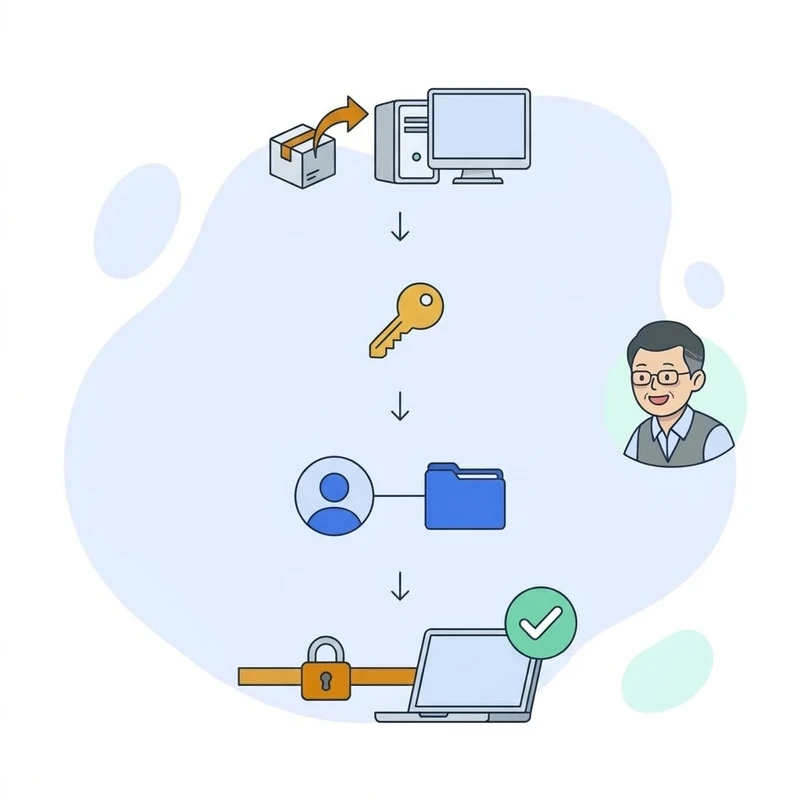
- 1설치는 거의 기본값
구성 요소 Full, 서비스 설정, 관리 포트 14148은 그대로 [Next].
- 2관리 비밀번호는 꼭
12자 이상 권장. 설치 중 뜨는 인증서 지문도 적어 둬요.
- 3사용자는 직접 만들기
설치 직후 접속 가능한 사용자는 0명. 사용자 + 마운트 포인트를 추가.
- 4클라이언트는 명시적 FTPS
암호화 'TLS를 통한 명시적 FTP 필요'로 127.0.0.1에 접속해 확인.
최종 수정 2026-09-25