ipTIME 공유기 포트포워딩
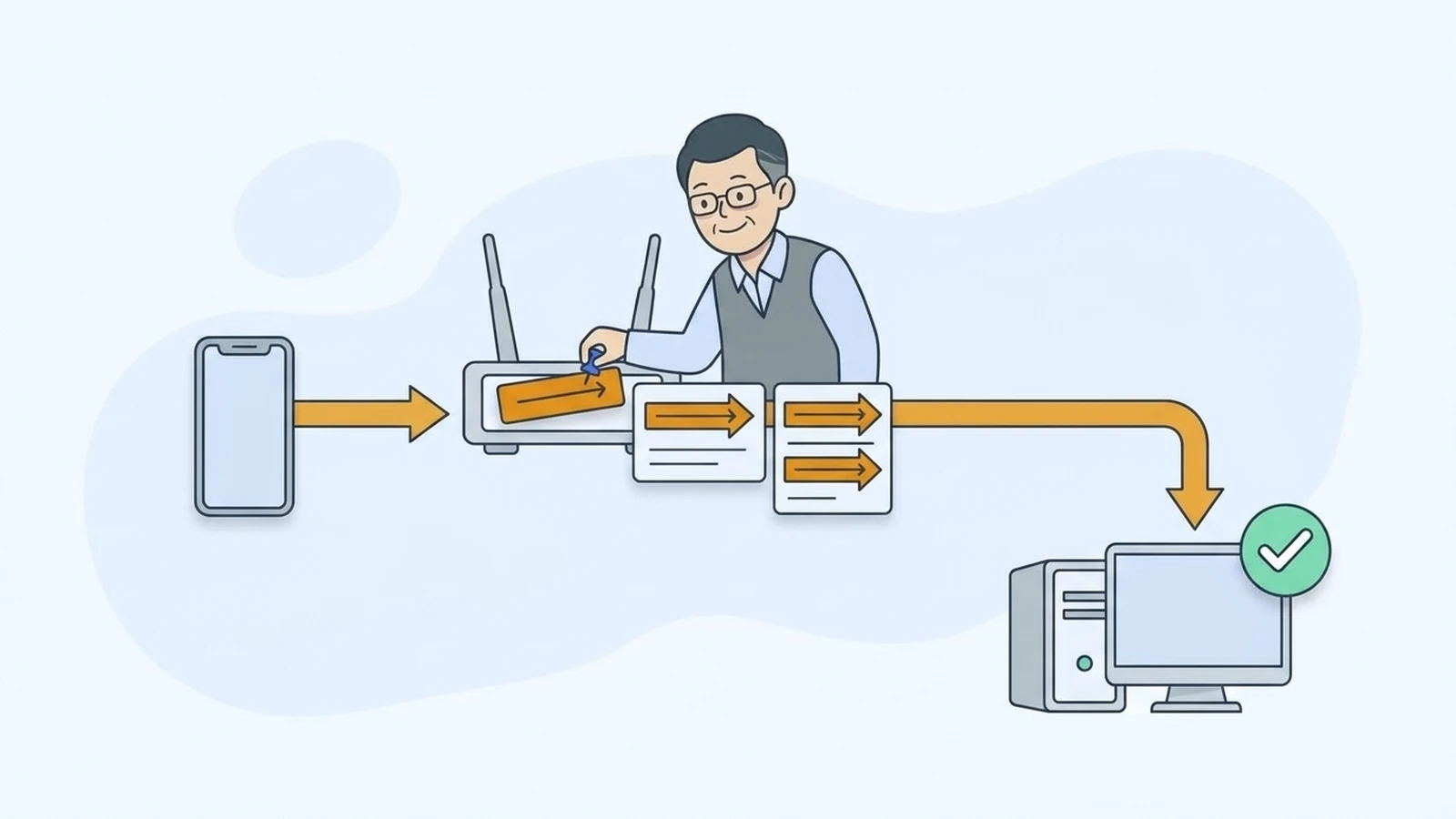
집이나 사무실의 파일질라 서버에 밖에서(인터넷으로) 접속하게 하려면, 공유기에 "이 포트로 들어온 연결은 서버 PC로 보내라"는 규칙을 넣어야 합니다. 이걸 포트포워딩(포트 전달)이라고 합니다. 국내에서 많이 쓰는 ipTIME 공유기를 기준으로 쓰되, 다른 공유기도 같은 원리로 따라 할 수 있게 정리했습니다.
💡 결론부터: 공유기에 규칙 두 줄이면 됩니다.
규칙 프로토콜 외부 포트 보낼 곳 (내부 IP : 포트) FTP 접속 TCP 21 192.168.0.10: 21패시브 데이터 TCP 49152–65534 192.168.0.10: 49152–65534그리고 ① 서버 PC 사설 IP 고정, ② 서버에 공인 IP 입력(→ 패시브 포트 범위와 외부 IP), ③ LAN 밖에서 테스트. UDP는 필요 없습니다.
⚠️ 관리 포트 14148은 열지 마세요. FTP 사용자는 쓰지 않는 포트입니다. 밖에서 서버 설정을 바꿔야 한다면 VPN을 권합니다. → 관리 비밀번호와 관리 포트
🙋 ipTIME 관리 화면은 펌웨어 버전에 따라 메뉴 이름·위치가 다를 수 있어요. 이 글의 메뉴 이름은 ipTIME 공식 FAQ(펌웨어 15.00.0 이상 기준)를 따랐고, 옛 펌웨어는 메뉴 위치가 조금 다릅니다. 메뉴 이름이 조금 달라도 넣는 값(내부 IP·프로토콜·포트)은 똑같습니다.
준비물
- 파일질라 서버 설치와 사용자 설정이 끝나 LAN 안에서는 접속되는 상태 → 설치부터 첫 접속까지
- 서버의 패시브 포트 범위를 정해 둔 상태 (이 글: 49152–65534) → 패시브 포트 범위와 외부 IP
- 공유기 관리 화면에 로그인할 수 있는 계정 — 공유기 관리자 비밀번호는 직접 입력하세요.
- 서버 PC의 사설 IP (이 글의 예:
192.168.0.10)
1단계 — 서버 PC의 사설 IP 확인
서버 PC에서 명령 프롬프트를 열고 ipconfig를 입력합니다.
ipconfig사용 중인 네트워크 어댑터의 IPv4 주소가 사설 IP입니다(예 192.168.0.10). 같은 곳의 기본 게이트웨이는 보통 공유기 주소입니다(예 192.168.0.1).
사진을 누르면 크게 볼 수 있어요
- 1. IPv4 주소 — 서버 PC의 사설 IP (포트포워딩 대상)
- 2. 기본 게이트웨이 — 공유기 주소 (관리 화면 주소)
(그림의 주소는 예시로 바꿔 표시한 것입니다. 내 PC에서는 다른 숫자가 나옵니다.)
🙋 사설 IP란? 공유기 안에서만 쓰는 주소입니다.
192.168.x.x,10.x.x.x등이 사설 IP입니다. 밖에서는 이 주소로 찾아올 수 없어서, 공유기가 대신 받아 전달해 줘야 합니다.
2단계 — 서버 PC의 사설 IP 고정 (DHCP 예약)
공유기는 PC에 주소를 자동으로 나눠 주는데(DHCP), 재부팅하면 주소가 바뀔 수 있습니다. 주소가 바뀌면 포트포워딩 규칙이 엉뚱한 PC를 가리키게 됩니다.
공식 튜토리얼은 PC에 주소를 직접 넣기보다 공유기(DHCP 서버)에서 주소를 예약하라고 권합니다. PC에 직접 넣으면 주소 충돌로 169.254.x.x 같은 주소를 받는 사고가 날 수 있다는 이유입니다.
- ipTIME에서는 관리 화면의 DHCP 서버 설정에서 서버 PC를 주소 등록해 서버 PC의 MAC 주소에 IP를 고정 할당하는 기능을 씁니다. 메뉴 위치는 펌웨어 버전에 따라 다를 수 있으니, 찾기 어려우면 내부 네트워크 또는 DHCP가 들어간 메뉴를 보세요.
- 서버 PC를 목록에서 고르고, 지금 쓰는 IP(
192.168.0.10)로 등록하면 됩니다.
📷 촬영 예정: ipTIME 관리 화면 — DHCP 고정 할당(수동 주소 등록) 화면, 서버 PC MAC 주소와 192.168.0.10 등록 (운영자 공유기 촬영)
3단계 — 공유기 관리 화면 열기
서버 PC의 웹 브라우저 주소창에 1단계의 기본 게이트웨이 주소(ipTIME 기본값은 192.168.0.1)를 입력하고 관리자 계정으로 로그인합니다. 로그인 화면에 보안문자 칸이 있으면 함께 입력하세요. 로그인한 뒤 [관리도구]를 누르면 설정 메뉴가 나옵니다(ipTIME 공식 FAQ 기준). 공유기 주소를 바꿔 쓰고 있다면 1단계에서 본 기본 게이트웨이 주소를 넣으면 됩니다.
📷 촬영 예정: ipTIME 관리 화면 — 로그인 후 첫 화면, 고급 설정 메뉴 위치 (운영자 공유기 촬영, 계정 정보 가림)
4단계 — 포트포워딩 규칙 두 줄 추가
[관리도구]의 왼쪽 메뉴에서 [NAT/라우터 관리] → [포트포워드 설정]으로 갑니다(ipTIME 공식 FAQ, 펌웨어 15.00.0 이상). 옛 펌웨어에서는 [고급설정] → [NAT/라우터 관리] → [포트포워드 설정] 순서입니다.
📷 촬영 예정: ipTIME 관리 화면 — 포트포워드 설정, FTP 규칙(TCP 21 → 192.168.0.10:21)과 패시브 규칙(TCP 49152~65534 → 192.168.0.10) 두 줄이 등록된 상태 (운영자 공유기 촬영)
추가(+) 아이콘을 누르면 규칙 추가 창이 열립니다. ipTIME 공식 FAQ에 나오는 칸은 규칙 이름, 외부 포트, 내부 IP주소, 내부 포트입니다. 프로토콜(TCP/UDP)을 고르는 칸이 보이면 TCP를 고르세요. 칸 이름은 펌웨어마다 조금 다를 수 있지만, 넣을 값은 이것입니다.
규칙 1 — FTP 접속 (제어 연결)
| 칸 | 넣을 값 | 뜻 |
|---|---|---|
| 규칙 이름 | FTP | 알아보기 쉬운 이름 |
| 내부 IP 주소 | 192.168.0.10 | 서버 PC의 사설 IP |
| 프로토콜 (칸이 있으면) | TCP | FTP는 TCP만 씀 |
| 외부 포트 | 21 ~ 21 | 밖에서 들어오는 포트 |
| 내부 포트 | 21 ~ 21 | 서버 PC에서 받는 포트 |
ipTIME 공식 FAQ처럼 규칙 종류 목록에서 FTP를 골라 만들어도 됩니다. 그럴 땐 포트가 21로 들어갔는지만 확인하세요.
규칙 2 — 패시브 데이터 연결
| 칸 | 넣을 값 |
|---|---|
| 규칙 이름 | FTP-PASV |
| 내부 IP 주소 | 192.168.0.10 |
| 프로토콜 (칸이 있으면) | TCP |
| 외부 포트 | 49152 ~ 65534 |
| 내부 포트 | 49152 ~ 65534 (외부와 같게) |
- 패시브 범위는 서버에 넣은 범위와 똑같아야 합니다. 서버에서 50000–50999로 좁혔다면 여기도 50000–50999.
- 공유기에 따라 범위를 한 번에 못 넣고 포트를 하나씩 넣어야 하는 경우가 있다고 공식 위키가 설명합니다. 이럴 땐 서버의 범위를 좁히세요(최소 100개 권장).
- 규칙을 하나씩 추가한 뒤, 포트포워드 설정 목록에 두 규칙이 모두 들어갔는지 확인합니다.
🙋 990번은요? 옛 위키 문서는 21, 990, 패시브 범위를 함께 열라고 합니다. 990은 암시적 FTPS(
ftps://)에서 쓰는 포트입니다. 파일질라 서버 1.x의 기본 리스너는 21번에서 쓰는 명시적 FTPS뿐이라서, 관리 화면 Server listeners 목록에 990번 줄을 직접 추가하지 않았다면 열 필요가 없습니다.
5단계 — 파일질라 서버에 공인 IP 알려 주기
공유기를 설정해도, 서버가 클라이언트에게 사설 IP를 알려 주면 밖에서는 목록이 안 뜹니다. 관리 화면에서 Passive mode 탭의 Public IP or hostname에 공인 IP나 DDNS 주소를 넣으세요. → 패시브 포트 범위와 외부 IP
공인 IP가 바뀌는 회선이라면 — DDNS
가정용 회선은 공인 IP가 가끔 바뀝니다. 그러면 사용자에게 알려 준 주소도, 서버에 넣은 Public IP도 틀리게 됩니다. DDNS(바뀌는 IP를 늘 같은 이름으로 찾게 해 주는 서비스)를 쓰면 해결됩니다.
- ipTIME 공유기에는 자체 DDNS 기능이 있습니다. [관리도구]의 [특수 기능] → [DDNS 설정]에서 호스트 이름과 이메일 주소를 넣고 [등록]을 누르면,
호스트이름.iptime.org형식의 주소가 생깁니다(ipTIME 공식 FAQ, 펌웨어 15.00.0 이상). 옛 펌웨어는 메뉴 위치가 조금 다를 수 있으니 DDNS가 들어간 메뉴를 찾으세요. - DDNS 주소를 만들었다면 Public IP or hostname에 IP 대신 그 주소를 넣고, 사용자에게도 그 주소를 알려 줍니다.
📷 촬영 예정: ipTIME 관리 화면 — DDNS 설정 화면 (운영자 공유기 촬영, 호스트 이름 가림)
6단계 — 밖에서 테스트
LAN 안에서 공인 IP로 테스트한 결과는 믿을 수 없습니다. 공식 위키가 거듭 강조하는 부분입니다. 공유기가 안쪽에서 자기 공인 IP로 되돌아오는 연결을 막거나, 반대로 우연히 되기도 합니다.
- 관리 화면 Server > Test FTP Network Configuration... 으로 내장 테스트를 돌립니다.
- 노트북을 휴대폰 핫스팟(모바일 데이터)에 연결하고, 파일질라 클라이언트로 공인 IP(예
192.0.2.10)나 DDNS 주소에 접속합니다. 암호화는 TLS를 통한 명시적 FTP 필요. - 로그인 → 폴더 목록 → 작은 파일 올리기까지 되면 성공입니다.
📷 촬영 예정: 파일질라 클라이언트 — 휴대폰 핫스팟에서 공인 IP로 접속 성공, 메시지 로그와 원격 사이트 목록 (IP는 192.0.2.10으로 가림)
안 될 때 — 한국 환경에서 흔한 원인
공유기가 두 대 (이중 공유기)
통신사 모뎀 겸 공유기 뒤에 ipTIME을 또 연결한 경우가 흔합니다. 이러면 밖 → 통신사 장비 → ipTIME → 서버 PC로 두 번 넘겨야 합니다.
- 알아보는 법: ipTIME 관리 화면 [시스템 요약 정보]의 외부 IP 주소(ipTIME 공식 FAQ 기준)가
192.168.…,10.…같은 사설 IP라면 앞에 공유기가 하나 더 있는 것입니다. - 해결 1: 앞쪽 통신사 장비에서도 같은 포트(21, 패시브 범위)를 ipTIME의 WAN IP로 포워딩합니다.
- 해결 2: 공식 위키가 권하듯, 모뎀 겸 공유기를 브리지 모드로 바꿔 공유기 기능을 끕니다. 통신사 장비의 설정 방법은 통신사와 장비 모델마다 다르니, 통신사 고객센터나 장비 설명서 안내에 따르세요.
인터넷 회사가 21번 포트를 막는 경우
공식 위키는 일부 인터넷 회사가 1024보다 작은 포트를 막거나, 21번 포트의 FTP 통신에 끼어드는 경우가 있다고 설명합니다. LAN 안에서는 되는데 밖에서 21번으로만 안 된다면 FTP 포트를 다른 번호로 바꿔 보세요.
- 관리 화면 Server > Configure > Server listeners에서
0.0.0.0:21,[::]:21두 줄의 포트를 예를 들어2121로 바꿉니다(공식 튜토리얼이 드는 예시 번호). 관리 포트(14148)와 겹치지 않게만 하세요. - 공유기 규칙 1의 외부·내부 포트도
2121로. - ipTIME 공식 FAQ는 FTP 포트를 21이 아닌 번호로 바꿨다면 [고급 NAT 설정]의 FTP 비정규포트 추가에 그 외부 포트(예
2121)를 넣고 + 로 추가하라고 안내합니다. 옛 펌웨어에서는 [고급 설정] → [NAT/라우터 설정] → [기타 기능 설정]의 FTP 비정규포트 설정입니다. - 클라이언트에서 포트 칸에
2121을 넣어 접속합니다.
공유기의 FTP 도우미 기능
일부 공유기는 FTP 명령을 읽고 몰래 고쳐 쓰는 기능(ALG, FTP 도우미)이 있습니다. 공식 위키는 이런 기능이 오히려 문제를 일으킨다고 봅니다. 파일질라 서버 1.x는 암호화(FTPS)를 써서 공유기가 명령을 읽지 못하니, 패시브 범위를 직접 포워딩하는 것이 정답입니다. ipTIME의 FTP 비정규포트 설정(위 참고)은 공식 FAQ가 포트를 바꿀 때 하라고 안내하는 것이니 그대로 해 두되, 그것과 상관없이 규칙 2(패시브 범위)는 꼭 넣으세요.
휴대폰 데이터·일부 회선에서만 안 된다
LTE/5G 테더링 같은 휴대폰 데이터 회선에는 포트포워딩 규칙을 넣을 공유기 관리 화면이 없어서, 그쪽에 서버를 두면 밖에서 들어오는 연결을 받기 어렵습니다. 서버는 이 글처럼 포트포워딩을 설정할 수 있는 공유기 뒤의 회선에 두세요. 쓰는 회선이 들어오는 연결을 막는지는 가입한 통신사에 문의하면 확인할 수 있어요. (휴대폰 핫스팟은 6단계처럼 밖에서 접속해 보는 쪽으로 쓰면 됩니다.)
자주 하는 실수
| 증상 | 원인과 해결 |
|---|---|
| 밖에서 접속 시도 자체가 시간 초과 | 규칙 1(21번) 누락, 내부 IP 오타, 서버 PC 방화벽 → 연결 시간 초과 |
| 로그인은 되는데 목록이 안 뜬다 | 규칙 2(패시브) 누락, 서버의 Public IP 미입력 → 디렉터리 목록 조회 실패 |
| 어제는 됐는데 오늘 안 된다 | 서버 PC 사설 IP가 바뀜(2단계 예약 안 함), 또는 공인 IP가 바뀜(DDNS 필요) |
| 프로토콜을 UDP로 넣었다 | FTP는 TCP만 씀 |
| 서버 범위와 공유기 범위가 다르다 | 세 곳(서버·방화벽·공유기)을 똑같이 |
| 공유기에 14148도 열었다 | 닫으세요. 관리 포트는 외부에 열지 않기 |
| 집 안에서 공인 IP로 테스트해서 "된다/안 된다" 판단 | LAN 밖(휴대폰 핫스팟)에서 다시 테스트 |
자주 묻는 질문
Q. 포트포워딩하면 PC가 해킹당하지 않나요? 포트포워딩은 정한 포트만 서버 PC로 보냅니다. 그래도 인터넷에 서버를 여는 것이니 긴 비밀번호, 필요한 폴더만 공유(마운트 포인트), FTPS 유지(평문 FTP 허용하지 않기)를 지키세요. 로그인에 여러 번 실패한 IP를 자동으로 막는 Autoban 기능도 있습니다(Protocol settings > Autoban 탭). 공식 KB에 따르면 차단 시간을 0으로 두면 차단하지 않으니, 서버를 밖에 열기 전에 이 탭에서 값이 어떻게 들어 있는지 직접 확인하고 차단 시간을 정해 두세요.
Q. Let's Encrypt 인증서를 쓰려면 80번도 열어야 하나요? 서버 내장 웹서버로 도메인 확인을 받는 방식이라면 네, Let's Encrypt가 80번 포트로 들어오므로 80번도 서버 PC로 포워딩해야 합니다. → FTPS(TLS)와 Let's Encrypt 인증서
Q. 공유기가 ipTIME이 아니에요. 넣는 값은 같습니다. 공유기 설명서에서 "포트포워딩", "가상 서버", "NAT" 같은 메뉴를 찾아 TCP 21 + 패시브 범위 → 서버 PC 사설 IP를 넣으세요.
참고한 공식 문서
- Setting up your Router to Fix the "425 code" (공식 위키)
- Network Configuration (공식 위키)
- FileZilla server Tutorial (공식 위키)
- FAQ — FileZilla Server (공식 위키)
- FileZilla Server Passive Mode (FileZilla Pro KB)
- FileZilla Server: Setup Passive Mode with Network Wizard (KB)
- How to Configure Autoban (KB)
- How to Configure Let's Encrypt with FileZilla Server (KB)
- ipTIME 공유기 포트 포워드 설정하기 (ipTIME 공식 FAQ)
- FTP 서버 운영을 위한 공유기 설정 방법 (ipTIME 공식 FAQ)
- [[FTP] 서버 운영을 위한 공유기 설정 — 펌웨어 9.98.4 이상 (ipTIME 공식 FAQ)](http://iptime.com/iptime/?page=2&page_id=67&uid=18104&mod=document)
- ipTIME DDNS 설정 방법 및 오류 메시지 해결방법 (ipTIME 공식 FAQ)
- ipTIME 공유기 펌웨어 15.10.0 변경 사항 — DHCP 서버 설정 (ipTIME 공식 다운로드)
이 글의 일부는 FileZilla 위키(GFDL)를 참고해 한국어로 새로 썼습니다.
한눈에 정리

- 1서버 PC 사설 IP 확인
ipconfig 의 IPv4 주소. 공유기에서 고정으로 예약해 둬요.
- 2규칙 두 줄
TCP 21 과 패시브 범위(49152~65534)를 서버 PC로 보내기.
- 3밖에서 시험
휴대폰 핫스팟 등 LAN 밖에서 공인 IP로 접속해 봐요.
최종 수정 2026-09-25