디렉터리 비교와 동기화 탐색

내 PC 폴더와 서버 폴더에서 무엇이 다른지 색으로 보여 주는 기능이 디렉터리 비교예요. 탐색 동기화를 켜면 한쪽에서 폴더를 열 때 다른 쪽도 같은 폴더로 따라 들어가서, 두 폴더를 나란히 보기 편해집니다.
💡 결론부터
- [보기] → [디렉터리 비교] → [기능 사용] (Ctrl+O) → 다른 파일에 색이 칠해짐
- [보기] → [탐색 동기화] (Ctrl+Y) → 양쪽 폴더가 같이 움직임
두 기능 모두 보여 주기만 합니다. 파일을 자동으로 올리거나 지우지는 않아요.
디렉터리 비교 켜기
메뉴 [보기] → [디렉터리 비교(D)] → [기능 사용](Ctrl+O)을 누르면 양쪽 목록에 색이 칠해집니다.
사진을 누르면 크게 볼 수 있어요
- 1. 초록 — 양쪽에 있지만 크기·날짜가 다름
- 2. 노랑 — 한쪽(서버)에만 있음
| 색 | 뜻 |
|---|---|
| 노랑 | 한쪽에만 있는 파일 (위 그림: 서버에만 있는 old-banner.jpg) |
| 초록 | (수정 일시 비교일 때) 양쪽에 다 있지만 수정 시각이 다른 파일. 더 새로운 쪽에 칠해져요 (위 그림: 서버에서 고친 index.html) |
| 빨강 | (파일 크기 비교일 때) 양쪽에 다 있지만 크기가 다른 파일. 양쪽 모두 칠해져요 |
| 색 없음 | 양쪽이 같다고 판단된 파일 |
같은 [디렉터리 비교] 메뉴에서 파일 크기 비교 / 수정 일시 비교 중 기준을 고를 수 있어요. 동일한 파일 숨기기를 켜면 같은 파일은 목록에서 숨겨져서 다른 파일만 남습니다.
사진을 누르면 크게 볼 수 있어요
- 1. 보기 → 디렉터리 비교
- 2. 기능 사용 (Ctrl+O)
- 3. 파일 크기 비교 / 수정 일시 비교 (기본)
- 4. 동일한 파일 숨기기
🙋 바뀐 파일만 올리고 싶다면 비교로 확인한 뒤 색칠된 파일만 골라 올리거나, 업로드할 때 덮어쓰기 창에서 [크기가 다르거나 원본이 더 최신이면 덮어쓰기]를 고르세요. → 업로드·다운로드와 덮어쓰기 옵션
비교 기준 설정
[편집] → [설정] → [인터페이스] → [파일 목록]에서 비교 방법(시간 차이를 얼마나 봐줄지 등)을 정할 수 있어요.
사진을 누르면 크게 볼 수 있어요
- 1. 디렉터리 비교 기준 (크기·날짜, 시간 차이 허용)
- 2. 더블 클릭 동작 — 파일: 전송(기본)
탐색 동기화
[보기] → [탐색 동기화](Ctrl+Y)를 켜면, 왼쪽에서 images 폴더를 열 때 오른쪽도 images로 따라 들어갑니다. 내 PC와 서버의 폴더 구조가 같을 때 편해요.
- 사이트마다 켜 두려면 사이트 관리자 → [고급] 탭 → 탐색 동기화 기능 사용. → 사이트 관리자
- 한쪽에만 있는 폴더를 열면 "원격 디렉터리 '…'에 해당하는 로컬 디렉터리를 찾지 못했습니다." 같은 안내가 나와요. 이때 탐색 동기화를 중지하고 계속할지 묻거나, "탐색 동기화가 중지되었습니다."라고 알려 줍니다. 반대쪽에도 같은 이름의 폴더를 만들어 두면 이어서 쓸 수 있어요.
자주 묻는 질문
Q. 자동으로 동기화(한쪽을 다른 쪽과 똑같이) 해 주나요? 아니요. 무료 파일질라의 디렉터리 비교·탐색 동기화는 보여 주기만 합니다. 실제로 옮기는 건 직접 업로드·다운로드해야 해요. 공식 지식베이스에 따르면 로컬·원격 폴더를 한쪽 기준으로 맞춰 주는 파일 동기화(File Synchronization)는 유료판 FileZilla Pro의 기능입니다. → 파일질라 프로는 무료판과 뭐가 다른가요?
Q. 날짜가 같은데도 색이 칠해져요. 서버와 PC의 시간대가 달라 시각이 어긋난 경우예요. 사이트 관리자 → [고급] → 다음 차이로 서버 시간 조정에서 맞추거나, 비교 기준을 파일 크기로 바꾸세요.
참고한 공식 문서
- FileZilla Wiki — Using (Directory comparison, Synchronized browsing): https://wiki.filezilla-project.org/Using
- FileZilla Wiki — Other Features (Directory Comparison 색 구분): https://wiki.filezilla-project.org/Other_Features
- FileZilla Pro 공식 지식베이스 — File Synchronization: https://filezillapro.com/docs/v3/advanced/file-synchronization/
- FileZilla Pro 공식 지식베이스 — FileZilla vs FileZilla Pro: https://filezillapro.com/docs/v3/basic-usage-instructions/filezilla-vs-pro/
화면은 파일질라 3.71.1 한국어판으로 직접 확인했습니다(연습용 서버).
한눈에 정리
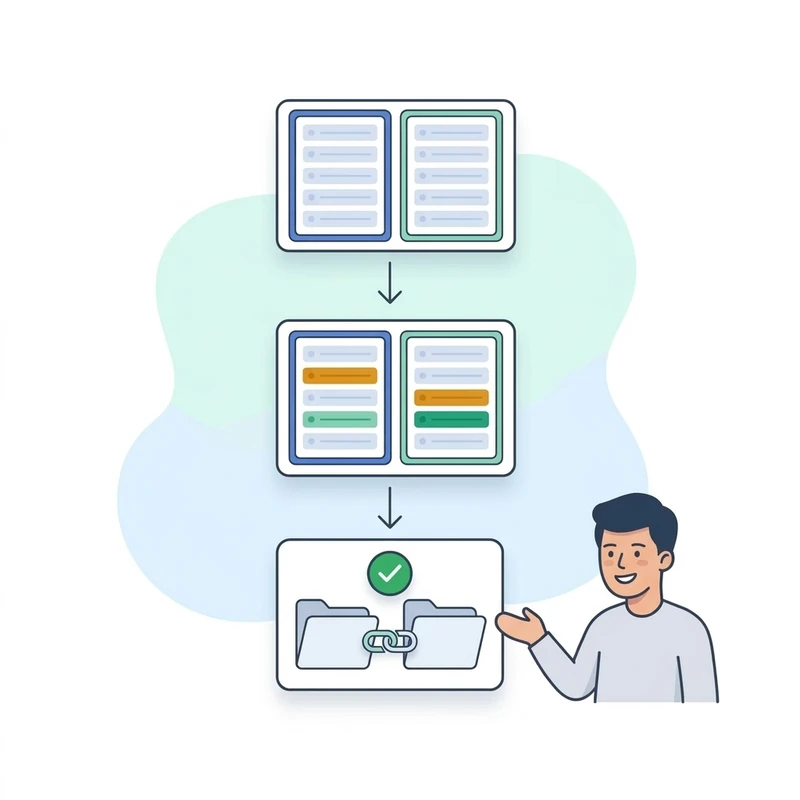
- 1디렉터리 비교로 다른 파일 찾기
[보기] → [디렉터리 비교] → [사용](Ctrl+O). 다른 파일에 색이 칠해져요.
- 2탐색 동기화로 같이 움직이기
[보기] → [탐색 동기화](Ctrl+Y). 한쪽 폴더를 열면 반대쪽도 열려요.
- 3보여 주기만 해요
두 기능 모두 파일을 자동으로 올리거나 지우지 않습니다.
최종 수정 2026-09-25