파일명 필터
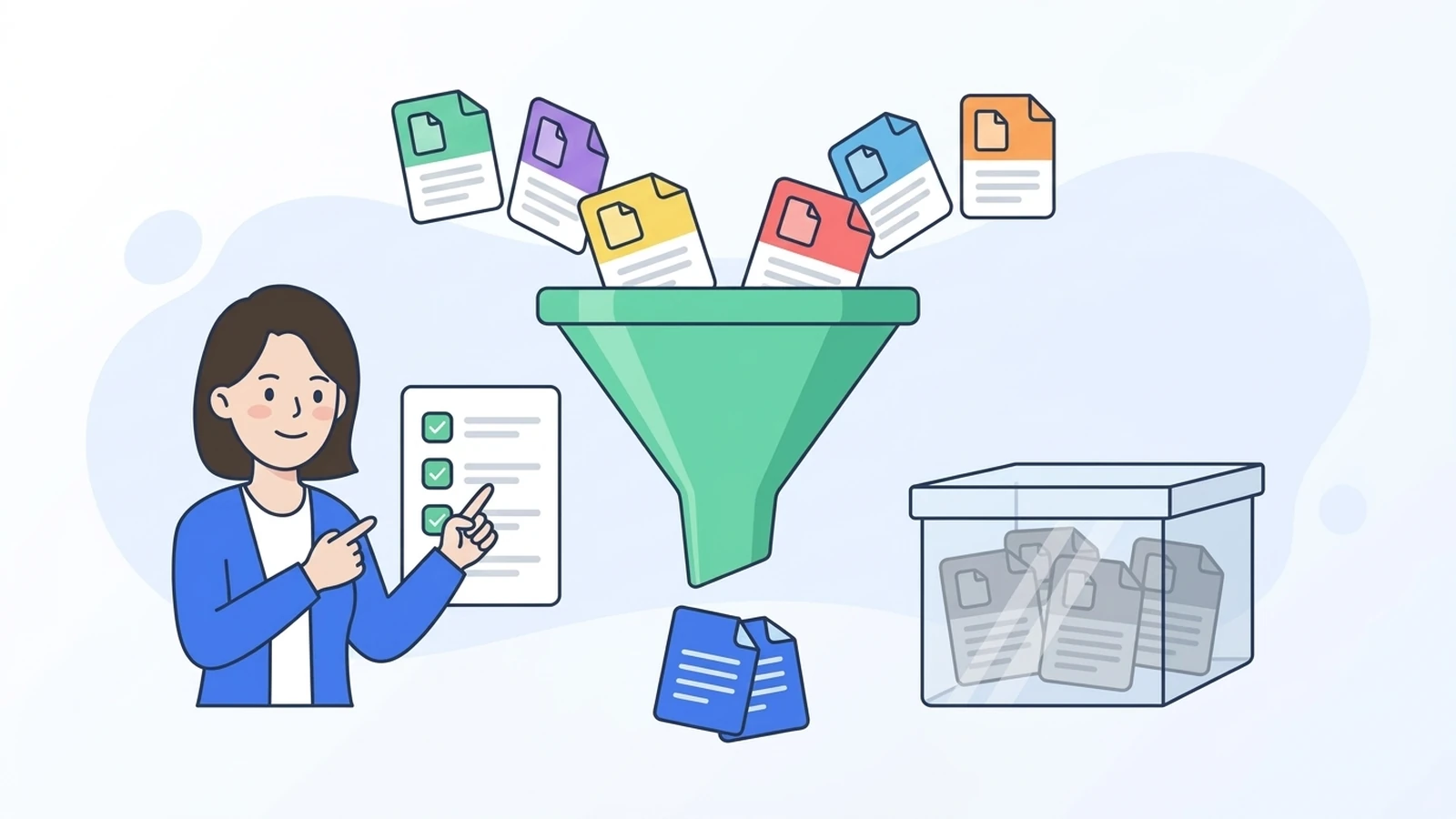
폴더에 파일이 많으면 필요한 파일을 찾기 어렵죠. 디렉터리 목록 필터를 켜면 조건에 맞는 파일을 목록에서 숨기거나, 원하는 것만 볼 수 있어요. 예: .git 같은 관리 폴더 숨기기, 이미지 파일만 보기.
💡 결론부터: [보기] → [디렉터리 목록 필터(F)...] (Ctrl+I) → 체크 → [확인] 필터는 목록에서 안 보이게만 합니다. 파일이 지워지지 않아요.
⚠️ 필터가 켜져 있으면 폴더를 통째로 올리거나 받을 때도 걸러진 파일은 빠집니다. "파일이 안 올라가요" 하는 경우가 이것 때문일 때가 있어요(공식 위키: 필터는 보이는 것과 전송 모두에 적용). 필터 때문에 숨겨진 항목이 있으면 파일 목록 아래 상태 표시줄에 "(3 항목 필터됨)"처럼 걸러진 개수가 함께 나오니 한 번 확인해 보세요. 도구 모음의 필터 버튼을 오른쪽 클릭하면 필터를 바로 껐다 켤 수 있어요.
필터 창
사진을 누르면 크게 볼 수 있어요
- 1. 로컬 필터 — 내 PC 목록에 적용
- 2. 원격 필터 — 서버 목록에 적용
- 3. 필터 규칙 편집 — 새 필터 만들기
- 로컬 필터: 왼쪽(내 PC) 목록에 적용
- 원격 필터: 오른쪽(서버) 목록에 적용
- 기본으로 들어 있는 필터 (한국어판에서도 영어 이름으로 나옴):
| 필터 이름 | 숨기는 것 |
|---|---|
| Source control directories | .git, .svn 같은 버전 관리 폴더 |
| Useless Explorer files | desktop.ini, Thumbs.db 같은 윈도우 탐색기 파일 |
| Temporary and backup files | 임시·백업 파일 (~ 로 끝나는 파일 등) |
| Configuration files | 이름이 점(.)으로 시작하는 파일·폴더 (.htaccess, .env 같은 설정 파일) — ⚠️ 켜 두면 .htaccess도 목록에서 사라지고 전송에서도 빠지니 주의 |
| Show only images | 이미지만 보기 (나머지를 숨김) |
체크하고 [적용] 또는 [확인]을 누르면 바로 목록에 반영됩니다.
나만의 필터 만들기
[필터 규칙 편집(E)...]을 누르면 새 필터를 만들 수 있어요. 예를 들어 ".log 로 끝나는 파일 숨기기" 같은 규칙입니다.
사진을 누르면 크게 볼 수 있어요
- 1. 필터 이름
- 2. 조건 — 파일명·크기·속성 등 / 포함·같음 등 / 값
- 3. 필터 적용 — 파일·디렉터리
- 4. [새로 만들기]
- 자주 쓰는 조합은 위쪽 필터 설정 칸에서 [다른 이름으로 저장]해 두고 골라 쓸 수 있어요.
- Shift 키를 누른 채 체크하면 로컬·원격 양쪽을 한꺼번에 켜고 끌 수 있습니다(창 아래 안내문).
필터 끄기
필터 창에서 [모두 해제] → [확인]. 로컬·원격 각각 있어요.
참고한 공식 문서
- FileZilla Wiki — Filename Filters: https://wiki.filezilla-project.org/Filename_Filters
기본 필터의 규칙은 공식 3.71.1 ZIP에 들어 있는 resources\defaultfilters.xml로 확인했습니다.
화면은 파일질라 3.71.1 한국어판으로 직접 확인했습니다.
한눈에 정리
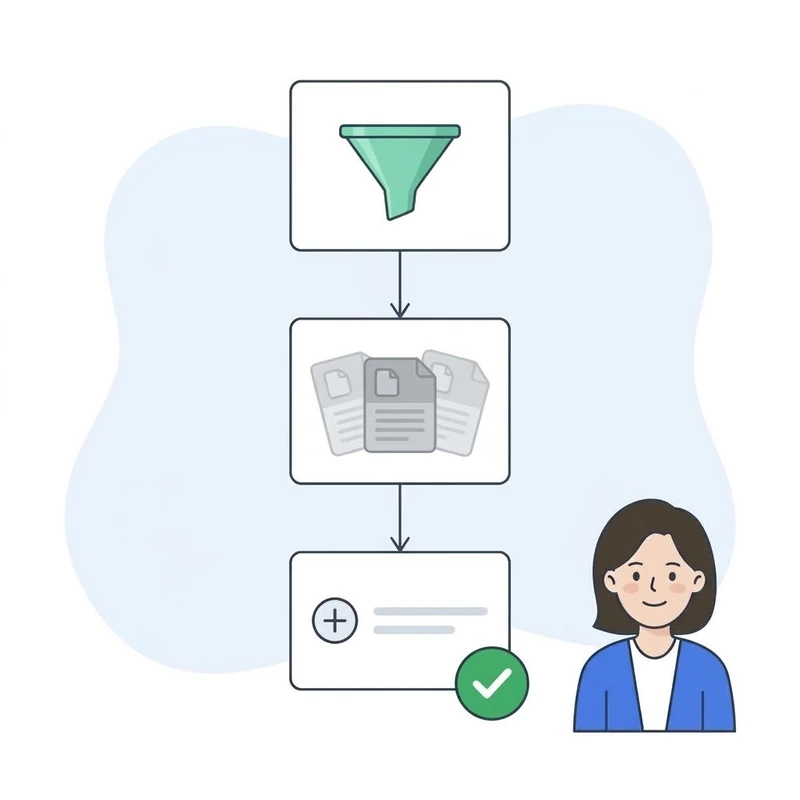
- 1Ctrl+I로 필터 창
[보기] → [디렉터리 목록 필터]에서 원하는 필터에 체크.
- 2목록에서 숨기기만
필터는 보이지 않게만 할 뿐 파일을 지우지 않아요.
- 3나만의 필터 만들기
[필터 규칙 편집] → [새로 만들기]로 이름·조건을 정해요.
최종 수정 2026-09-25