시놀로지 NAS 파일질라 접속 방법
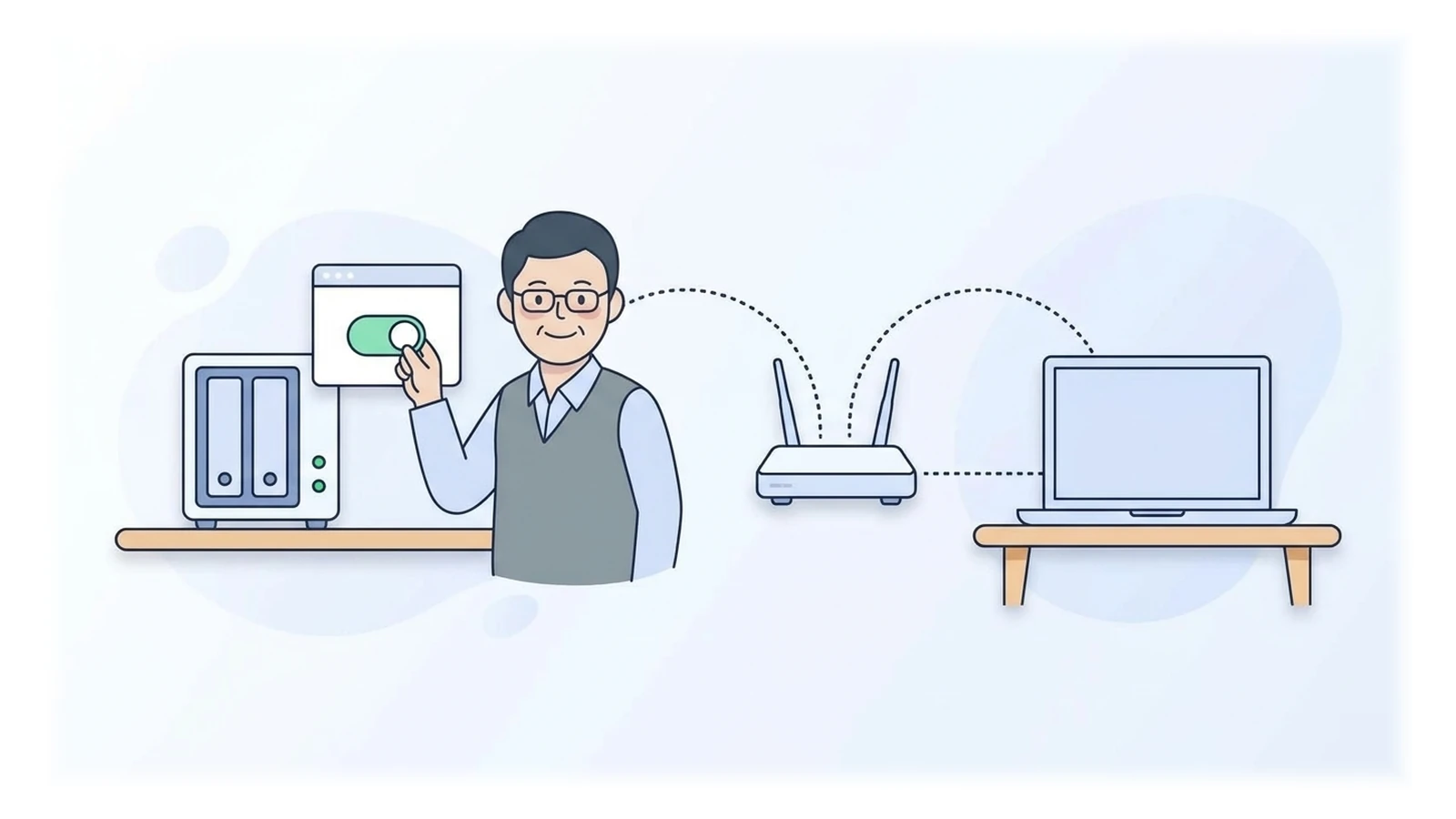
시놀로지 NAS에서 FTP·SFTP를 쓰려면 DSM(시놀로지 관리 화면)의 제어판 > 파일 서비스에서 서비스를 활성화해야 합니다. 이미 켜져 있는지 모르겠다면 이 화면에서 해당 체크 상자가 선택되어 있는지 먼저 확인하세요. 서비스를 켜고, 접속할 사용자에게 권한을 준 다음, 밖에서 접속하려면 공유기 포트까지 열어야 해요. 순서만 지키면 어렵지 않습니다.
💡 결론부터: 세 가지만 하면 됩니다.
- DSM 제어판 > 파일 서비스 > FTP에서 SFTP 서비스 활성화(또는 FTP/FTPS 서비스 활성화)를 켠다.
- 제어판 > 사용자 및 그룹에서 접속할 사용자의 공유 폴더 읽기/쓰기 권한과 응용 프로그램 탭의 FTP 허용을 확인한다.
- 파일질라에 호스트 NAS의 IP 또는 DDNS 주소 · 포트 SFTP 22 / FTP 21 · 사용자 DSM 사용자 이름 · 비밀번호 DSM 비밀번호를 넣는다.
집 밖에서 접속하려면 공유기에서 해당 포트를 NAS로 포트포워딩해야 합니다.
🙋 이 사이트에 대해 filezilla.kr은 Synology와 관계없는 비공식 파일질라 한국어 안내 사이트입니다. 이 글은 Synology 지식 센터의 DSM 7 도움말을 파일질라 화면 기준으로 정리한 것입니다.
한눈에 보기
| 항목 | FTP / FTPS | SFTP (권장) |
|---|---|---|
| 켜는 곳 | 제어판 > 파일 서비스 > FTP > FTP 서비스 활성화(암호화 없음) 또는 FTP SSL/TLS 암호화 서비스(FTPS) 활성화 | 같은 화면 > SFTP 서비스 활성화 |
| 기본 포트 | 제어 21 / 액티브 데이터 20 / 패시브 데이터 범위(도움말 기준 55536-55567, 모델에 따라 다름) | 22 하나 |
| 호스트 | NAS IP (집 안) 또는 DDNS 호스트 이름 (집 밖) | 같음 |
| 사용자 | DSM 사용자 이름 | 같음 |
| 로그인 후 보이는 것 | 권한 있는 공유 폴더 목록 | 같음 |
| 공유기 포트포워딩 | 21, 20, 패시브 범위 전부 | 22 하나만 |
SFTP를 권하는 이유: Synology 도움말에 따르면 SFTP는 TCP 포트 하나만 필요합니다. FTP는 패시브 포트 범위까지 여러 포트를 열어야 해서 공유기 설정이 복잡하고, 암호화도 되지 않아요(FTPS 제외).
준비물
- 파일질라 클라이언트 3.71.x → 광고 없이 파일질라 받는 법
- DSM 7이 설치된 시놀로지 NAS
- administrators 그룹 계정 (설정 변경용)
- 파일질라로 접속할 DSM 사용자 계정 — "guest" 계정은 FTP로 로그인할 수 없습니다
1단계 — DSM에서 FTP·SFTP 서비스 켜기
- administrators 그룹 계정으로 DSM에 로그인합니다.
- 제어판 > 파일 서비스 > FTP로 갑니다.
- 쓸 방식을 켭니다.
| 선택지 (DSM 한국어 도움말 문구) | 뜻 | 추천 |
|---|---|---|
| SFTP 서비스 활성화 | SSH 기반. 포트 하나, 암호화됨 | ✔ 추천 |
| FTP SSL/TLS 암호화 서비스(FTPS) 활성화 | FTP에 암호화 추가. 암호화 때문에 조금 느림 | FTP가 꼭 필요할 때 |
| FTP 서비스 활성화(암호화 없음) | 가장 빠르지만 비밀번호·파일이 암호화되지 않음 | 집 안에서만, 권장하지 않음 |
- 적용을 누릅니다.
📷 촬영 예정: DSM 제어판 > 파일 서비스 > FTP 탭 — FTP/FTPS 영역의 두 체크 상자와 SFTP 영역 "SFTP 서비스 활성화" 체크 상자, 포트 번호 칸 강조
- SFTP 기본 포트는 22입니다. 다른 번호로 바꿀 수 있지만 20·21·23·80·443·5000·5001 등 이미 예약된 번호는 쓸 수 없습니다.
- FTP 제어 포트 기본값은 21이고, 수동 FTP 포트 범위(패시브 범위)는 기본값을 쓰거나 1025~65535 안에서 직접 정할 수 있습니다. 쓸 수 있는 포트 수는 모델마다 다릅니다.
- UTF-8 인코딩은 도움말 권장대로 자동으로 두세요. 한글 파일명이 깨질 때만 강제를 시도합니다. → 한글 파일명 깨짐
🙋 특정 모델은 FTP가 암호화 연결만 됩니다 Synology 도움말에 따르면 일부 모델의 FTP 서비스는 SSL/TLS 연결만 지원합니다. 일반 FTP로 안 되면 FTPS나 SFTP로 접속해 보세요.
2단계 — 사용자 권한 확인
Synology 튜토리얼은 FTP로 특정 공유 폴더에 접근이 안 되면 권한부터 보라고 안내합니다.
- 제어판 > 사용자 및 그룹(DSM 7.0 이상)으로 갑니다.
- 접속할 사용자를 고르고 편집을 누릅니다.
- 권한 탭에서 쓸 공유 폴더에 읽기/쓰기 권한을 줍니다.
- 응용 프로그램 탭에서 FTP의 허용이 체크되어 있는지 확인합니다.
- 저장합니다.
📷 촬영 예정: DSM 사용자 편집 창 — 응용 프로그램 탭의 FTP(및 SFTP) 허용 체크 상자 강조
- Synology 튜토리얼은 FTP 항목의 허용만 안내합니다. 응용 프로그램 목록에 SFTP가 따로 보인다면 그 항목도 허용인지 함께 확인하세요.
- 여러 사용자의 권한을 한꺼번에 보려면 제어판 > 응용 프로그램 권한을 쓰면 됩니다. Synology 도움말에 따르면 허용과 거부가 겹치면 거부가 우선이라, 사용자는 허용인데 속한 그룹이 거부면 FTP를 쓸 수 없어요.
🙋 로그인하면 NAS 전체가 아니라 공유 폴더만 보여요 — 정상인가요? 네, 정상입니다. Synology 튜토리얼에 따르면 로그인하면 권한 있는 공유 폴더가 보입니다. 한 폴더에만 가두고 싶다면 제어판 > 파일 서비스 > FTP의 고급 설정 > 사용자 루트 디렉토리 변경에서 사용자별로 사용자 홈 또는 특정 공유 폴더를 루트로 정할 수 있습니다(FTP 기준 설명).
3단계 — (집 밖에서 접속할 때) 포트포워딩과 방화벽
집 안(같은 공유기)에서는 NAS의 내부 IP(예: 192.168.0.10)로 바로 접속됩니다. 집 밖에서 접속하려면 공유기가 해당 포트를 NAS로 넘겨줘야 해요.
| 쓰는 방식 | 공유기에서 NAS로 넘길 TCP 포트 |
|---|---|
| SFTP | 22 (바꿨다면 바꾼 번호) |
| FTP / FTPS | 21, 20(액티브 데이터), 수동 FTP 포트 범위 전체 |
- DSM의 제어판 > 외부 액세스 > 라우터 구성에서 포트 전달을 확인할 수 있다고 안내되어 있습니다. 공유기가 이 기능을 지원하지 않으면 공유기 관리 화면에서 직접 포트포워딩합니다. → ipTIME 공유기 포트포워딩
- DSM 방화벽을 켜 두었다면 제어판 > 보안 > 방화벽의 규칙에서 해당 포트를 허용해야 합니다.
- 밖에서 쓸 주소는 공인 IP 또는 DDNS 호스트 이름입니다. DDNS는 제어판 > 외부 액세스 > DDNS에서 추가를 눌러 설정하며, 서비스 제공업체로 Synology를 고르면 무료 호스트 이름(예:
이름.synology.me)을 등록할 수 있다고 Synology 도움말은 안내합니다.
📷 촬영 예정: DSM 제어판 > 외부 액세스 > 라우터 구성 — SFTP(22) 포트 전달 규칙 행 강조
⚠️ FTP는 NAT 뒤에서 목록 조회가 실패하기 쉬워요 NAS가 공유기(NAT) 뒤에 있으면 FTP의 수동형(패시브) 응답에 내부 IP가 실려 나가 목록 조회가 실패할 수 있습니다. DSM에는 이를 위한 PASV 모드에서 외부 IP 보고 옵션이 있습니다. 도움말은 대부분 필요 없지만 외부 FTP 클라이언트가 연결하지 못할 때 켜 보라고 안내합니다. SFTP를 쓰면 이 문제가 없습니다. → 액티브 vs 패시브 모드
4단계 — 파일질라 사이트 관리자에 저장하기
- [파일(F)] > [사이트 관리자(S)...](Site Manager)를 엽니다.
- [새 사이트(N)]를 누르고 이름을
시놀로지 NAS처럼 붙입니다. - [일반] 탭을 채웁니다.
| 칸 (한국어판 문구) | SFTP (권장) | FTPS |
|---|---|---|
| 프로토콜: | SFTP - SSH File Transfer Protocol (한국어판도 영어 그대로) | FTP - 파일 전송 프로토콜 |
| 호스트: | 집 안: 192.168.0.10 같은 NAS IP / 집 밖: nas.example.com 같은 DDNS 주소 | 같음 |
| 포트: | 22 (비워도 22) | 21 (비워도 21) |
| 암호화: | (SFTP는 칸 없음) | TLS를 통한 명시적 FTP 필요 (표 아래 참고) |
| 로그온 유형: | 일반 | 일반 |
| 사용자: | DSM 사용자 이름 | 같음 |
| 비밀번호: | DSM 비밀번호 | 같음 |
- FTPS 암호화 선택: DSM 도움말은 FTPS를 켤 때 따로 포트를 두지 않고 FTP 제어 포트(기본 21)만 안내합니다. 그래서 21번 포트로 접속한 뒤 암호화를 시작하는 TLS를 통한 명시적 FTP 필요를 먼저 골라 보세요. 명시적·묵시적 중 어느 방식인지는 도움말에 따로 적혀 있지 않으니, 연결되지 않으면 메시지 로그의 오류 문구를 확인하거나 SFTP로 접속하세요.
📷 촬영 예정: 파일질라 사이트 관리자 [일반] 탭 — 프로토콜 SFTP, 호스트 192.168.0.10, 포트 22, 로그온 유형 일반, 사용자 webuser 입력 상태
- [연결(C)]을 누릅니다.
- SFTP 첫 접속에는 알 수 없는 호스트키 창이, FTPS 첫 접속에는 알 수 없는 인증서 창이 뜹니다. 내 NAS 주소가 맞다면 항상 신뢰 항목에 체크하고 [확인]을 누르세요. → SFTP로 접속하기 · 알 수 없는 인증서
🙋 호스트에 프로토콜을 안 적으면 어떻게 되나요? Synology 튜토리얼에 따르면 빠른 연결에서 프로토콜을 붙이지 않으면 파일질라는 FTPS와 FTP로 접속을 시도합니다. SFTP로 접속하려면
sftp://192.168.0.10처럼 앞에sftp://를 붙이거나, 사이트 관리자에서 프로토콜을 SFTP로 고르세요.
5단계 — 확인
- 메시지 로그에
상태: 디렉터리 목록 조회 성공이 보이고 오른쪽에 공유 폴더 목록이 나오면 성공입니다. - 폴더 안으로 들어가 작은 파일을 하나 올려 보세요. 올라가지 않으면 2단계의 읽기/쓰기 권한을 다시 확인합니다. → 파일 업로드·다운로드와 덮어쓰기 옵션
📷 촬영 예정: 시놀로지 NAS SFTP 접속 후 원격 사이트 칸 — 공유 폴더 목록 (폴더 이름 가림)
자주 하는 실수
| 실수 | 증상 | 바로잡기 |
|---|---|---|
| FTP·SFTP 서비스를 켜지 않음 | 연결 거부 | 1단계에서 활성화 후 적용 |
| guest 계정으로 로그인 | 로그인 실패 | 일반 DSM 사용자로 |
| 응용 프로그램 권한에서 FTP가 거부됨 | 로그인 실패 | 2단계 FTP 허용 체크 |
| 공유 폴더 권한이 읽기 전용 | 업로드 실패 (550) | 권한 탭에서 읽기/쓰기 |
집 밖에서 내부 IP(192.168.…)로 접속 | 연결 시간 초과 | 공인 IP·DDNS 주소 + 포트포워딩 |
| FTP인데 패시브 포트 범위를 안 넘김 | 로그인은 되는데 목록 실패 | 범위 전체 포트포워딩, 또는 SFTP로 전환 |
접속이 안 될 때 — 오류별 해결
| 파일질라에 나오는 문구 | 시놀로지에서 흔한 원인 | 볼 글 |
|---|---|---|
ECONNREFUSED - 서버에서의 연결 거부 | 서비스 꺼짐, 포트 번호 불일치 | ECONNREFUSED |
20 초간 활동이 없어 연결 시간이 만료됨 / ETIMEDOUT | 포트포워딩 누락, DSM 방화벽 차단, 집 밖에서 내부 IP 사용 | 연결 시간 초과 · ETIMEDOUT |
530 Login incorrect. / 인증 실패 | 비밀번호 오타, guest 계정, FTP 응용 프로그램 권한 거부 | 530 Login incorrect · SFTP 인증 실패 |
디렉터리 목록을 조회하는 데 실패함 | 패시브 포트 미전달, NAT 뒤 내부 IP 응답 | 디렉터리 목록 조회 실패 · 425 오류 |
425 Can't open data connection | 패시브 포트 범위가 공유기에서 막힘 | 425 오류 |
550 Permission denied | 공유 폴더 쓰기 권한 없음 | 550 Permission denied |
421 Too many connections | IP당 연결 제한을 켜 둠 | DSM FTP 연결 제한 설정 확인 · 421 Too many connections |
| 한글 파일명 깨짐 | UTF-8 인코딩 설정 | 한글 파일명 깨짐 |
| 큰 파일 전송 중 끊김 | 유휴 시간 초과 | DSM FTP 시간 초과 설정 확인 · 큰 파일 전송 중 끊김 |
자주 묻는 질문
Q. 시놀로지 QuickConnect 주소로 파일질라 접속이 되나요? 아니요. Synology 지식 센터의 "어떤 패키지와 서비스가 QuickConnect를 지원하나요?" 문서에 따르면 FTP로 파일에 접근하는 것과 타사 응용 프로그램은 QuickConnect를 지원하지 않습니다. 파일질라로 밖에서 접속하려면 DDNS 호스트 이름이나 공인 IP를 쓰고, 공유기에서 포트포워딩을 해 주세요(3단계).
Q. 키 파일로 SFTP 로그인할 수 있나요? Synology 도움말에 따르면 SFTP는 개인 키·공개 키로 비밀번호 없이 인증하는 데에도 쓸 수 있습니다. 설정 방법은 Synology 지식 센터의 "SSH를 통해 RSA 키 쌍으로 DSM에 로그인하는 방법" 문서를 참고하고, 파일질라 쪽 설정은 → 키 파일로 SFTP 접속하기
Q. 파일질라 서버(FileZilla Server)를 NAS에 설치해야 하나요? 아니요. NAS 자체에 FTP·SFTP 서버 기능이 있으니, PC에는 파일질라 클라이언트만 있으면 됩니다.
참고한 공식 문서
- Synology 지식 센터 — FTP(DSM 7 도움말): https://kb.synology.com/ko-kr/DSM/help/DSM/AdminCenter/file_ftp_desc?version=7
- Synology 지식 센터 — FTP/FTPS(DSM 7 도움말, 포트·수동 FTP 포트 범위·PASV 외부 IP·UTF-8): https://kb.synology.com/ko-kr/DSM/help/DSM/AdminCenter/file_ftp_setting?version=7
- Synology 지식 센터 — SFTP(DSM 7 도움말): https://kb.synology.com/ko-kr/DSM/help/DSM/AdminCenter/file_ftp_sftp?version=7
- Synology 지식 센터 — FTP 일반(사용자 루트 디렉토리 변경 등): https://kb.synology.com/ko-kr/DSM/help/DSM/AdminCenter/file_ftp_general?version=7
- Synology 지식 센터 — FTP를 통해 Synology NAS의 파일에 어떻게 액세스할 수 있습니까?: https://kb.synology.com/ko-kr/DSM/tutorial/How_to_access_files_on_Synology_NAS_via_FTP
- Synology 지식 센터 — 방화벽(DSM 7 도움말): https://kb.synology.com/ko-kr/DSM/help/DSM/AdminCenter/connection_security_firewall?version=7
- Synology 지식 센터 — DDNS(DSM 7 도움말): https://kb.synology.com/ko-kr/DSM/help/DSM/AdminCenter/connection_ddns?version=7
- Synology 지식 센터 — 응용 프로그램 권한(DSM 7 도움말): https://kb.synology.com/ko-kr/DSM/help/DSM/AdminCenter/application_appprivilege?version=7
- Synology 지식 센터 — 어떤 패키지와 서비스가 QuickConnect를 지원하나요?: https://kb.synology.com/ko-kr/DSM/tutorial/Which_services_support_QuickConnect
- FileZilla 공식 위키 — Network Configuration(NAT와 패시브 모드): https://wiki.filezilla-project.org/Network_Configuration
이 글의 일부는 FileZilla 위키(GFDL)를 참고해 한국어로 새로 썼습니다.
한눈에 정리
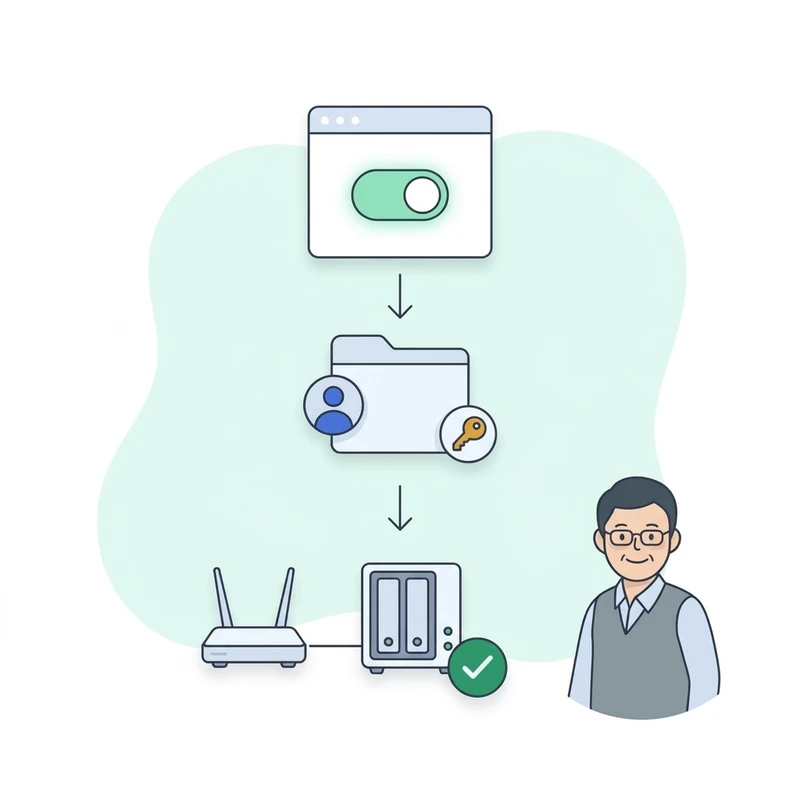
- 1DSM에서 서비스 켜기
제어판 > 파일 서비스 > FTP 에서 SFTP(또는 FTP/FTPS) 활성화.
- 2사용자 권한 확인
공유 폴더 읽기/쓰기와 응용 프로그램 탭의 FTP 허용.
- 3NAS IP·DSM 계정으로 접속
포트 SFTP 22 / FTP 21. 밖에서는 포트포워딩 필요.
최종 수정 2026-09-25