카페24 호스팅 파일질라 접속 방법
카페24 웹호스팅에 홈페이지 파일을 올리거나 고치려면 파일질라 같은 FTP 프로그램으로 서버에 접속합니다. 카페24 공식 도움말도 파일질라를 기준으로 접속 방법을 설명하고 있어요.
💡 결론부터: 카페24 웹호스팅은 대부분 이렇게 넣으면 됩니다. 호스트
아이디.cafe24.com(또는 연결한 도메인) · 사용자 호스팅 아이디 · 비밀번호 FTP 비밀번호(카페24 로그인 비밀번호와 다름) · 포트 FTP 21 / SFTP 22 보안을 위해 카페24는 SFTP(22번)를 권장합니다. 단, 서버 이전 안내를 받은 계정은 SFTP 전용 · 포트 3822로 바뀌었으니 먼저 확인하세요. 홈페이지 파일은www폴더 안에 올립니다.
🙋 이 사이트에 대해 filezilla.kr은 카페24와 관계없는 비공식 파일질라 한국어 안내 사이트입니다. 호스팅 계정·결제·서버 문제는 카페24 고객센터(1:1 문의)로 해 주세요.
이 글은 카페24 웹호스팅(리눅스 기반) 기준입니다. 카페24 쇼핑몰의 FTP는 접속 정보와 폴더 구성이 달라요 → 카페24 쇼핑몰 FTP 파일질라 접속
- 카페24 쇼핑몰 도움말에 따르면 호스트는 웹 FTP가
쇼핑몰아이디.ftp.cafe24.com, 이미지호스팅플러스가쇼핑몰아이디.imghost.cafe24.com이고, 디자인 FTP는 디자인 FTP 신청 페이지에 나온 값을 씁니다.- 웹 FTP는 프로토콜 SFTP, 포트 3822로 접속하고, 사용자에는 쇼핑몰 아이디를 넣습니다.
- 스킨 파일은
sde_design폴더 안에 있습니다. 자세한 내용은 카페24 Help Center의 쇼핑몰 FTP 도움말(아래 참고 문서)을 보세요.
한눈에 보기
| 항목 | 카페24 웹호스팅 값 | 설명 |
|---|---|---|
| 호스트 | 아이디.cafe24.com, 연결한 도메인, 또는 서버 IP | 공식 도움말 예시에는 아이디.mycafe24.com 형식도 있습니다 |
| 사용자 | 호스팅 아이디 | 카페24 아이디 |
| 비밀번호 | 호스팅 신청 때 정한 "FTP, SSH, DB 비밀번호" | 카페24 로그인 비밀번호와 다릅니다 |
| 포트 | FTP 21 / SFTP 22 | 윈도우 호스팅은 계정마다 포트가 다를 수 있음 |
| 포트 (서버 이전된 계정) | SFTP 3822 | FTP는 사용 불가 |
| 업로드 폴더 | www | 지우면 안 되는 필수 폴더. 안에 index.html·index.php 등이 있어야 함 |
| 전송 모드 | 수동형(Passive) — 파일질라 기본값 | 공유기 환경에서도 대부분 그대로 쓰면 됩니다 |
준비물
- 파일질라 클라이언트 3.71.x → 광고 없이 파일질라 받는 법
- 카페24 아이디로 로그인할 수 있는 상태
- 호스팅 신청 때 정한 FTP 비밀번호 (모르면 1단계에서 바꿉니다)
1단계 — 카페24에서 FTP 접속 정보 확인
카페24 공식 도움말은 FTP 접속 정보를 아래 위치에서 확인하라고 안내합니다.
나의서비스관리 > 호스팅관리 > 서비스 접속관리 > 서비스 접속정보
여기에 나오는 값을 적어 둡니다.
| 관리 화면에 나오는 항목 | 파일질라 칸 |
|---|---|
| FTP/SSH (연결된 도메인 또는 서버 주소) | 호스트 |
| FTP/SSH 아이디 (호스팅 신청 아이디) | 사용자 |
| FTP/SSH 포트 (FTP 21 / SFTP 22) | 포트 |
📷 촬영 예정: 카페24 나의서비스관리 > 호스팅관리 > 서비스 접속관리 > 서비스 접속정보 — FTP/SSH 주소·아이디·포트 칸 강조 (아이디 가림)
비밀번호를 모를 때: 나의서비스관리 > 호스팅관리 > 서비스 접속관리 > FTP 페이지의 [FTP 비밀번호 변경]에서 가입자·관리자 인증 후 바꿀 수 있습니다.
📷 촬영 예정: 카페24 서비스 접속관리 > FTP 페이지 — [FTP 비밀번호 변경] 버튼 강조
⚠️ "서버 이전 완료" 안내를 받았다면 — SFTP 3822 카페24 공식 도움말에 따르면 구 OS 기술지원 종료로 서버 이전이 끝난 계정은 FTP를 전혀 쓸 수 없고 SFTP만 됩니다. 포트도 21·22가 아닌 3822입니다. 이런 안내 메일·공지를 받았다면 아래 3단계 표의 "서버 이전 계정" 열을 따르세요. 공식 도움말에는 내 계정이 이전 대상인지 관리 화면에서 확인하는 방법이 따로 나와 있지 않아요. 안내를 받은 적이 있는지 헷갈린다면 카페24 고객센터(1:1 문의)에 물어보는 게 가장 확실합니다.
2단계 — 접속 허용 설정 확인 (해외·특정 IP 제한)
카페24 웹호스팅은 보안상 기본값이 "국내에서만 접속 허용"입니다. 해외에서 접속하거나, 해킹 의심 때문에 "특정 IP 접속허용"으로 바뀌어 있으면 정보를 맞게 넣어도 접속되지 않아요.
- 확인 위치: 나의 서비스 관리 > 호스팅관리 > 기본관리 > 서비스 사용현황 > FTP 접속설정 > 설정하기
- SSH·SFTP 허용이 필요할 때: FTP/Shell 접속설정
- 10G광아우토반 FullSSD+ 호스팅은 SSH 접속이 기본 차단입니다. 카페24 도움말은 SSH를 쓰려면 FTP/Shell 접속설정에서 먼저 허용하라고 안내합니다. 같은 도움말에 따르면 SFTP는 SSH를 바탕으로 한 방식이니, 이 호스팅에서 SFTP 접속이 안 되면 이 설정에서 SSH가 허용되어 있는지부터 확인하세요.
📷 촬영 예정: 카페24 서비스 사용현황 > FTP 접속설정 — "국내에서만 접속 허용" / "특정 IP 접속허용" 선택지 강조
🙋 해외 출장 중이라 접속이 안 돼요 접속설정을 직접 바꿀 수 없는 상태라면, 공식 도움말은 FTP 비밀번호를 먼저 바꾼 뒤 1:1 게시판으로 문의하라고 안내합니다.
3단계 — 파일질라 사이트 관리자에 저장하기
카페24 도움말은 빠른 연결 줄에 넣는 방법으로 설명하지만, 자주 쓸 서버라면 사이트 관리자에 저장해 두는 편이 편합니다. → 사이트 관리자로 서버 저장하기
- [파일(F)] > [사이트 관리자(S)...](Site Manager)를 엽니다.
- [새 사이트(N)]를 누르고 이름을
카페24처럼 붙입니다. - [일반] 탭을 채웁니다.
| 칸 (한국어판 문구) | SFTP (권장) | FTP | 서버 이전 계정 |
|---|---|---|---|
| 프로토콜: | SFTP - SSH File Transfer Protocol (한국어판도 영어 그대로) | FTP - 파일 전송 프로토콜 | SFTP - SSH File Transfer Protocol |
| 호스트: | 아이디.cafe24.com | 아이디.cafe24.com | 아이디.cafe24.com |
| 포트: | 22 | 21 (비워도 됨) | 3822 |
| 암호화: | (SFTP는 칸 없음) | TLS를 통한 명시적 FTP가 가능한 경우 사용 (파일질라 기본값. 카페24 도움말에는 FTP 암호화 지원 안내가 없으니, 암호화가 필요하면 SFTP를 쓰세요) | — |
| 로그온 유형: | 일반 | 일반 | 일반 |
| 사용자: | 호스팅 아이디 | 호스팅 아이디 | 호스팅 아이디 |
| 비밀번호: | FTP 비밀번호 | FTP 비밀번호 | FTP 비밀번호 |
- 표의
아이디자리에 내 호스팅 아이디를 넣습니다. 도메인을 연결했다면 그 도메인(예:example.com)을 넣어도 됩니다. - 로그온 유형의 일반(Normal)은 비밀번호를 저장해 두는 방식입니다. 여러 사람이 쓰는 PC라면 비밀번호 묻기(Ask for password)를 고르세요.
📷 촬영 예정: 파일질라 사이트 관리자 [일반] 탭 — 프로토콜 SFTP, 호스트 example.com(연결 도메인 예시), 포트 22, 로그온 유형 일반, 사용자 webuser 입력 상태
- [연결(C)]을 누릅니다. SFTP로 처음 접속하면 알 수 없는 호스트키 창이 뜹니다. 항상 이 호스트를 신뢰하고 이 키를 캐시에 등록에 체크하고 [확인]을 누르세요. → SFTP로 접속하기
🙋 전송 모드는 건드리지 않아도 돼요 파일질라는 기본으로 수동형(Passive) 모드로 접속하고, 카페24 도움말도 기본값으로 접속에 문제가 없다고 안내합니다. 참고로 한국어판 파일질라에서 Passive는 수동형, Active는 능동형으로 표시됩니다. 사이트 관리자 [전송 설정] 탭의 전송 모드가 기본이면 그대로 두세요. → 액티브 vs 패시브 모드
4단계 — www 폴더에 올리기
접속되면 오른쪽 원격 사이트 칸에 서버 폴더가 보입니다. 홈페이지 파일은 www 폴더 안에 올려야 인터넷에서 보입니다.
www폴더는 필수 폴더라 지우면 안 됩니다. 실수로 지웠다면 같은 이름으로 다시 만들 수 있다고 안내되어 있어요.www안에는 첫 화면 파일(index.html,index.htm,index.php등)이 있어야 합니다.- 서버 이전 계정의 기본 경로는
/home/hosting_users/아이디/입니다(카페24 도움말의 다른 프로그램 설정 예시 기준). - 올리기: 왼쪽(내 PC)에서 파일을 골라 오른쪽
www폴더로 끌어다 놓습니다. → 파일 업로드·다운로드와 덮어쓰기 옵션
📷 촬영 예정: 카페24 서버 접속 후 원격 사이트 칸 — www 폴더 강조, 그 안의 index 파일 보이는 상태
5단계 — 확인
메시지 로그에 상태: 디렉터리 목록 조회 성공 이 보이고, 오른쪽에 www 폴더가 보이면 성공입니다. 브라우저로 내 도메인에 들어가 올린 파일이 반영됐는지 확인하세요.
자주 하는 실수
| 실수 | 증상 | 바로잡기 |
|---|---|---|
| 카페24 로그인 비밀번호를 넣음 | Login failed: Incorrect password 같은 로그인 실패 | FTP 비밀번호(호스팅 신청 때 정한 FTP·SSH·DB 비밀번호) 입력 |
| 서버 이전 계정인데 21·22번으로 접속 | 연결 거부·시간 초과 | 프로토콜 SFTP, 포트 3822 |
| 해외에서 접속 | 정보를 맞게 넣어도 연결 안 됨 | FTP 접속설정의 국내 전용 제한 확인 |
홈페이지 파일을 www 밖에 올림 | 브라우저에서 안 보임 | www 폴더 안으로 옮김 |
| 네임서버를 막 바꾼 직후 도메인으로 접속 | 호스트를 못 찾음 | 반영(보통 24~48시간) 전에는 아이디.cafe24.com 무료도메인으로 접속 |
| 윈도우 호스팅인데 21번으로 접속 | 연결 실패 | 서비스 접속정보에 적힌 계정별 포트 사용 |
접속이 안 될 때 — 오류별 해결
| 파일질라에 나오는 문구 | 카페24에서 흔한 원인 | 볼 글 |
|---|---|---|
530 Login incorrect. / Login failed: Incorrect password | FTP 비밀번호 오류 (로그인 비밀번호와 혼동) | 530 Login incorrect |
530 Sorry, 4 connection. | 동시 접속·비정상 종료로 남은 세션 | 서비스 사용현황 > FTP/Shell 접속설정 > FTP 접속세션 해제하기 · 421 Too many connections (동시 연결 수 줄이기) |
EAI_NONAME | 도메인 오타, DNS 반영 전 | 무료도메인으로 접속 · 서버에 연결하지 못함 |
서버에 연결하지 못함 / ECONNREFUSED | 포트·프로토콜 불일치(3822, 22, 21) | ECONNREFUSED |
20 초간 활동이 없어 연결 시간이 만료됨 / ETIMEDOUT | 해외 접속 제한, 회사망의 포트 차단 | 연결 시간 초과 · ETIMEDOUT |
디렉터리 목록을 조회하는 데 실패함 | 데이터 연결이 막힘 (FTP) | 디렉터리 목록 조회 실패 — 또는 SFTP로 바꾸기 |
업로드만 실패 (553 등) | HDD(웹하드) 용량 초과 | 기본관리 > 사용량 모니터링에서 용량 확인 · 553 오류 |
| 한글 파일명이 깨짐 | 인코딩 차이 | 한글 파일명 깨짐 |
전체 순서가 궁금하면 접속이 안 될 때 10분 체크리스트를 보세요.
자주 묻는 질문
Q. 에디트플러스에서는 안 되는데 파일질라로는 될까요? 카페24 도움말은 특정 FTP 프로그램에서만 접속이 안 되면 파일질라나 다른 FTP 전용 프로그램으로 같은 정보를 넣어 시도해 보라고 안내합니다. 파일질라로 되면 원래 쓰던 프로그램 설정 문제로 좁혀집니다.
Q. 웹FTP도 있는데 꼭 파일질라를 써야 하나요? 카페24 홈페이지의 웹FTP도 쓸 수 있지만, 공식 도움말은 안정성과 편의성 때문에 파일질라 같은 외부 FTP 프로그램을 권장합니다.
Q. 메뉴가 영어로 나와요. Edit > Settings > Language에서 한국어를 고르고 파일질라를 다시 켜면 됩니다. → 파일질라 한국어로 바꾸기
Q. 소스 수정은 카페24에 물어보면 되나요? 카페24는 서버를 빌려주는 회사라 FTP·DB 접속 방법까지만 안내하고, 접속한 뒤의 소스 수정·개발은 홈페이지 제작사에 문의하라고 안내합니다.
참고한 공식 문서
- 카페24 호스팅 도움말 — FTP 접속은 어떻게 하나요?: https://help.cafe24.com/faq/web-hosting/introduce/setup-management/ftp_sftp_connection_filezilla/
- 카페24 호스팅 도움말 — 홈페이지를 수정하려면 서버에 어떻게 접속하나요? (FTP/SSH): https://help.cafe24.com/faq/web-hosting/introduce/setup-management/connect-server-ftp-ssh-filezilla/
- 카페24 호스팅 도움말 — FTP 접속이 안 되거나 파일 업로드가 안 되나요?: https://help.cafe24.com/faq/best-questions/ftp_connection_or_upload_failed/
- 카페24 호스팅 도움말 — 구 OS 기술지원 종료에 따른 서버 환경 및 SFTP 접속 방식 안내: https://help.cafe24.com/faq/web-hosting/introduce/etc/old_os_support_end_sftp_guide/
- 카페24 Help Center(쇼핑몰) — FTP 접속이 안 될 때 어떻게 해야 하나요?(쇼핑몰 FTP 호스트·포트): https://support.cafe24.com/hc/ko/articles/8466925930265
- 카페24 Help Center(쇼핑몰) — FTP 신청, 이용 방법 자주 묻는 질문(sde_design 폴더 구조): https://support.cafe24.com/hc/ko/articles/17413444413209
- FileZilla 공식 위키 — Network Configuration(수동형·능동형 모드): https://wiki.filezilla-project.org/Network_Configuration
이 글의 일부는 FileZilla 위키(GFDL)를 참고해 한국어로 새로 썼습니다.
한눈에 정리
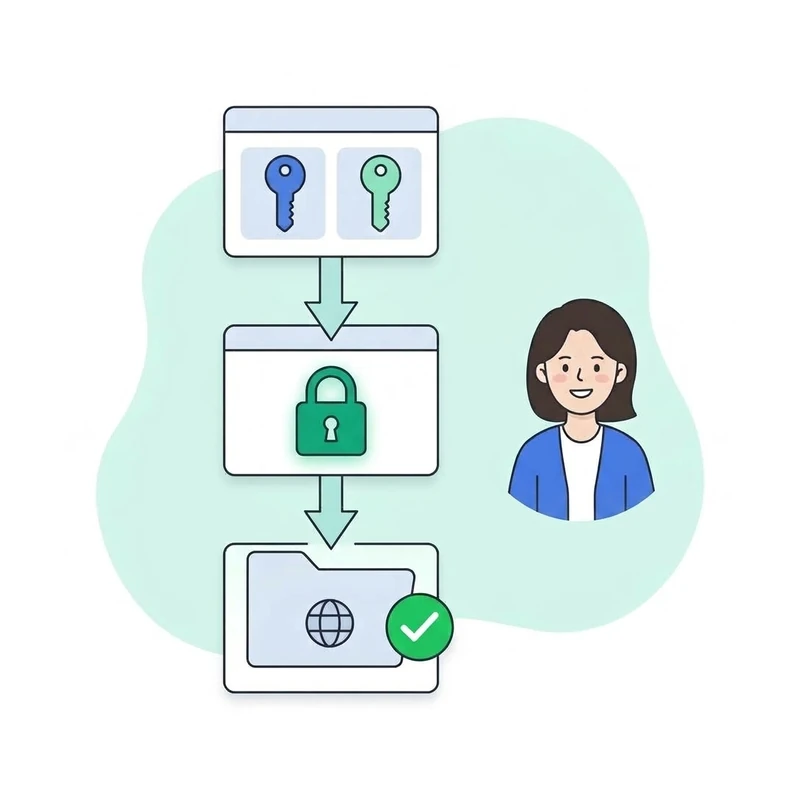
- 1호스트 아이디.cafe24.com
사용자는 호스팅 아이디, 비밀번호는 FTP 비밀번호(로그인과 다름).
- 2SFTP 22 권장
서버 이전 안내를 받았다면 SFTP 전용 · 포트 3822.
- 3파일은 www 폴더에
홈페이지 파일은 www 안에 올립니다.
최종 수정 2026-09-25