고도몰(NHN커머스) 파일질라 접속 방법
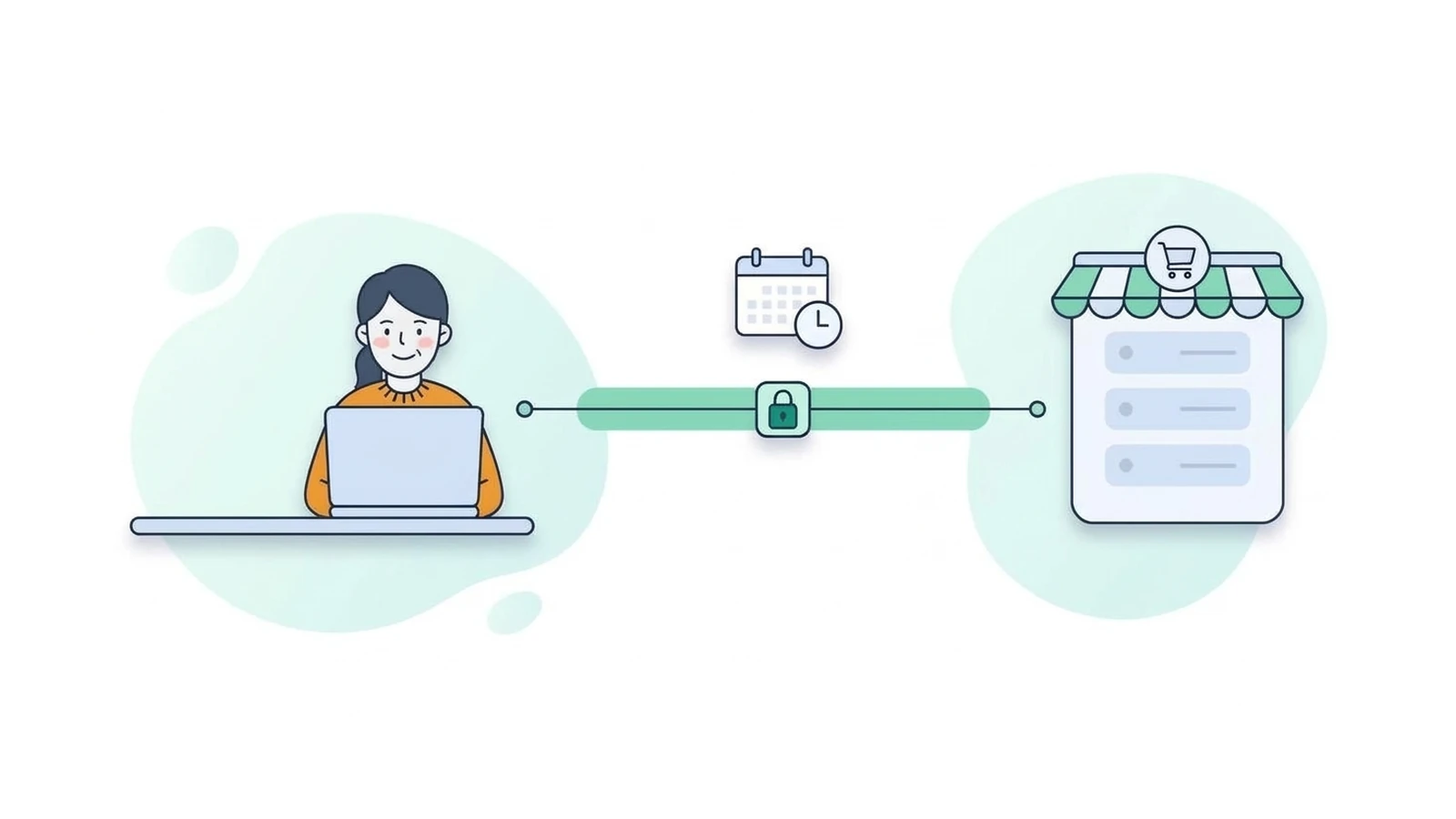
고도몰 쇼핑몰의 디자인 파일이나 스킨을 고치려면 FTP 프로그램으로 쇼핑몰 서버에 접속해야 합니다. 고도몰 공식 도움말도 파일질라 같은 FTP 프로그램을 쓰라고 안내하고 있어요. 관리자 화면의 웹 FTP는 여러 파일을 한꺼번에 올리거나 내려받을 수 없기 때문입니다.
💡 결론부터: 고도몰은 일반 FTP가 아니라 SFTP로, 포트 17662로 접속합니다. 파일질라 사이트 관리자에 프로토콜 SFTP · 호스트
gdadmin.내쇼핑몰도메인· 포트 17662 · FTP 아이디 · FTP 비밀번호를 넣으면 됩니다. FTP 비밀번호는 90일마다 만료됩니다. 어제까지 되던 접속이 갑자기 안 되면 비밀번호 만료부터 의심하세요.
🙋 이 사이트에 대해 filezilla.kr은 NHN커머스·고도몰과 관계없는 비공식 파일질라 한국어 안내 사이트입니다. 고도몰 계정·결제·쇼핑몰 설정 문의는 NHN커머스 고객센터로 해 주세요. 이 글은 고도몰 공식 도움말에 적힌 접속 정보를 파일질라 화면 기준으로 풀어 쓴 것입니다.
한눈에 보기
| 항목 | 고도몰에서 넣는 값 | 설명 |
|---|---|---|
| 프로토콜 | SFTP | 암호화된 접속 방식. 일반 FTP(21번)가 아닙니다 |
| 호스트 | gdadmin.example.com 형식 | gdadmin. 뒤에 내 쇼핑몰 도메인을 붙입니다 |
| 포트 | 17662 | 비워 두면 22번으로 접속을 시도해 실패합니다 |
| 로그온 유형 | 일반 | 아이디·비밀번호로 로그인 |
| 사용자 | FTP 아이디 | NHN커머스 마이페이지에서 확인 |
| 비밀번호 | FTP 비밀번호 | NHN커머스 로그인 비밀번호와 다를 수 있음. 90일 유효 |
| 파일 위치 | data, skin 폴더 등 | 앞(사용자) 화면 스킨은 data/skin/front/스킨이름 |
준비물
- 파일질라 클라이언트 3.71.x → 아직 없다면 광고 없이 파일질라 받는 법
- NHN커머스 계정(고도몰 쇼핑몰 운영자 계정)
- 내 쇼핑몰 도메인 (예:
example.com)
⚠️ e나무 독립형이나 외부 쇼핑몰 호스팅을 쓰는 경우 고도몰 공식 도움말에 따르면 이 경우 FTP 계정은 이용 중인 외부 호스팅 회사에서 직접 설정·관리합니다. 이 글의 호스트·포트가 맞지 않을 수 있으니 호스팅 회사 안내를 먼저 확인하세요.
1단계 — NHN커머스 마이페이지에서 FTP 정보 확인
고도몰 공식 도움말은 FTP 정보를 마이페이지 > 쇼핑몰 관리에서, 쇼핑몰 도메인 주소 오른쪽의 [관리] 버튼을 눌러 확인하라고 안내합니다.
- NHN커머스 사이트에 로그인합니다.
- 마이페이지 > 쇼핑몰 관리로 갑니다.
- 쇼핑몰 목록에서 내 쇼핑몰 도메인 오른쪽의 [관리] 버튼을 누릅니다.
- FTP 아이디를 확인하고 적어 둡니다. 비밀번호가 기억나지 않거나 만료되었다면 같은 화면의 FTP 비밀번호 [비밀번호 변경]으로 새로 정합니다.
📷 촬영 예정: NHN커머스 마이페이지 > 쇼핑몰 관리 — 쇼핑몰 도메인 오른쪽 [관리] 버튼 위치 강조
📷 촬영 예정: [관리] 화면 — FTP 아이디 표시 칸과 FTP 비밀번호 [비밀번호 변경] 버튼 강조 (아이디는 가림)
- [관리] 화면 안의 구성(탭 이름 등)은 요금제나 화면 개편에 따라 조금 다를 수 있어요. FTP 아이디와 FTP 비밀번호가 적힌 부분을 찾으면 됩니다. 호스트 주소는 화면에서 찾지 않아도 2단계처럼 직접 만들 수 있어요.
- FTP 비밀번호는 90일 동안만 유효합니다. 만료되면 FTP 로그인이 되지 않으니, 위 [비밀번호 변경]에서 새로 바꾼 뒤 접속하세요.
🙋 "FTP 신청"을 따로 해야 하나요? 공식 도움말의 "FTP 신청은 어디서 하나요?" 질문에도 위와 같이 마이페이지에서 정보를 확인하라는 답이 달려 있습니다. 요금제에 따라 쓸 수 있는 기능이 다를 수 있으니, [관리] 화면에 FTP 정보가 보이지 않으면 NHN커머스 고객센터에 내 요금제에서 FTP를 쓸 수 있는지 물어보세요.
2단계 — 호스트 주소 만들기
고도몰 공식 도움말에 적힌 호스트는 sftp://gdadmin.도메인주소 입니다. 앞의 sftp://는 "SFTP로 접속하라"는 표시이고, 실제 서버 주소는 gdadmin. + 내 쇼핑몰 도메인입니다.
| 내 쇼핑몰 도메인 | 호스트에 넣을 값 |
|---|---|
example.com | gdadmin.example.com |
shop.example.com 처럼 하위 도메인이나 기본 제공 도메인을 쓰는 경우 | 공식 도움말에 예시가 없어요. 아래 설명처럼 관리자 페이지 주소를 참고하고, 확실하지 않으면 고객센터에 확인하세요 |
gdadmin.주소는 쇼핑몰 관리자 페이지 주소와 같은 형태입니다. 브라우저에서 관리자 페이지에 들어갈 때 쓰는 주소의 앞부분을 떠올리면 쉬워요. (고도몰 개발 가이드의 예시 주소도gdadmin.으로 시작합니다.)- 사이트 관리자에서 프로토콜을 SFTP로 고르면 호스트 칸에는
sftp://없이gdadmin.example.com만 넣어도 됩니다. 빠른 연결 줄에 넣을 때는sftp://gdadmin.example.com처럼 앞에 붙여 주세요.
3단계 — 파일질라 사이트 관리자에 저장하기
접속 정보를 한 번 저장해 두면 다음부터는 클릭 한 번으로 접속됩니다. 사이트 관리자가 처음이라면 사이트 관리자로 서버 저장하기를 먼저 보셔도 좋아요.
- 파일질라 메뉴에서 [파일(F)] > [사이트 관리자(S)...](Site Manager)를 엽니다.
- [새 사이트(N)](New site)를 누르고 이름을
고도몰처럼 알아보기 쉽게 붙입니다. - 오른쪽 [일반] 탭을 아래처럼 채웁니다.
| 칸 (한국어판 문구) | 넣을 값 | 이렇게 하는 이유 |
|---|---|---|
| 프로토콜: (Protocol) | SFTP - SSH File Transfer Protocol | 고도몰은 SFTP만 안내합니다. 목록에서 SFTP로 시작하는 항목을 고릅니다. 이 항목은 한국어판 번역 목록에 없어 한국어판에서도 영어 그대로 보입니다 |
| 호스트: (Host) | gdadmin.example.com | 2단계에서 만든 주소 |
| 포트: (Port) | 17662 | 꼭 입력하세요. 비우면 SFTP 기본값 22번으로 접속을 시도합니다 |
| 로그온 유형: (Logon Type) | 일반 (Normal) | 아이디·비밀번호를 저장해 두는 방식. 비밀번호를 저장하기 싫다면 비밀번호 묻기(Ask for password) |
| 사용자: (User) | FTP 아이디 | 1단계에서 확인한 값 |
| 비밀번호: (Password) | FTP 비밀번호 | 90일마다 바뀌므로, 바꾼 뒤에는 여기도 고쳐야 합니다 |
📷 촬영 예정: 파일질라 사이트 관리자 [일반] 탭 — 프로토콜 SFTP, 호스트 gdadmin.example.com, 포트 17662, 로그온 유형 일반, 사용자 webuser 가 입력된 상태
- [연결(C)]을 누릅니다.
🙋 "알 수 없는 호스트키" 창이 떠요 SFTP 서버에 처음 접속하면 알 수 없는 호스트키(Unknown host key) 창이 뜹니다. 서버의 "지문"을 처음 보았으니 믿어도 되는지 묻는 정상적인 확인입니다. 주소를 제대로 넣었다면 항상 이 호스트를 신뢰하고 이 키를 캐시에 등록에 체크하고 [확인]을 누르세요. 다음부터는 묻지 않습니다. 자세한 내용은 SFTP로 접속하기를 참고하세요.
📷 촬영 예정: 알 수 없는 호스트키 창 — "항상 이 호스트를 신뢰하고 이 키를 캐시에 등록" 체크 상자 강조
4단계 — 어느 폴더를 고쳐야 하나요?
접속되면 오른쪽 원격 사이트 칸에 쇼핑몰 서버의 폴더가 보입니다. 고도몰 개발 가이드(사용자 소스 디렉토리 구조)의 설명을 정리하면 이렇습니다.
| 폴더·파일 | 무엇인가 | 주의 |
|---|---|---|
data, skin | 새 파일을 만들 때 쓰라고 안내된 곳 | 이 두 폴더(하위 포함)는 0707 이상의 권한이 필요하다고 안내됨 |
data/skin/front/스킨이름 | 쇼핑몰 앞(고객이 보는) 화면의 스킨 파일 | 고칠 스킨 이름을 먼저 확인 |
module | 기능을 바꾸는 PHP 코드(컨트롤러 등) | 개발 지식이 필요한 영역 |
tmp | 임시 폴더 | 여기서 작업하면 파일이 사라질 수 있어 피하라고 안내됨 |
맨 위의 route.php 등 | 쇼핑몰이 돌아가는 데 필요한 파일 | 건드리지 않기 |
📷 촬영 예정: SFTP 접속 직후 원격 사이트 칸 — data, skin, module 폴더가 보이는 상태 (도메인 가림)
⚠️ 꼭 "작업 중인 스킨"에서 고치세요 고도몰은 스킨을 여러 개 가질 수 있고, 그중 사용 중인 스킨이 고객에게 실제로 보입니다. 공식 도움말은 삭제한 파일은 되돌릴 수 없으니 사용 중인 스킨이 아닌 작업 중인 스킨에서 작업하라고 안내합니다. 스킨 설정은 고도몰 관리자 디자인 > 디자인 설정 > 디자인 스킨 리스트에 있습니다.
🙋 고치기 전에 원본을 내려받아 두세요 고도몰 공식 가이드는 FTP로 직접 고치면 누가 언제 무엇을 바꿨는지 기록이 남지 않는다고 설명합니다. 고치려는 파일을 먼저 오른쪽에서 왼쪽(내 PC)으로 끌어다 내려받아 두면, 잘못 고쳤을 때 다시 올려서 되돌릴 수 있어요. 업로드·다운로드 방법은 파일 업로드·다운로드와 덮어쓰기 옵션을 보세요.
- 공식 가이드에 따르면 고도몰에는 운영 쇼핑몰을 복제한 스테이징 서버에서 고친 뒤 배포하는 "개발소스관리" 기능도 있고, 이 기능이 생겨도 기존 FTP 접속 방식은 그대로 유지됩니다. 에이전시에 소스 작업을 맡기는 경우라면 함께 검토해 보세요.
5단계 — 접속 확인
아래 두 가지가 보이면 성공입니다.
- 파일질라 위쪽 메시지 로그에
상태: 디렉터리 목록 조회 성공이 나온다 - 오른쪽 원격 사이트 칸에 폴더 목록이 보인다
상태:	gdadmin.example.com:17662에 연결...
(중간 몇 줄 생략)
상태: 디렉터리 목록 조회 성공위는 파일질라 한국어판 문구로 만든 예시예요. 실제 로그에는 중간에 몇 줄이 더 나오고, 마지막 줄에 폴더 경로가 함께 붙어 나올 수도 있어요. 가운데 줄은 신경 쓰지 말고 맨 끝에 "디렉터리 목록 조회 성공"이 보이는지만 확인하면 됩니다.
자주 하는 실수
| 실수 | 증상 | 바로잡기 |
|---|---|---|
| 포트를 비워 둠 (또는 21·22 입력) | 연결이 거부되거나 시간이 초과됨 | 포트 17662 입력 |
| 프로토콜을 FTP로 둠 | 접속이 안 되거나 오래 기다리다 끊김 | 프로토콜 SFTP |
호스트에 www.나 도메인만 넣음 | 엉뚱한 서버에 접속 시도 | 앞에 gdadmin. 을 붙임 |
| 90일 지난 비밀번호 | 로그인 실패 | 마이페이지에서 FTP 비밀번호 변경 후 사이트 관리자 비밀번호도 수정 |
| NHN커머스 로그인 비밀번호를 넣음 | 로그인 실패 | FTP 비밀번호를 넣기 (마이페이지의 [비밀번호 변경]에서 따로 정하고 90일마다 만료되는 비밀번호) |
| 사용 중인 스킨을 바로 고침 | 고객 화면이 깨짐 | 작업 중인 스킨에서 고치고 확인 후 적용 |
접속이 안 될 때 — 오류별 해결
| 파일질라에 나오는 문구 | 고도몰에서 흔한 원인 | 볼 글 |
|---|---|---|
서버에 연결하지 못함 | 포트 17662 누락, 호스트 gdadmin. 누락 | 서버에 연결하지 못함 |
ECONNREFUSED - 서버에서의 연결 거부 | 포트를 22·21로 입력 | ECONNREFUSED |
20 초간 활동이 없어 연결 시간이 만료됨 / ETIMEDOUT | 회사·학교망에서 17662번 포트가 막힘, 주소 오타 | 연결 시간 초과 · ETIMEDOUT |
인증 실패 | FTP 비밀번호 만료(90일)·오타, FTP 아이디 오타 | SFTP 인증 실패·호스트 키 변경 |
| 호스트 키가 바뀌었다는 경고 | 서버 이전 등으로 서버 키가 바뀜 | SFTP 인증 실패·호스트 키 변경 |
| 파일을 올릴 때 권한 오류 | 권한이 없는 폴더에 올림 | 550 Permission denied · 파일 권한 바꾸기 |
| 한글 파일명이 깨짐 | 파일명 인코딩 차이 | 한글 파일명 깨짐 |
그래도 모르겠다면 접속이 안 될 때 10분 체크리스트를 순서대로 따라가 보세요.
자주 묻는 질문
Q. 알FTP로 되던 설정을 파일질라로 옮기려면요? 호스트·포트·아이디·비밀번호를 그대로 옮기되, 프로토콜을 SFTP로 고르는 것만 잊지 마세요. 고도몰 공식 도움말도 알FTP·파일질라 모두 같은 정보로 접속한다고 안내합니다.
Q. 관리자 화면의 웹 FTP와 무엇이 다른가요? 웹 FTP(고도몰 관리자 디자인 > 웹 FTP)는 브라우저에서 이미지·폰트·HTML·스타일시트 같은 파일을 관리하는 기능입니다. 공식 도움말에 따르면 여러 파일을 한꺼번에 올리거나 내려받을 수 없어서, 많은 파일을 다룰 때는 파일질라 같은 프로그램을 권장합니다.
Q. 비밀번호를 파일질라에 저장해도 되나요? 로그온 유형을 일반으로 두면 PC에 저장됩니다. 여러 사람이 쓰는 PC라면 비밀번호 묻기로 바꿔 접속할 때마다 입력하세요. → 저장된 비밀번호 확인과 마스터 비밀번호
Q. phpMyAdmin(DB) 접속과는 다른가요? 다릅니다. 공식 도움말에 따르면 DB 접속은 마이페이지의 DB 관리에서 [접속 허용 IP관리]에 IP를 등록한 뒤 phpMyAdmin으로 들어가는 별도 절차입니다. 파일질라로는 DB에 접속하지 않습니다.
참고한 공식 문서
- NHN커머스 고도몰 운영 가이드 — 쇼핑몰 기본정보(FTP 접속 방법·접속 정보·비밀번호 만료·웹 FTP·phpMyAdmin): https://godomall-help.nhn-commerce.com/faq/manage/shop-information
- NHN커머스 고도몰 운영 가이드 — 개발소스관리 자주 묻는 질문(기존 FTP 방식 유지): https://godomall-help.nhn-commerce.com/devsource/faq
- NHN커머스 고도몰 운영 가이드 — 변경 이력을 알 수 없어요(FTP 작업의 한계): https://godomall-help.nhn-commerce.com/devsource/part-i/no-history
- NHN커머스 고도몰 개발 가이드 — 고도몰 아키텍처(사용자 소스 디렉토리 구조·권한): https://devcenter-help.nhn-commerce.com/guide/base-information/structure/godomall-architecture
- NHN커머스 고도몰 개발 가이드 — 사용자 페이지 추가하기(
data/skin/front/[스킨]경로 예시): https://devcenter-help.nhn-commerce.com/guide/tuning-example/add-user-page - FileZilla 공식 문서 — Connect to SFTP with a Private Key / How to connect to an SFTP Server(로그온 유형): https://filezillapro.com/docs/v3/basic-usage-instructions/connecting-to-a-server/
한눈에 정리
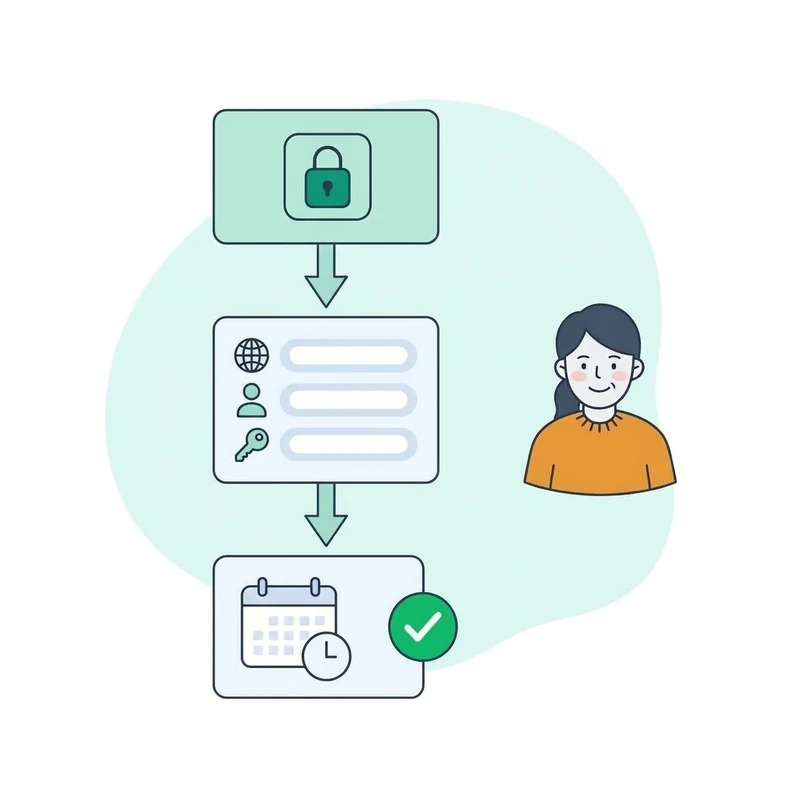
- 1SFTP · 포트 17662
고도몰은 일반 FTP가 아니라 SFTP로 접속해요.
- 2호스트는 gdadmin.도메인
사용자·비밀번호는 FTP 아이디와 FTP 비밀번호.
- 3비밀번호 90일 만료
갑자기 안 되면 비밀번호 만료부터 확인하세요.
최종 수정 2026-09-25