닷홈 호스팅 파일질라 접속 방법

닷홈은 무료호스팅으로 처음 홈페이지를 만들어 보는 분이 많이 쓰는 곳입니다. 닷홈 공식 매뉴얼도 파일질라를 기준으로 FTP 사용법을 설명하고 있어요. 접속 자체는 간단하지만 파일을 어느 폴더에 올리느냐에서 많이 헷갈립니다.
💡 결론부터: 닷홈은 일반 FTP, 포트 21로 접속하고 파일은
html폴더 안에 올립니다. 호스트 닷홈 기본 제공 도메인(또는 웹서버 IP) · 사용자 FTP 아이디 · 비밀번호 FTP 암호 · 포트 21(비워도 됨) 접속 정보는 [마이닷홈] → [호스팅 관리] → [웹호스팅 목록] → [상세보기] → 웹서버/FTP 정보에 있습니다.
🙋 이 사이트에 대해 filezilla.kr은 닷홈과 관계없는 비공식 파일질라 한국어 안내 사이트입니다. 호스팅 신청·연장·기술 문의는 닷홈 고객센터로 해 주세요.
한눈에 보기
| 항목 | 닷홈 값 | 설명 |
|---|---|---|
| 프로토콜 | FTP | 닷홈 매뉴얼은 FTP 기본 포트(21)로 안내 |
| 호스트 | 기본 제공 도메인 또는 웹서버 아이피 | 웹서버/FTP 정보·도메인 정보 화면에서 확인 |
| 포트 | 21 | 비워 두면 21번으로 접속 |
| 사용자 | FTP 아이디 | 바꿀 수 없음 |
| 비밀번호 | FTP 암호 | 같은 화면에서 새로 설정 가능 |
| 업로드 폴더 | html (루트 폴더) | 이 안에 넣어야 브라우저에서 보임 |
| SSH | 포트 2022 (기본 22가 아님) · 유료 웹호스팅만 | 기본값은 접속제한. 무료호스팅은 SSH를 쓸 수 없음 |
| SFTP | 지원하지 않음 | 닷홈 매뉴얼 기준. 파일질라는 일반 FTP로 접속 |
준비물
- 파일질라 클라이언트 3.71.x → 광고 없이 파일질라 받는 법
- 닷홈 회원 로그인 정보
- 신청해 둔 호스팅(무료호스팅·웹호스팅·무제한 웹호스팅 등)
1단계 — 마이닷홈에서 FTP 정보 확인
닷홈 공식 매뉴얼의 순서입니다.
- 닷홈 홈페이지에 로그인합니다.
- [마이닷홈] → [호스팅 관리] → [웹호스팅 목록]으로 갑니다. (무제한 웹호스팅은 [무제한 웹호스팅 목록])
- 접속할 호스팅의 [상세보기]를 누릅니다.
- 웹서버/FTP 정보에서 아래 값을 확인합니다.
| 화면 항목 (닷홈 매뉴얼 기준) | 뜻 | 파일질라 칸 |
|---|---|---|
| 웹서버 아이피 | 서버 주소 (변경 불가) | 호스트 (도메인 대신 쓸 때) |
| 홈 디렉토리 | 서버 안의 내 폴더 위치 (변경 불가) | — |
| FTP 아이디 | 접속 아이디 (변경 불가) | 사용자 |
| FTP 암호 | 여기서 새로 설정 가능 | 비밀번호 |
| FTP 접속설정 | FTP 접속 허용 여부 | — (허용으로 되어 있어야 함) |
📷 촬영 예정: 마이닷홈 > 호스팅 관리 > 웹호스팅 목록 — 해당 호스팅 [상세보기] 버튼 강조
📷 촬영 예정: [상세보기] 웹서버/FTP 정보 — 웹서버 아이피·FTP 아이디·FTP 암호·FTP 접속설정 칸 강조 (아이디·IP 가림)
- 호스트로 쓸 기본 제공 도메인은 같은 화면의 도메인 정보에 있습니다(기본 제공 도메인은 변경 불가).
- FTP 접속설정이 허용으로 되어 있는지 꼭 보세요. 닷홈 FAQ에 따르면 기본값은 "접속허용"이지만, 보안을 위해 접속제한으로 바꿔 두었다면 FTP를 쓸 때 다시 "접속허용"으로 바꿔야 합니다. 바꾼 뒤에는 [변경]으로 저장합니다.
- FTP 암호를 바꿀 때는 닷홈 로그인 비밀번호로 한 번 더 인증하는 단계가 있습니다.
⚠️ 워드프레스·그누보드를 설치해 둔 경우 비밀번호를 바꿀 때 주의 닷홈 매뉴얼은 DB 비밀번호를 바꿨다면 CMS의 config 파일 안에 적힌 DB 비밀번호도 새 비밀번호로 고쳐야 홈페이지가 정상 작동한다고 안내합니다. FTP 암호와 DB 암호는 상세보기 화면에서 따로 바꾸게 되어 있으니, 어느 쪽을 바꾸는지 확인하세요. FTP 암호를 바꿨다면 파일질라에 저장해 둔 비밀번호도 새로 고쳐 주세요.
2단계 — 파일질라 사이트 관리자에 저장하기
닷홈 매뉴얼은 빠른 연결 줄에 호스트(H) · 사용자명(U) · 비밀번호(W) · 포트(P)를 넣는 방법으로 설명합니다. 한 번만 쓸 거라면 그 방법도 좋고, 자주 쓸 거라면 사이트 관리자에 저장하세요. → 빠른 연결로 첫 접속하기 · 사이트 관리자로 서버 저장하기
- [파일(F)] > [사이트 관리자(S)...](Site Manager)를 엽니다.
- [새 사이트(N)]를 누르고 이름을
닷홈처럼 붙입니다. - [일반] 탭을 채웁니다.
| 칸 (한국어판 문구) | 넣을 값 | 뜻 |
|---|---|---|
| 프로토콜: (Protocol) | FTP - 파일 전송 프로토콜 | 일반 FTP |
| 호스트: (Host) | 기본 제공 도메인 (예: example.com 형식) 또는 웹서버 아이피 | |
| 포트: (Port) | 21 또는 비워 둠 | 닷홈 웹호스팅은 기본 포트 21 사용 |
| 암호화: (Encryption) | TLS를 통한 명시적 FTP가 가능한 경우 사용 | 파일질라 기본값. 닷홈 매뉴얼에 따르면 닷홈 FTP(21번)는 통신이 암호화되지 않으므로 결국 일반 FTP로 접속됩니다 |
| 로그온 유형: (Logon Type) | 일반 | 비밀번호 저장. 공용 PC면 비밀번호 묻기 |
| 사용자: (User) | FTP 아이디 | |
| 비밀번호: (Password) | FTP 암호 |
📷 촬영 예정: 파일질라 사이트 관리자 [일반] 탭 — 프로토콜 FTP, 호스트 example.com, 포트 21, 암호화 "TLS를 통한 명시적 FTP가 가능한 경우 사용", 로그온 유형 일반, 사용자 webuser 입력 상태
- [연결(C)]을 누릅니다.
🙋 접속할 때 TLS 관련 안내 창이 떠요 암호화를 "가능한 경우 사용"으로 두면, 서버가 TLS를 지원하지 않을 때 파일질라가 보안되지 않은 서버입니다 같은 안내를 띄울 수 있습니다. 닷홈 FAQ도 일반 FTP로 접속할 때 TLS 안내 창이 뜰 수 있으며, 접속 제한이 아니니 [확인]을 눌러 진행하면 된다고 안내해요. → 알 수 없는 인증서 · FTP·FTPS·SFTP 차이
다만 일반 FTP는 아이디·비밀번호가 암호화되지 않고 전송됩니다. 닷홈 매뉴얼도 공용 PC나 공용 와이파이에서는 접속을 피하고 FTP 비밀번호를 주기적으로 바꾸라고 권합니다.
3단계 — html 폴더에 올리기
닷홈 세팅 완료 안내 페이지는 FTP 접속 후 올리는 파일과 폴더는 html(루트 폴더) 안에 넣으라고 안내합니다. html 밖에 올리면 브라우저에서 보이지 않아요.
- 오른쪽 원격 사이트 칸에서
html폴더를 더블클릭해 들어갑니다. - 왼쪽(내 PC)에서 올릴 파일·폴더를 골라 오른쪽으로 끌어다 놓습니다. → 파일 업로드·다운로드와 덮어쓰기 옵션
- 브라우저에서 내 도메인으로 들어가 확인합니다.
📷 촬영 예정: 닷홈 서버 접속 후 원격 사이트 칸 — html 폴더 강조
⚠️ 무제한 웹호스팅: 점(.)이나 밑줄(_)로 시작하는 파일은 지우지 마세요 닷홈 안내에 따르면 무제한 웹호스팅에서 FTP로 보이는
.이나_로 시작하는 폴더·파일은 호스팅이 동작하는 데 필요한 파일입니다.
🙋 다음부터 바로 html 폴더가 열리게 하려면 사이트 관리자 [고급] 탭의 기본 원격 디렉터리(Default remote directory)에
html폴더 경로를 넣어 두면 됩니다. 경로를 짐작해서 적기보다는, 접속한 뒤html폴더를 더블클릭해 들어가서 원격 사이트 칸 위쪽 경로 입력줄에 보이는 경로를 그대로 복사해 넣는 방법이 가장 정확해요. (상세보기의 홈 디렉토리, 무료호스팅은 웹루트 디렉토리 항목에서도 서버 안의 폴더 위치를 볼 수 있습니다.)
4단계 — 확인
메시지 로그에 상태: 디렉터리 목록 조회 성공 이 보이고, 오른쪽에 html 폴더가 보이면 성공입니다. 접속 오류가 나면 닷홈 매뉴얼 말대로 메시지 로그의 문구를 먼저 보세요. 아래 표에서 같은 문구를 찾으면 됩니다.
자주 하는 실수
| 실수 | 증상 | 바로잡기 |
|---|---|---|
파일을 html 밖(맨 위 폴더)에 올림 | 브라우저에서 안 보임 | html 안으로 옮김 |
| 닷홈 회원 비밀번호를 넣음 | 로그인 실패 | FTP 암호 입력. 모르면 상세보기에서 새로 설정 |
| FTP 접속설정이 꺼져 있음 | 정보를 맞게 넣어도 접속 안 됨 | 상세보기 > 웹서버/FTP 정보 > FTP 접속설정 확인 |
| 비밀번호를 여러 번 틀림 | 계속 연결 안 됨 (IP 차단) | 아래 표의 "IP 차단" 참고 |
| 무료호스팅에 개인 도메인으로 접속 | 호스트를 못 찾음 | 무료호스팅은 도메인 연결을 지원하지 않음(도메인 플러스 옵션 필요) → 기본 제공 도메인 사용 |
| SSH 프로그램에 22번 입력 | 연결 거부 | 닷홈 SSH는 2022번 |
접속이 안 될 때 — 오류별 해결
| 파일질라에 나오는 문구 | 닷홈에서 흔한 원인 | 해결·볼 글 |
|---|---|---|
530 Login incorrect. | FTP 아이디·암호 오타, 회원 비밀번호와 혼동 | 530 Login incorrect |
20 초간 활동이 없어 연결 시간이 만료됨 / ETIMEDOUT | 짧은 시간에 여러 번 로그인 실패 → 내 IP가 서버에서 차단 | 닷홈 [고객센터] - [1:1문의]에서 "기술지원"으로 내 공인 IP를 적어 차단 해제 요청 (공인 IP는 닷홈 메인 페이지의 "현재 접속 IP"나 포털에서 "내 아이피" 검색으로 확인) · 연결 시간 초과 |
서버에 연결하지 못함 / ECONNREFUSED | 호스트 오타, FTP 접속설정 꺼짐 | 서버에 연결하지 못함 · ECONNREFUSED |
연결 수립, 환영 메시지를 기다림...에서 멈춤 | 백신·회사 방화벽 | 환영 메시지를 기다림 |
디렉터리 목록을 조회하는 데 실패함 | 데이터 연결 차단 | 디렉터리 목록 조회 실패 · 액티브 vs 패시브 |
| 업로드 실패 | 디스크 용량 초과 | 상세보기의 디스크 사용량 확인 · 553 오류 |
파일 권한 문제 (550) | 권한 없는 폴더·파일 | 550 Permission denied · 파일 권한 바꾸기 |
| 한글 파일명 깨짐 | 파일명 인코딩 | 한글 파일명 깨짐 |
자주 묻는 질문
Q. 닷홈에서 SFTP로 접속할 수 있나요? 아니요. 닷홈 매뉴얼(파일질라 사용 방법)은 닷홈 웹호스팅이 암호화 접속(SFTP)을 지원하지 않는다고 안내합니다. 파일질라에서는 이 글처럼 일반 FTP(21번)로 접속하세요. 참고로 SSH 접속은 유료 웹호스팅에서 포트 2022로 쓸 수 있고, 기본값이 접속제한이라 상세보기의 SSH 접속설정에서 먼저 허용해야 합니다. 무료호스팅(도메인 플러스 포함)은 2026년 6월 30일부터 SSH 접속이 막혔고, 닷홈 FAQ에 따르면 SFTP도 같은 이유로 쓸 수 없습니다.
Q. 웹FTP와 뭐가 다른가요? 웹FTP는 브라우저에서 쓰는 방식이고, 파일질라는 PC에 설치하는 프로그램입니다. 파일을 많이 올리거나 폴더째 올릴 때는 파일질라가 편합니다.
Q. 메뉴가 영어로 나와요. → 파일질라 한국어로 바꾸기
참고한 공식 문서
- 닷홈 서비스 매뉴얼 — FTP 프로그램(FileZilla) 사용 방법: https://manual.dothome.co.kr/manual/info/87
- 닷홈 서비스 매뉴얼 — SSH 접속 방법: https://manual.dothome.co.kr/manual/info/91
- 닷홈 서비스 매뉴얼 — 무료호스팅 서비스 내역 및 변경(웹서버/FTP 정보·FTP 접속설정): https://manual.dothome.co.kr/manual/info/47
- 닷홈 서비스 매뉴얼 — 단독 웹호스팅 서비스 내역 및 변경: https://manual.dothome.co.kr/manual/info/51
- 닷홈 — 호스팅 세팅 완료 안내(html 루트 폴더): https://guide-page.dothome.co.kr/start_linux.html
- 닷홈 — 무제한 웹호스팅 세팅 완료 안내: https://guide-page.dothome.co.kr/start_unlimited.html
- 닷홈 서비스 매뉴얼(웹호스팅 FAQ) — FTP 접속이 되지 않습니다(FTP 접속설정 기본값·IP 차단 해제 요청·TLS 안내창): https://docs.dothome.co.kr/books/faq-nCD/page/ftp
- 닷홈 서비스 매뉴얼(웹호스팅 FAQ) — SSH 접속이 되지 않습니다(SSH 접속설정 기본값·포트 2022): https://docs.dothome.co.kr/books/faq-nCD/page/ssh
- 닷홈 서비스 매뉴얼(무료호스팅 FAQ) — 무료 호스팅도 SSH 접속이 가능한가요?(SSH·SFTP 제한): https://docs.dothome.co.kr/books/faq-GiU/page/ssh
- 닷홈 서비스 매뉴얼 — FTP 프로그램(FileZilla) 사용 방법(SFTP 미지원 안내): https://docs.dothome.co.kr/books/9b70e/page/ftp-filezilla
- 닷홈 서비스 매뉴얼 — 웹호스팅 서비스 정보 및 변경(CMS config의 DB 비밀번호): https://docs.dothome.co.kr/books/9b70e/page/14294
- 닷홈 서비스 매뉴얼 — 무료호스팅 서비스 정보 및 변경(웹루트 디렉토리): https://docs.dothome.co.kr/books/9bf31/page/f7490
한눈에 정리
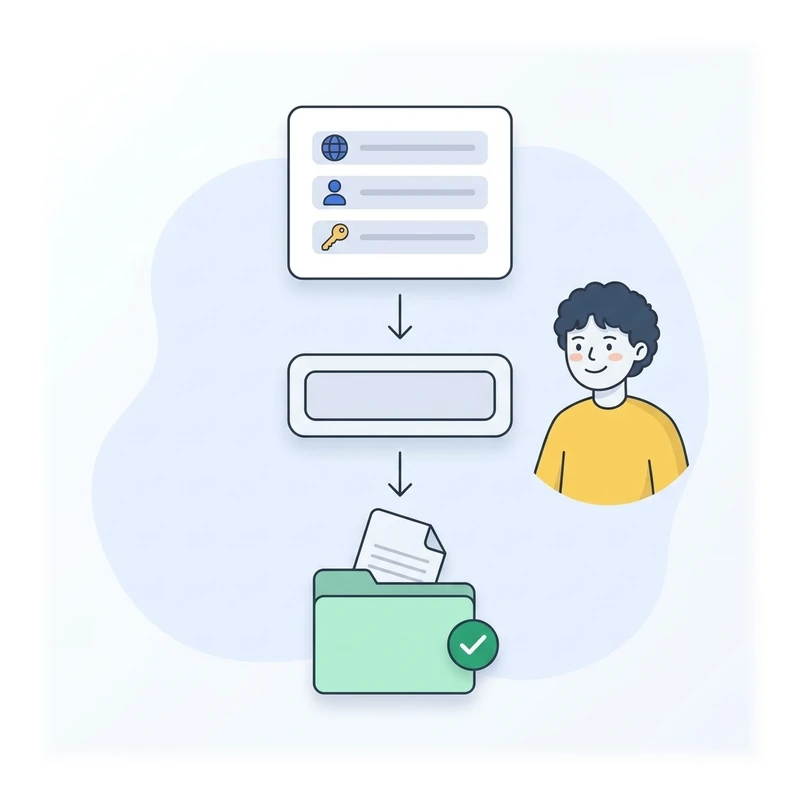
- 1일반 FTP · 포트 21
포트는 비워 둬도 됩니다.
- 2정보는 마이닷홈에
호스팅 관리 → 웹호스팅 목록 → 상세보기 → 웹서버/FTP 정보.
- 3파일은 html 폴더에
홈페이지 파일은 html 안에 올려요.
최종 수정 2026-09-25