가비아 호스팅 파일질라 접속 방법
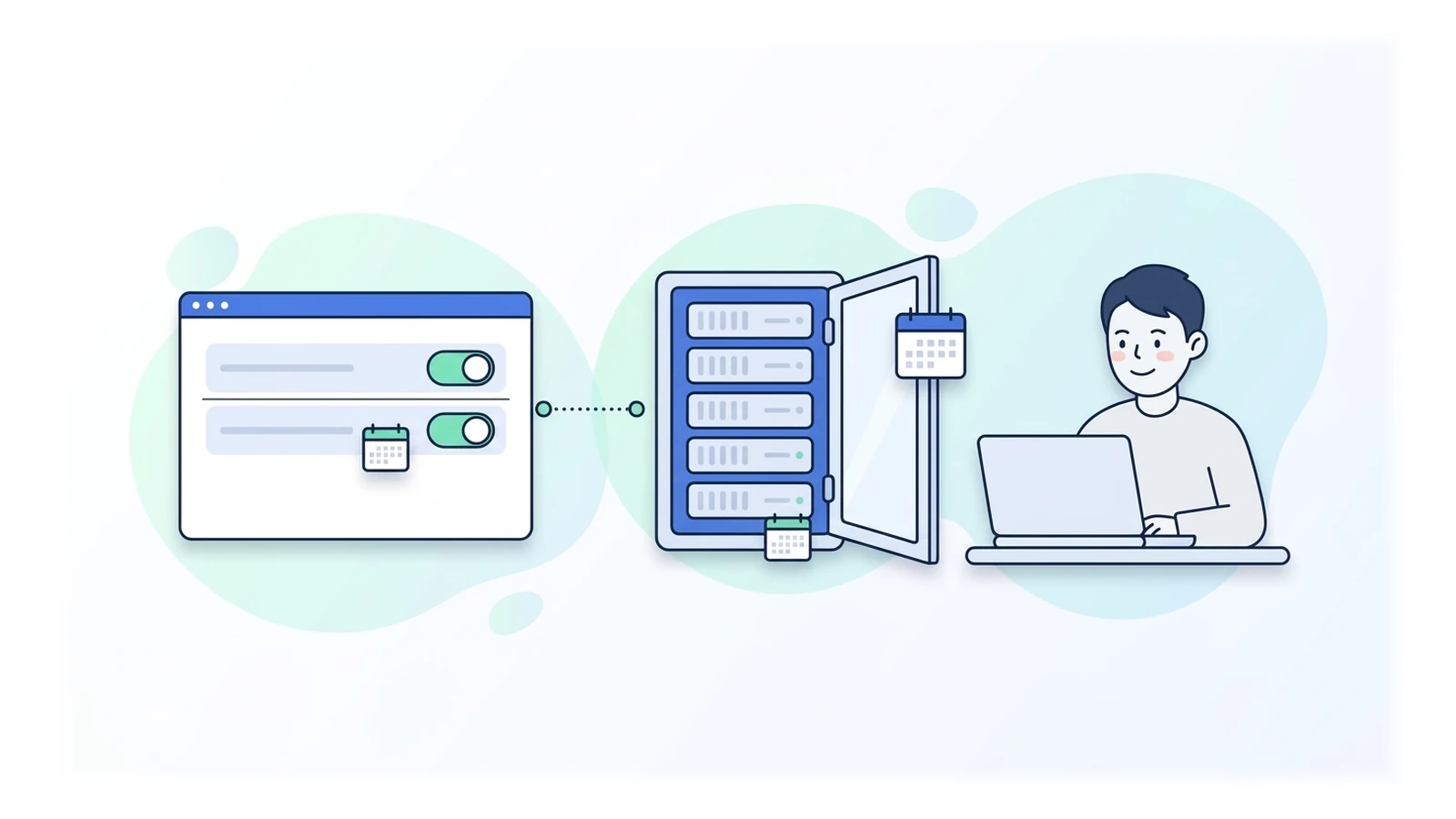
가비아 웹호스팅에 파일질라로 접속할 때 가장 많이 막히는 곳은 파일질라가 아니라 가비아 쪽 보안 설정입니다. 가비아는 FTP 접속을 기간을 정해서만 열어 주기 때문이에요.
💡 결론부터: 가비아는 접속 전에 두 가지를 꼭 해야 합니다.
- 처음 접속할 때는 관리 콘솔에서 FTP 비밀번호를 새로 정해야 접속됩니다.
- 호스팅 설치 후 1달이 지나면 FTP 접속이 자동으로 막힙니다. 관리 콘솔에서 접속 기간(최대 1개월)을 다시 열어 주세요.
파일질라에는 호스트 도메인 또는 웹서버 IP · 사용자 FTP 아이디 · 비밀번호 웹 서버 비밀번호 · 포트 FTP 21 / SFTP 22 를 넣으면 됩니다.
🙋 이 사이트에 대해 filezilla.kr은 가비아와 관계없는 비공식 파일질라 한국어 안내 사이트입니다. 호스팅 계정·결제 문의는 가비아 고객센터(1:1 문의)로 해 주세요.
한눈에 보기
| 항목 | 가비아 웹호스팅 값 | 설명 |
|---|---|---|
| 호스트 | 연결된 도메인, 웹서버 IP, 또는 기본 도메인 FTP아이디.gabia.io | 도메인 연결 전이면 IP나 기본 도메인으로 |
| 사용자 | FTP 아이디 (= 웹 서버 접속 ID) | 호스팅 신청 때 정해지며 바꿀 수 없음 |
| 비밀번호 | 웹 서버(FTP/SFTP/SSH) 비밀번호 | 첫 접속 전 관리 콘솔에서 재설정 필요 |
| 포트 | FTP 21(비워도 됨) / SFTP 22 | |
| 접속 기간 | 설치 후 1달 자동 허용 → 이후 직접 설정 (1일·1주일·1개월·직접설정, 최대 1개월) | 기한 날의 오전 9시까지 접속 가능 |
| 접속 허용 IP | 설정 시 등록한 IP만 접속 | |
| 업로드 폴더 | 공식 매뉴얼에 폴더 이름 안내 없음 | 5단계의 "시험 파일로 확인하기" 참고 |
준비물
- 파일질라 클라이언트 3.71.x → 광고 없이 파일질라 받는 법
- 가비아 계정(웹호스팅 소유자 또는 관리자)
- 내 PC의 공인 IP (접속 허용 IP를 쓸 경우 — 포털에서 "내 IP 주소 확인"으로 검색)
1단계 — 호스팅 관리 콘솔 열기
가비아 공식 매뉴얼의 순서입니다.
- 가비아 홈페이지에 로그인합니다.
- 오른쪽 위 [My가비아]에 마우스를 올리고 [서비스 관리]를 누릅니다.
- [호스팅 관리 콘솔]을 누릅니다.
📷 촬영 예정: 가비아 My가비아 > 서비스 관리 화면 — [호스팅 관리 콘솔] 버튼 강조
2단계 — 웹 서버 비밀번호 정하기 (처음 한 번)
가비아 매뉴얼은 FTP에 처음 접속할 때 관리 콘솔에서 FTP 비밀번호를 재설정한 뒤 접속하라고 안내합니다.
- [호스팅 관리 콘솔 > 보안 > 호스팅]에서 해당 웹호스팅의 도메인을 누릅니다.
- [웹 서버 접속 보안 > 비밀번호 > 변경]을 누릅니다.
- 이 화면에서 웹 서버(FTP/SFTP/SSH) ID(= 파일질라의 사용자)를 확인할 수 있습니다. 새 비밀번호를 두 번 넣고 [변경]을 누릅니다.
📷 촬영 예정: 가비아 호스팅 관리 콘솔 > 보안 > 호스팅 > 해당 웹호스팅 — 웹 서버 접속 보안의 비밀번호 [변경] 버튼과 웹 서버 ID 표시 칸 강조 (ID 가림)
- 비밀번호 규칙(가비아 매뉴얼): 영문 소문자·숫자·특수문자 중 2종류 조합, 10~16자리. 아이디와 같거나 숫자만이거나 같은 글자를 4번 이상 반복하면 안 됩니다. 쓸 수 있는 특수문자는
! @ # ^ * - _ + =입니다. - 가비아는 비밀번호를 저장해 두지 않으므로, 잊으면 다시 정하는 수밖에 없습니다.
- 비밀번호를 바꾼 뒤에는 파일질라에 저장한 비밀번호도 바꿔야 합니다.
3단계 — 접속 방식·기간·허용 IP 설정
- [호스팅 관리 콘솔 > 보안 > 호스팅]에서 해당 웹호스팅의 체크 상자를 고릅니다.
- 위쪽 [FTP/SFTP/SSH 접속 설정]을 누릅니다.
- 아래를 정하고 [저장]을 누릅니다.
| 설정 | 고를 값 | 뜻 |
|---|---|---|
| 접속 방식 | [FTP] 또는 [SFTP/SSH] (둘 다 고를 수 있음) | SFTP로 접속하려면 [SFTP/SSH]를 꼭 골라야 합니다 |
| 기간 | 1일 / 1주일 / 1개월 / 직접설정 | 접속 방식을 먼저 골라야 선택할 수 있음. 최대 1개월 |
| 접속 허용 IP | 설정하면 등록한 IP만 접속 | 현재 PC의 IP가 화면에 보이니 그대로 등록하면 됩니다 |
📷 촬영 예정: 가비아 [FTP/SFTP/SSH 접속 설정] 창 — 접속 방식 FTP·SFTP/SSH 체크, 기간 1개월, 접속 허용 IP 칸, [저장] 버튼 강조 (IP 가림)
- [FTP/SFTP/SSH 접속 설정이 완료되었습니다.] 알림이 나오면 끝입니다.
🙋 다음 달에 또 안 되면 여기부터 가비아는 해킹을 막기 위해 접속 기간을 최대 1개월까지만 열어 줍니다. 기한 날 오전 9시가 지나면 다시 막히니, "지난달엔 됐는데 오늘은 안 돼요"라면 이 설정부터 다시 여세요.
⚠️ 집·사무실 IP가 바뀌는 경우 접속 허용 IP를 설정했는데 인터넷 공유기를 바꾸거나 다른 장소에서 접속하면 공인 IP가 달라져 접속이 막힙니다. 이때는 새 IP를 추가 등록하세요.
4단계 — 파일질라 사이트 관리자에 저장하기
가비아 매뉴얼은 빠른 연결과 사이트 관리자 두 방법을 모두 안내합니다. 자주 쓸 서버는 사이트 관리자에 저장해 두세요. → 사이트 관리자로 서버 저장하기
- [파일(F)] > [사이트 관리자(S)...](Site Manager)를 엽니다.
- [새 사이트(N)]를 누르고 이름을
가비아처럼 붙입니다. - [일반] 탭을 채웁니다.
| 칸 (한국어판 문구) | SFTP (3단계에서 SFTP/SSH를 열었을 때) | FTP |
|---|---|---|
| 프로토콜: | SFTP - SSH File Transfer Protocol (한국어판도 영어 그대로) | FTP - 파일 전송 프로토콜 |
| 호스트: | example.com (연결한 도메인) 또는 웹서버 IP | 같음 |
| 포트: | 22 | 21 또는 비워 둠 |
| 암호화: | (SFTP는 칸 없음) | TLS를 통한 명시적 FTP가 가능한 경우 사용 (파일질라 기본값. 가비아 매뉴얼에는 FTP 암호화 지원 안내가 없으니, 암호화가 필요하면 SFTP를 쓰세요) |
| 로그온 유형: | 일반 | 일반 |
| 사용자: | FTP 아이디 | FTP 아이디 |
| 비밀번호: | 웹 서버 비밀번호 | 웹 서버 비밀번호 |
📷 촬영 예정: 파일질라 사이트 관리자 [일반] 탭 — 프로토콜 SFTP, 호스트 example.com, 포트 22, 로그온 유형 일반, 사용자 webuser 입력 상태
- [연결(C)]을 누릅니다. SFTP로 처음 접속하면 알 수 없는 호스트키 창이 뜨는데, 정상입니다. 항상 이 호스트를 신뢰하고 이 키를 캐시에 등록에 체크하고 [확인]을 누르세요. → SFTP로 접속하기
도메인을 아직 연결하지 않았다면: 도메인으로는 접속되지 않습니다. 가비아 FAQ에 따르면 호스트에 웹서버 IP 또는 기본 도메인(FTP아이디.gabia.io)을 넣으세요. 기본 도메인은 [웹호스팅 관리콘솔 > 도메인 > 기본 도메인], 웹서버 IP는 [웹호스팅 관리콘솔 > 웹 서버 > IP]에서 볼 수 있습니다.
5단계 — 파일 올리기와 확인
- 접속되면 왼쪽은 내 PC(로컬 사이트), 오른쪽은 서버(원격 사이트)입니다.
- 왼쪽에서 올릴 파일을 마우스 오른쪽 버튼 > [업로드]하거나, 오른쪽으로 끌어다 놓으면 됩니다. → 파일 업로드·다운로드와 덮어쓰기 옵션
- 홈페이지 파일을 올릴 폴더 이름은 가비아 공식 매뉴얼에 따로 적혀 있지 않아요. 가비아의 워드프레스 수동설치 매뉴얼은 접속한 뒤 오른쪽 [리모트 사이트] 영역에 파일을 끌어다 올리는 것으로 안내합니다.
- 시험 파일로 확인하기: 어느 폴더인지 확실하지 않다면
test.html같은 시험 파일 하나를 먼저 올린 뒤, 브라우저에서http://내도메인/test.html로 열어 보세요. 열리면 그 폴더가 맞습니다. 확인이 끝나면 시험 파일은 지워 주세요. 그래도 모르겠다면 가비아 고객센터(1:1 문의)에 물어보세요.
📷 촬영 예정: 가비아 서버 접속 직후 원격 사이트 칸 — 기본 폴더 구성 (웹 루트 폴더 확인용)
메시지 로그에 상태: 디렉터리 목록 조회 성공 이 보이면 접속은 성공입니다.
자주 하는 실수
| 실수 | 증상 | 바로잡기 |
|---|---|---|
| 처음 접속인데 비밀번호를 재설정하지 않음 | 로그인 실패 | 2단계에서 웹 서버 비밀번호 설정 |
| 설치 후 1달이 지남 / 접속 기한 지남 | 갑자기 연결 안 됨 | 3단계에서 접속 기간 다시 설정 |
| SFTP로 접속하는데 접속 방식에 [FTP]만 켬 | 22번 연결 실패 | 접속 방식에 [SFTP/SSH] 추가 |
| 가비아 계정 비밀번호를 넣음 | 로그인 실패 | 웹 서버(FTP/SFTP/SSH) 비밀번호 입력 |
| 비밀번호를 5번 이상 틀림 (SFTP/SSH) | IP가 차단되어 계속 안 됨 | 아래 표의 "차단 IP 해제" |
| 도메인 연결 전 도메인으로 접속 | 호스트를 못 찾음 | 웹서버 IP 또는 FTP아이디.gabia.io |
접속이 안 될 때 — 오류별 해결
| 파일질라에 나오는 문구 | 가비아에서 흔한 원인 | 해결·볼 글 |
|---|---|---|
530 Login incorrect. | 비밀번호 미설정·오타, 접속 기간 만료 | 2·3단계 확인 · 530 Login incorrect |
인증 실패 (SFTP) | 비밀번호 오류. 5회 이상 틀리면 IP 차단 | [호스팅 관리 콘솔 > 보안 > 호스팅 > 해당 웹호스팅] > [웹 서버 접속 보안 > SSH/SFTP 접속 차단 IP > 차단 해제]에서 내 IP 조회 후 [해제] · SFTP 인증 실패 |
| 로그인이 안 됨 (가비아 매뉴얼에 이때의 오류 문구는 나와 있지 않으니, 메시지 로그의 서버 응답을 확인) | FTP 로그인 세션 5개 초과 | [호스팅 관리 콘솔 > 호스팅 > 웹호스팅 > 해당 웹호스팅] > [웹 서버 > FTP 세션 > 세션 초기화] — 전송 중이던 파일은 중지됨 · 421 Too many connections |
20 초간 활동이 없어 연결 시간이 만료됨 / ETIMEDOUT | 접속 허용 IP에 내 IP가 없음, 접속 기간 만료 | 3단계 확인 · 연결 시간 초과 · ETIMEDOUT |
서버에 연결하지 못함 / ECONNREFUSED | 프로토콜·포트 불일치, 도메인 미연결 | 서버에 연결하지 못함 · ECONNREFUSED |
디렉터리 목록을 조회하는 데 실패함 | 공유기·방화벽이 데이터 연결을 막음 | 가비아 FAQ: 공유기·방화벽 환경이면 Passive 설정을 반대로 바꿔 시도 · 디렉터리 목록 조회 실패 · 액티브 vs 패시브 |
| 파일 삭제·수정이 안 됨 | 게시판 등이 만든 nobody 권한 파일 | [호스팅 관리 콘솔 > 호스팅 > 웹호스팅 > 해당 웹호스팅] > [폴더 > 관리]에서 폴더명(절대 경로)을 넣고 [권한 설정] — 리눅스 웹호스팅만 제공 · 550 Permission denied |
전체 순서는 접속이 안 될 때 10분 체크리스트에 있습니다.
자주 묻는 질문
Q. 알드라이브 설정을 그대로 쓸 수 있나요? 네. 가비아 매뉴얼도 알드라이브와 파일질라에 같은 정보(도메인 또는 IP, FTP 아이디, 비밀번호, 포트)를 넣도록 안내합니다.
Q. FTP 아이디를 바꾸고 싶어요. 가비아 매뉴얼에 따르면 웹 서버(FTP/SFTP/SSH) ID는 호스팅 신규 신청 때 정해지고 바꿀 수 없습니다.
Q. FTP와 SFTP 중 무엇을 쓰나요? SFTP는 비밀번호와 파일을 암호화해서 보냅니다. 가비아에서 SFTP를 쓰려면 3단계에서 [SFTP/SSH] 접속 방식을 켜야 합니다. 차이가 궁금하면 → FTP·FTPS·SFTP는 뭐가 다른가요?
참고한 공식 문서
- 가비아 매뉴얼 — FTP 접속하기(웹호스팅): https://customer.gabia.com/manual/hosting/215/2504
- 가비아 매뉴얼 — SFTP/SSH 접속하기(웹호스팅): https://customer.gabia.com/manual/hosting/215/3444
- 가비아 매뉴얼 — 웹 서버(FTP/SFTP/SSH) 접속 설정하기: https://customer.gabia.com/manual/hosting/1888/1889
- 가비아 매뉴얼 — 웹 서버(FTP/SFTP/SSH) 비밀번호 변경하기: https://customer.gabia.com/manual/hosting/1888/1967
- 가비아 매뉴얼 — FTP 세션 초기화하기: https://customer.gabia.com/manual/hosting/2071/3405
- 가비아 FAQ — 웹호스팅의 FTP 접속 방법이 어떻게 되나요?: https://customer.gabia.com/faq/detail/972/5700
- 가비아 FAQ — FTP 접속이 불가하면 어떻게 하나요?: https://customer.gabia.com/faq/detail/973/5125
- 가비아 매뉴얼 — 리눅스 폴더 권한 설정하기(nobody 권한 파일): https://customer.gabia.com/manual/hosting/2936/2945
- 가비아 매뉴얼 — 워드프레스 수동설치하기(리모트 사이트에 업로드): https://customer.gabia.com/manual/hosting/215/25840
한눈에 정리
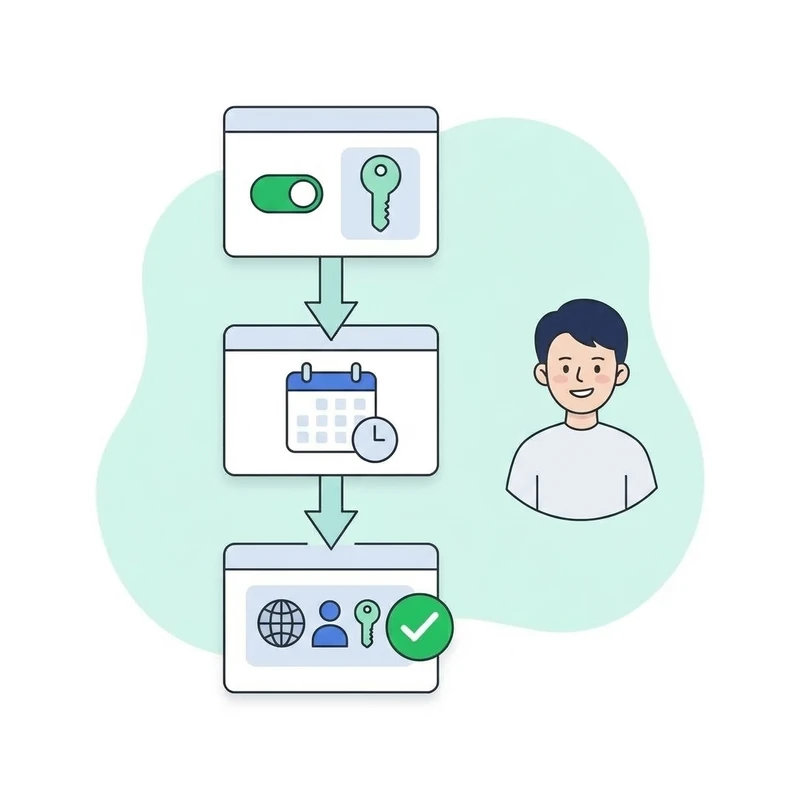
- 1처음엔 FTP 비밀번호 새로
관리 콘솔에서 비밀번호를 정해야 접속돼요.
- 2한 달 지나면 막혀요
관리 콘솔에서 접속 기간을 다시 열어 주세요.
- 3호스트·아이디·비밀번호
도메인(또는 웹서버 IP), FTP 아이디, 웹 서버 비밀번호. 포트 21/22.
최종 수정 2026-09-25