메이크샵 파일질라 접속 방법 (신이미지뱅크·이미지호스팅)
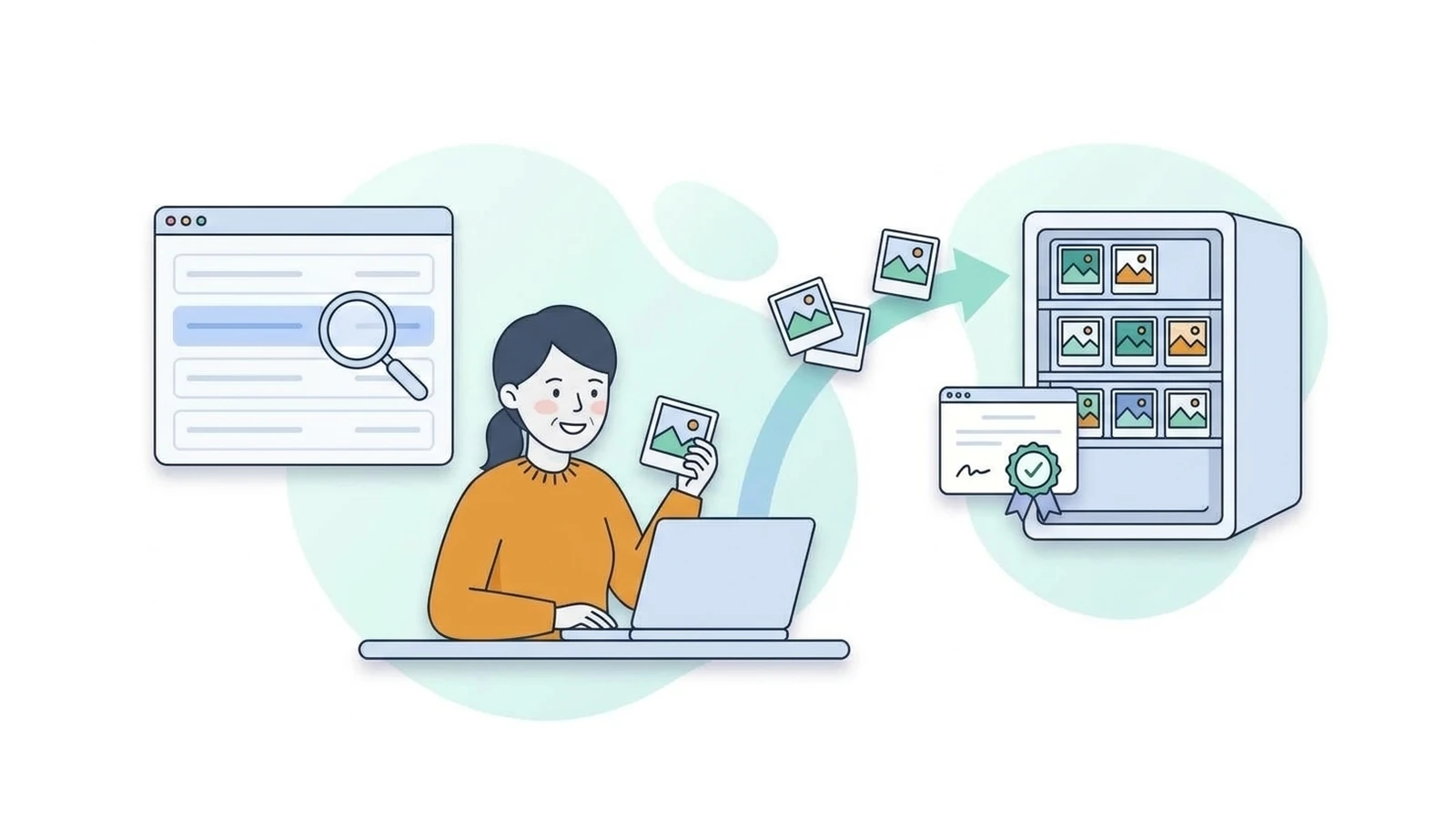
메이크샵에서 파일질라를 쓰는 곳은 상품 상세 이미지 같은 사진을 한꺼번에 올려 두는 공간, 즉 신이미지뱅크와 이미지호스팅입니다. 메이크샵 고객센터도 이 두 서비스에 파일질라로 접속하는 방법을 따로 안내하고 있어요.
💡 결론부터: 메이크샵 관리자에서 "FTP 접속주소"를 확인하고, 파일질라에 아래처럼 넣으세요. 프로토콜 FTP · 호스트 관리자에 보이는 FTP 접속주소 · 암호화 "TLS를 통한 명시적 FTP가 가능한 경우 사용" · 로그온 유형 일반 · 사용자 메이크샵 아이디 · 비밀번호 신이미지뱅크(또는 이미지호스팅) 접속 비밀번호 처음 접속할 때 인증서 확인 같은 안내 창이 뜨면 체크 상자를 선택하고 [확인]을 누르면 됩니다.
🙋 이 사이트에 대해 filezilla.kr은 메이크샵과 관계없는 비공식 파일질라 한국어 안내 사이트입니다. 메이크샵 서비스 신청·결제·용량 문의는 메이크샵 고객센터로 해 주세요. 이 글은 메이크샵 공식 도움말에 적힌 설정값을 파일질라 화면 기준으로 풀어 쓴 것입니다.
먼저 확인: 내가 쓰는 서비스는 무엇인가요?
메이크샵에는 이름이 비슷한 파일 서비스가 여럿 있습니다. 파일질라로 접속하는 것은 아래 표에서 신이미지뱅크와 이미지호스팅뿐이에요.
| 서비스 | 파일질라 접속 | 설명 (메이크샵 공식 도움말 기준) |
|---|---|---|
| 신이미지뱅크 | ✔ 가능 | 파일질라나 윈도우 탐색기 같은 FTP 프로그램으로 접속해 여러 파일·폴더를 한 번에 올릴 수 있음. 폴더 개수 제한 없음 |
| 이미지호스팅 | ✔ 가능 | 이미지를 메이크샵 서버에 올리고 그 주소(URL)를 여러 곳에 쓰는 서비스 |
| 마이FTP | ✘ (브라우저에서 사용) | 웹FTP를 대신하는 관리자 화면 안의 FTP. 기본 500MB, 파일 1개 5MB까지 |
| 웹FTP 플러스 | ✘ (관리자 화면에서만) | 신규 신청 불가. 용량 추가는 신이미지뱅크로만 가능 |
- 신이미지뱅크와 이미지호스팅은 동시에 쓸 수 없습니다. 신이미지뱅크를 쓰다가 이미지호스팅으로 바꾸려면 관리자에서 전환 신청을 해야 한다고 안내되어 있어요.
- 쇼핑몰 디자인(HTML·CSS) 파일은 관리자 화면의 마이FTP(디자인 > 좌측 상단 FTP > 마이FTP)로 관리합니다. 메이크샵 마이FTP 도움말에는 관리자 화면(브라우저)에서 쓰는 방법만 나와 있고, 파일질라로 접속하는 방법은 안내되어 있지 않아요. 디자인 파일을 파일질라로 다뤄야 한다면 메이크샵 고객센터에 먼저 문의하세요.
준비물
- 파일질라 클라이언트 3.71.x → 광고 없이 파일질라 받는 법
- 설치 화면은 영어지만 설치가 끝나면 한국어로 나옵니다. 설치 중 광고 제안이 나오면 Decline(거절)을 고르세요. → 설치 옵션 하나하나 뜻 풀이
- 메이크샵 관리자 로그인 정보(메이크샵 아이디)
- 신이미지뱅크 또는 이미지호스팅 결제·신청 완료 상태
1단계 — 메이크샵 관리자에서 FTP 접속주소 확인
메이크샵 공식 도움말에 적힌 위치는 서비스에 따라 조금 다릅니다.
| 쓰는 서비스 | FTP 접속주소가 있는 곳 |
|---|---|
| 신이미지뱅크 | 메이크샵 관리자 > 부가서비스 > 부가서비스 > 이미지호스팅 > 이미지뱅크 관리 > FTP 접속주소 |
| 이미지호스팅 | 메이크샵 관리자 > 부가서비스 > 이미지호스팅 > 이미지호스팅 관리 > FTP 접속주소 |
- 메이크샵 관리자에 로그인합니다.
- 위 표의 경로로 들어가 FTP 접속주소를 복사해 둡니다. 이 값이 파일질라의 호스트가 됩니다.
- 접속 비밀번호가 기억나지 않으면 같은 화면에서 비밀번호를 다시 정할 수 있습니다. (공식 도움말에 비밀번호 재설정 버튼 위치가 그림으로 안내되어 있어요.)
📷 촬영 예정: 메이크샵 관리자 > 부가서비스 > 이미지호스팅 > 이미지뱅크 관리 — FTP 접속주소 칸과 비밀번호 재설정 버튼 강조 (주소 일부 가림)
- FTP 접속주소가 어떤 형태로 보이든(영문 주소든 숫자 주소든) 화면에 나온 값을 그대로 복사해 쓰면 됩니다. 옆에 포트 번호가 따로 적혀 있다면 함께 적어 두세요.
- 파일질라의 사용자 칸에는 메이크샵 아이디를 넣습니다. 비밀번호는 메이크샵 로그인 비밀번호가 아니라 신이미지뱅크(이미지호스팅) 접속 비밀번호입니다.
2단계 — 파일질라 사이트 관리자에 저장하기
메이크샵 공식 도움말도 사이트 관리자에 저장하는 방법으로 안내합니다. 사이트 관리자가 처음이면 사이트 관리자로 서버 저장하기를 함께 보세요.
- 파일질라를 실행하고 [파일(F)] > [사이트 관리자(S)...](Site Manager)를 엽니다.
- [새 사이트(N)](New site)를 누르고 이름을
메이크샵 이미지뱅크처럼 붙입니다. - 오른쪽 [일반] 탭을 아래처럼 채웁니다.
| 칸 (한국어판 문구) | 넣을 값 | 뜻 |
|---|---|---|
| 프로토콜: (Protocol) | FTP - 파일 전송 프로토콜 | 목록 맨 위의 일반 FTP |
| 호스트: (Host) | 1단계의 FTP 접속주소 | 관리 화면의 값을 그대로 붙여 넣기 (이 글의 ftp.example.com은 설명용 가짜 주소) |
| 포트: (Port) | 비워 둠 | 공식 도움말에 포트 안내가 없습니다. 비우면 FTP 기본값 21번을 씁니다. 관리 화면에 포트 번호가 따로 적혀 있다면 그 번호를 넣으세요 |
| 암호화: (Encryption) | TLS를 통한 명시적 FTP가 가능한 경우 사용 | 서버가 지원하면 암호화해서 접속하고, 아니면 일반 FTP로 접속 |
| 로그온 유형: (Logon Type) | 일반 (Normal) | 아이디·비밀번호를 저장 |
| 사용자: (User) | 메이크샵 아이디 | |
| 비밀번호: (Password) | 신이미지뱅크(이미지호스팅) 접속 비밀번호 |
📷 촬영 예정: 파일질라 사이트 관리자 [일반] 탭 — 프로토콜 FTP, 호스트 ftp.example.com, 암호화 "TLS를 통한 명시적 FTP가 가능한 경우 사용", 로그온 유형 일반, 사용자 webuser 입력 상태
- [연결(C)]을 누릅니다.
🙋 접속하자마자 창이 하나 떠요 — 괜찮은가요? 메이크샵 공식 도움말은 연결할 때 안내 창이 뜨면 체크 상자를 선택한 채 [확인]을 누르라고 안내합니다. 암호화를 "가능한 경우 사용"으로 두면 파일질라는 처음 접속할 때 보통 둘 중 하나의 창을 띄워요.
- 서버가 암호화(TLS)를 지원하면: 알 수 없는 인증서(Unknown certificate) 창 — 이후에도 이 인증서 항상 신뢰에 체크
- 지원하지 않으면: 보안되지 않은 서버입니다 안내 — 이 서버에 대해 안전하지 않은 평문 FTP 항상 허용에 체크
어느 쪽이든 공식 안내대로 체크한 채 [확인]을 누르면 다음부터는 묻지 않습니다. 이 창의 뜻이 궁금하면 → 알 수 없는 인증서
📷 촬영 예정: 알 수 없는 인증서 창 — "이후에도 이 인증서 항상 신뢰" 체크 상자와 [확인] 버튼 강조
3단계 — 이미지 올리기와 폴더 만들기
접속되면 왼쪽은 내 PC, 오른쪽은 메이크샵 이미지 서버입니다.
- 올리기: 왼쪽에서 이미지 파일을 골라 오른쪽으로 끌어다 놓습니다. 여러 파일·폴더를 한꺼번에 올릴 수 있어요. → 파일 업로드·다운로드와 덮어쓰기 옵션
- 폴더 만들기: 오른쪽 칸 빈 곳에서 마우스 오른쪽 버튼 → 디렉터리 만들기(Create directory). 메이크샵 공식 도움말에 따르면 신이미지뱅크는 폴더 개수 제한이 없습니다.
- 1회 업로드 용량: 공식 도움말에 따르면 신이미지뱅크는 3M 또는 25M입니다(웹FTP는 1M, 웹FTP 플러스는 2M). 도움말에는 어떤 경우에 3M이고 어떤 경우에 25M인지 나와 있지 않으니, 큰 파일이 올라가지 않으면 메이크샵 고객센터에 내 쇼핑몰의 한도를 확인하세요. 메이크샵은 1회 업로드 용량 제한 해제가 필요하면 Enterprise 요금제를 권한다고 안내합니다.
📷 촬영 예정: 접속 후 원격 사이트 칸에서 오른쪽 클릭 메뉴 — "디렉터리 만들기" 강조
⚠️ 파일 이름을 바꾸면 이미지 주소도 바뀝니다 이미 상품 페이지에 걸어 둔 이미지의 파일명이나 폴더명을 바꾸면, 그 주소를 쓰던 페이지에서 이미지가 보이지 않을 수 있어요. 바꾸기 전에 어디에 쓰이는지 확인하세요.
4단계 — 확인
- 메시지 로그에
상태: 디렉터리 목록 조회 성공이 보이고, 오른쪽 칸에 폴더 목록이 나오면 성공입니다. - 올린 이미지를 상품 페이지에 넣을 때는, 메이크샵 공식 도움말에 따르면 상품등록 페이지의 상품 상세정보 편집기에서 [이미지] > [이미지호스팅]을 누르고, 넣을 이미지를 골라 [주소복사]한 뒤 [이미지 URL] 칸에 붙여 넣고 [이미지 삽입]을 누르면 됩니다.
자주 하는 실수
| 실수 | 증상 | 바로잡기 |
|---|---|---|
| 메이크샵 로그인 비밀번호를 넣음 | 로그인 실패 (530) | 신이미지뱅크·이미지호스팅 접속 비밀번호 입력. 모르면 관리자에서 재설정 |
| 쇼핑몰 도메인을 호스트에 넣음 | 연결 실패 | 관리자의 FTP 접속주소 그대로 입력 |
| 프로토콜을 SFTP로 고름 | 연결 거부·시간 초과 | 공식 안내대로 FTP - 파일 전송 프로토콜 |
| 같은 이름으로 고친 이미지를 올렸는데 예전 그림이 보임 | 이미지가 안 바뀌거나 X 표시 | 브라우저 임시 파일(캐시)을 지우고 새로고침 (메이크샵 공식 FAQ 안내) |
| 이미지호스팅과 신이미지뱅크를 둘 다 쓰려 함 | 한쪽 접속이 안 됨 | 두 서비스는 동시 사용 불가. 하나로 전환 |
접속이 안 될 때 — 오류별 해결
| 파일질라에 나오는 문구 | 흔한 원인 | 볼 글 |
|---|---|---|
530 Login incorrect. | 비밀번호를 메이크샵 로그인 비밀번호로 넣음, 오타 | 530 Login incorrect |
서버에 연결하지 못함 | 호스트 주소 오타 | 서버에 연결하지 못함 |
연결 수립, 환영 메시지를 기다림...에서 멈춤 | 회사 방화벽·백신이 FTP를 막음 | 환영 메시지를 기다림 |
디렉터리 목록을 조회하는 데 실패함 | 데이터 연결(수동형/능동형) 문제 | 디렉터리 목록 조회 실패 · 액티브 vs 패시브 |
425 Can't open data connection | 공유기·방화벽이 데이터 연결을 막음 | 425 오류 |
| 인증서 경고 창 | 암호화 접속 시 처음 보는 인증서 | 알 수 없는 인증서 |
| 한글 파일명이 깨짐 | 파일명 인코딩 | 한글 파일명 깨짐 — 이미지 파일명은 영문·숫자로 쓰는 게 안전합니다 |
그래도 안 되면 접속이 안 될 때 10분 체크리스트를 따라가 보세요.
자주 묻는 질문
Q. 윈도우 탐색기로도 접속할 수 있다던데요? 네. 메이크샵 공식 도움말에 윈도우 파일 탐색기로 신이미지뱅크·이미지호스팅에 접속하는 방법도 따로 있습니다. 파일을 많이 올리거나 전송이 실패한 파일을 다시 보내야 한다면 대기열을 쓸 수 있는 파일질라가 편합니다. → 전송 대기열과 실패한 전송 다시 보내기
Q. 신이미지뱅크 만료일은 어디서 보나요? 메이크샵 고객센터 도움말의 "신이미지뱅크 만료일을 확인할 수 있는 방법" 항목을 참고하세요. 파일질라에서는 만료일을 확인할 수 없습니다.
Q. 파일질라 설치할 때 백신(Avast 등)이나 크롬 설치를 권하던데요? 공식 사이트의 초록 버튼으로 받은 설치 파일에는 다른 프로그램 설치 제안이 들어 있습니다. 설치할 필요가 없으니 Decline을 고르면 됩니다. 제안이 없는 설치 파일을 받는 방법은 광고 없이 파일질라 받는 법에 있어요.
참고한 공식 문서
- 메이크샵 고객센터 — 파일질라(filezilla)로 신이미지뱅크에 어떻게 접속하나요?: https://help.makeshop.co.kr/faq/sub/imghosting/filezilla-1
- 메이크샵 고객센터 — 파일질라(filezilla)로 이미지호스팅에 어떻게 접속하나요?: https://help.makeshop.co.kr/faq/sub/imghosting/filezilla
- 메이크샵 고객센터 — 웹FTP 플러스와 신이미지뱅크의 차이점: https://help.makeshop.co.kr/faq/sub/imghosting/ftp
- 메이크샵 고객센터 — 신이미지뱅크를 이용중인 경우 이미지호스팅 사용이 가능한가요?: https://help.makeshop.co.kr/faq/sub/imghosting/undefined-11
- 메이크샵 고객센터 — 신이미지뱅크 이용 시 폴더는 총 몇 개까지 생성할 수 있나요?: https://help.makeshop.co.kr/faq/sub/imghosting/undefined-21
- 메이크샵 고객센터 — FTP에서 파일을 수정해서 업로드 했는데 이미지가 엑스표시로 나오고 있어요: https://help.makeshop.co.kr/faq/sub/imghosting/ftp-1
- 메이크샵 고객센터 — 마이FTP 사용 방법이 궁금해요: https://help.makeshop.co.kr/faq/set/undefined/ftp
- 메이크샵 고객센터 — 상품등록 시 상품내용에 이미지가 나오게 하려면 어떻게 해야하나요?(신이미지뱅크 이미지 주소 넣기): https://help.makeshop.co.kr/faq/sub/imghosting/undefined-20
- 메이크샵 고객센터 — 업로드 용량 제한 해제나 이미지파일 형식을 추가할 수 있나요?: https://help.makeshop.co.kr/faq/sub/imghosting/undefined-8
- FileZilla 공식 문서 — How to connect to an SFTP Server(암호화·로그온 유형 설명): https://filezillapro.com/docs/v3/basic-usage-instructions/connecting-to-a-server/
한눈에 정리
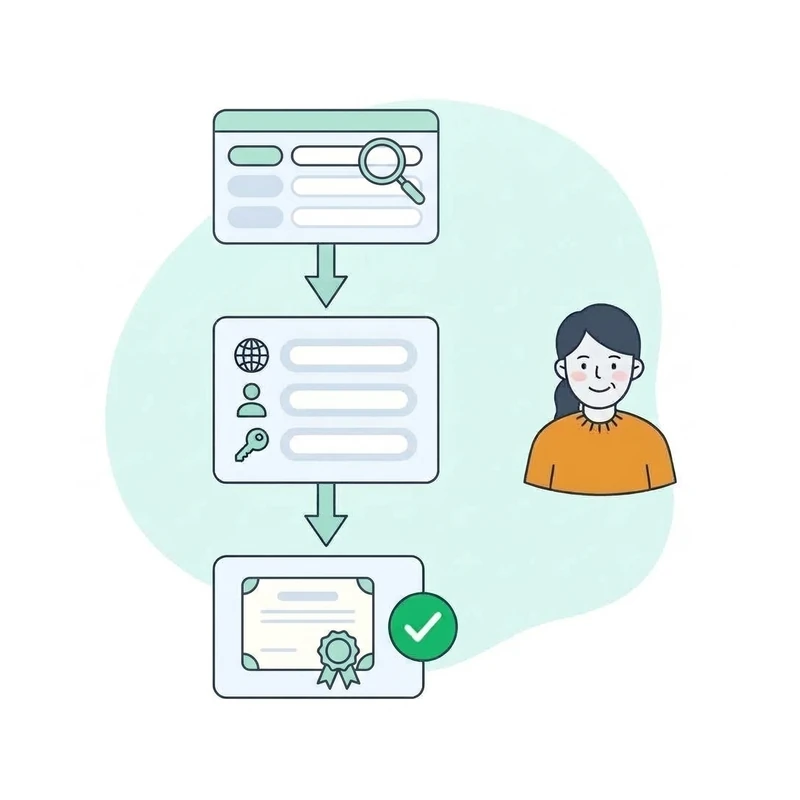
- 1관리자에서 FTP 접속주소 확인
그 주소를 호스트에 넣어요.
- 2사용자는 메이크샵 아이디
비밀번호는 신이미지뱅크(이미지호스팅) 접속 비밀번호.
- 3인증서 창은 확인
처음 접속 때 뜨면 체크하고 [확인].
최종 수정 2026-09-25