라이믹스(Rhymix)를 쓸 때 파일질라로 할 일
라이믹스는 게시판·커뮤니티 사이트를 만드는 한국산 오픈소스 CMS(홈페이지 관리 프로그램)입니다. 설치도, 업데이트도, 스킨 수정도 결국 "서버에 파일을 올리고 내리는 일"이라 파일질라와 자주 만나게 돼요.
그런데 서버에 접속해 보면 files, modules, layouts… 폴더가 잔뜩 있어서 "어디를 건드려도 되는 거지?" 하고 멈칫하게 됩니다. 이 글에서는 접속한 다음 어느 폴더에서 무엇을 하는지만 차근차근 정리할게요.
💡 결론부터: 라이믹스에서 가장 중요한 폴더는
files하나입니다.
- 설정·첨부파일·캐시가 모두
files폴더에 들어갑니다. 설치할 때 이 폴더에 쓰기 권한만 있으면 됩니다(호스팅에 따라 777 또는 707).- 백업은
files폴더 + DB. DB는 파일질라로 받을 수 없으니 호스팅의 phpMyAdmin 같은 관리 도구로 따로 받으세요.- 업데이트는 새 버전을 그대로 덮어쓰기. 배포 파일에는
files폴더가 없어서 덮어써도 설정·첨부파일은 안전합니다(공식 매뉴얼).
이 글은 라이믹스 2.1.38(2026년 9월 22일 배포, 공식 홈페이지·GitHub 기준)과 파일질라 클라이언트 3.71.1 한국어판 기준입니다. 라이믹스 내용은 모두 공식 매뉴얼과 공식 GitHub 소스에서 확인한 것만 적었어요.
준비물
- FTP(또는 SFTP) 접속 정보 — 호스트·사용자명·비밀번호·포트. 호스팅마다 찾는 곳이 달라요. → 카페24 · 가비아 · 닷홈 · 호스팅어
- 파일질라에 사이트 저장 — 자주 접속하니 사이트 관리자에 저장해 두면 편합니다.
- 라이믹스 설치 환경 — 공식 매뉴얼 기준 PHP 7.4 이상(8.2 이상 권장), MySQL 5.7 이상 또는 MariaDB 10.6 이상. 호스팅 상품 안내에서 확인하세요.
- DB 정보 — 설치 화면에서 호스팅사가 준 DB 아이디·비밀번호를 넣습니다. 이건 파일질라가 아니라 브라우저 설치 화면에서 쓰는 거예요.
라이믹스 폴더 지도 — 어디를 건드리고, 어디는 두나
파일질라로 접속해 라이믹스를 설치한 폴더(웹 루트)를 열면 오른쪽 [원격 사이트](Remote site) 목록에 이런 폴더들이 보입니다.
사진을 누르면 크게 볼 수 있어요
- 1. files — 올린 파일·설정이 쌓이는 폴더 (쓰기 권한)
- 2. layouts — 레이아웃
- 3. modules — 모듈 (게시판 스킨은 modules/board/skins)
- 4. classes·common — 본체, 고치지 않기
files 폴더 안쪽(attach·config 등)은 설치하면 생겨요 — 설치 뒤 예시 화면. 연습용 서버에 공식 배포판을 올린 예시 화면이에요. 웹 루트 이름(public_html·www·html)은 호스팅마다 달라요.
| 폴더 | 들어 있는 것 | 파일질라로 할 일 |
|---|---|---|
files | 설정 파일, 첨부파일, 회원 프로필 이미지, 섬네일, 캐시 | 백업의 핵심. 쓰기 권한 필요. 통째로 지우면 안 됩니다 |
layouts | PC용 레이아웃(사이트 뼈대 디자인) | 레이아웃 추가·수정 |
m.layouts | 모바일용 레이아웃 | 모바일 레이아웃 추가·수정 |
modules | 게시판·회원 등 기능 묶음. 게시판 스킨은 modules/board/skins | 모듈 추가, 스킨 추가·수정 |
addons | 애드온(작은 부가 기능) | 애드온 추가 |
widgets | 위젯(화면 조각: 최근 글, 로그인 상자 등) | 위젯 추가 |
widgetstyles | 위젯 겉모양 | 위젯 스타일 추가 |
common | 라이믹스 공통 코드·라이브러리(common/framework, common/vendor 등) | 건드리지 않기 |
classes | 라이믹스 핵심 코드 | 건드리지 않기 |
config | 라이믹스 기본 구성 코드 | 건드리지 않기 |
.htaccess | 아파치 서버의 짧은 주소 규칙 | 지우지 않기 (점으로 시작하는 숨김 파일) |
index.php | 사이트 입구 파일 | 지우지 않기 |
🙋 "건드리지 않기" 폴더는 업데이트할 때 새 버전으로 덮어쓰는 것 말고는 손댈 일이 없어요. 평소에 파일질라로 여는 곳은 대부분
files(백업),layouts·modules/…/skins(디자인) 정도입니다.
files 폴더 안은 이렇게 생겼어요
files 폴더는 라이믹스를 설치할 때 생기는 폴더라 배포 파일(zip)에는 들어 있지 않습니다. 라이믹스 소스에서 확인한 주요 하위 폴더는 이렇습니다.
사진을 누르면 크게 볼 수 있어요
- 1. attach — 게시글 첨부 이미지·파일
- 2. config — 설정 파일 config.php (DB 접속 정보)
- 3. cache — 캐시 (안의 내용만 지워도 됨)
설치 뒤 예시 화면이에요(폴더 이름은 라이믹스 공식 문서·소스 기준).
| 위치 | 들어 있는 것 |
|---|---|
files/config/config.php | 라이믹스 시스템 설정 파일. DB 아이디·비밀번호 같은 접속 정보도 여기에 들어 있어요 |
files/attach/ | 글에 붙인 첨부파일과 이미지 (images, binaries 폴더로 나뉨) |
files/member_extra_info/ | 회원 프로필 이미지, 이미지 이름, 이미지 마크, 서명 |
files/thumbnails/ | 목록에 쓰는 섬네일 이미지 |
files/cache/ | 캐시(임시로 만들어 두는 파일) |
⚠️
files/config/config.php는 남에게 보내거나 공개된 곳에 올리지 마세요. DB 접속 정보가 들어 있는 파일입니다. 백업한 파일도 내 PC에 안전하게 보관하세요.
🙋
files/cache안의 내용은 지워도 되나요? 공식 매뉴얼은 관리자 화면의 "캐시파일 재생성"이 너무 오래 걸리거나 실패할 때 FTP로files/cache폴더 아래 내용을 모두 삭제해도 무방하다고 안내합니다. 도메인을 바꾼 뒤 옛 도메인 정보가 남을 때도files/cache의 하위 폴더를 지우라고 해요. 다만files/cache폴더 자체와 다른files하위 폴더는 지우지 마세요.
1단계 — 설치: 압축을 풀어 웹 루트에 올리기
라이믹스 공식 홈페이지(rhymix.org)에서 정식버전(현재 2.1.38) zip 파일을 받습니다. 공식 매뉴얼의 순서는 이렇습니다: 압축을 풀고 → FTP 또는 SFTP로 서버에 업로드 → 브라우저로 접속해 설치 화면 진행.
- 받은 zip 파일의 압축을 내 PC에서 풉니다.
- 파일질라 왼쪽 [로컬 사이트](Local site)에서 압축을 푼 폴더를 엽니다.
index.php,.htaccess,modules,layouts등이 바로 보이는 폴더까지 들어가세요.- 압축 프로그램에 따라 폴더가 한 겹 더 생길 수 있어요. 폴더 자체가 아니라 그 안의 내용물을 올려야 주소창에 도메인만 쳐도 라이믹스가 열립니다.
- 오른쪽 [원격 사이트]에서 호스팅의 웹 루트(홈페이지 파일이 들어가는 폴더)를 엽니다. 호스팅마다 이름이 달라요 — 카페24는
www(카페24 접속), 닷홈은html(닷홈 접속), 호스팅어는public_html(호스팅어 접속). - 왼쪽에서 내용물을 전부 선택(Ctrl+A)해 오른쪽으로 끌어다 놓거나, 오른쪽 클릭 → [업로드](Upload)를 누릅니다. → 업로드·다운로드 가이드
사진을 누르면 크게 볼 수 있어요
- 1. 압축 푼 폴더 '안'의 파일·폴더 전체 선택 (.htaccess 포함)
- 2. 원격 = 웹 루트 (여기서는 /public_html)
연습용 서버에 공식 배포판을 올린 예시 화면이에요. 웹 루트 이름(public_html·www·html)은 호스팅마다 달라요.
⚠️ 업로드가 끝나면 [전송 실패]부터 확인하세요. 라이믹스 공식 매뉴얼은 "파일질라를 비롯한 대부분의 FTP 프로그램은 수천 개의 파일을 올리면 일부가 누락될 수 있다"며 업로드에 실패한 파일이 없는지 반드시 확인하라고 안내합니다. 파일질라 아래쪽 [전송 실패](Failed transfers) 탭에 숫자가 있으면, 탭 안을 오른쪽 클릭 → [전부 초기화하고 다시 대기](Reset and requeue all)로 다시 보내세요. → 전송 대기열 가이드
🙋
.htaccess가 서버 목록에 안 보여요. 점으로 시작하는 파일은 서버에 따라 목록에서 숨겨질 수 있어요. 파일질라 메뉴 [서버](Server) → [숨김 파일 강제 표시](Force showing hidden files)를 켜고 다시 보세요. 공식 매뉴얼도.htaccess같은 숨김 파일까지 모두 옮겨졌는지 주의하라고 합니다.
2단계 — files 폴더 권한 맞추기
업로드가 끝나면 브라우저로 내 도메인에 접속합니다. 라이믹스 설치 화면이 뜨고, 라이선스 동의 다음에 서버 환경 체크 화면이 나와요. 여기에 "files 폴더 퍼미션" 항목이 있고, 옆에 OK 또는 ERROR가 표시됩니다.
라이믹스 설치 프로그램(소스의 checkInstallEnv)은 설치 폴더 또는 files 폴더 중 하나에 쓰기 권한이 있으면 통과로 봅니다. 공식 매뉴얼도 "설치 경로에 쓰기 권한이 이미 있으면 설치 과정에서 files 폴더를 자동으로 생성한다"고 설명해요. 그래서 호스팅에 따라 아무것도 안 해도 통과할 수 있습니다.
🙋 통과했다면 권한은 건드리지 않아도 됩니다. 공식 매뉴얼: "최근에는 웹서버의 PHP 실행 권한이 FTP 계정과 일치하도록 미리 세팅되어 있어 퍼미션 조정이 필요없는 호스팅도 있습니다."
ERROR가 나오면 그 아래에 이런 안내가 붙습니다(라이믹스 한국어 설치 문구).
[필수] Rhymix 설치 경로에 files 디렉토리를 생성하고 퍼미션을 777로 바꾸어 주십시오.공식 매뉴얼의 해결 방법은 설치 경로에 files 폴더를 만들고 권한을 777 또는 707로 바꾸기입니다. 파일질라로는 이렇게 해요.
files 폴더 만들기
- 오른쪽 [원격 사이트]에서 라이믹스를 올린 폴더(웹 루트,
index.php가 있는 곳)를 엽니다. - 빈 곳을 오른쪽 클릭 → [디렉터리 만들기](Create directory)
- 이름을
files(소문자)로 넣고 [확인]
files 폴더 권한 바꾸기
- 방금 만든
files폴더를 오른쪽 클릭 → [파일 권한](File permissions...) - [파일 속성 바꾸기](Change file attributes) 창의 숫자 칸에
777또는707을 넣습니다. 호스팅사가 정해 준 값이 있으면 그 값을 따르세요. - [하위 디렉터리로 이동](Recurse into subdirectories)은 체크하지 않아도 됩니다. 공식 매뉴얼의 명령(
chmod 777 files)도files폴더 하나만 바꿉니다. 방금 만든 빈 폴더라 안에 바꿀 것도 없어요. - [확인]을 누르고, 목록의 [권한](Permissions) 칸이 바뀌었는지 봅니다.
사진을 누르면 크게 볼 수 있어요
- 1. Chmod 칸에 707 (호스팅 안내에 따라 777)
- 2. 하위 디렉터리로 이동 — 체크하지 않음
| 값 | 뜻 (소유자 · 그룹 · 공개) |
|---|---|
| 777 | 모두에게 읽기·쓰기·실행 |
| 707 | 소유자와 공개는 읽기·쓰기·실행, 그룹은 권한 없음 |
숫자의 뜻과 창 사용법은 파일 권한(chmod) 바꾸기에 자세히 있어요.
⚠️ 777·707은
files폴더에만 주세요. 라이믹스 공식 문서가 쓰기 권한을 요구하는 곳은files폴더뿐입니다.modules·common같은 다른 폴더나 설치 폴더 전체에 777을 주지 마세요.
🙋 설치가 끝나면 권한을 되돌려야 하나요? 공식 매뉴얼은 "files 폴더에 쓰기 권한이 주어져야 한다"를 설치 환경 조건으로 적어 둡니다. 첨부파일·캐시·설정이 계속 이 폴더에 저장되니, 사이트를 쓰는 동안 쓰기 권한이 유지돼야 해요.
권한을 바꿨으면 브라우저 설치 화면을 새로 고쳐 다시 확인하고, DB 정보·관리자 계정 입력으로 넘어가면 됩니다.
3단계 — 레이아웃·스킨 고치기 전에 꼭 백업
디자인을 손볼 때 여는 곳은 주로 이렇습니다.
- PC 레이아웃:
layouts/레이아웃이름/ - 모바일 레이아웃:
m.layouts/레이아웃이름/ - 게시판 스킨:
modules/board/skins/스킨이름/(모바일은modules/board/m.skins/)
라이믹스의 레이아웃·스킨 파일은 .html(또는 .blade.php) 템플릿과 CSS·JS 파일로 되어 있어요. 파일질라에서 오른쪽 클릭 → [보기/편집](View/Edit)으로 바로 고칠 수 있지만, 저장하는 순간 서버의 원본이 바뀝니다. → 서버 파일 바로 편집하기
그래서 고치기 전에:
- 고칠 레이아웃·스킨 폴더를 통째로 [다운로드](Download)해서 내 PC에 보관합니다.
- 잘못되면 받아 둔 파일을 다시 [업로드]해서 되돌립니다.
⚠️ 기본으로 들어 있는 스킨·레이아웃을 직접 고치면 업데이트 때 되돌아갈 수 있어요. 공식 매뉴얼: 라이믹스에서 배포하는 파일을 수정해 쓰다가 새 버전으로 덮어쓰면 모든 변경내역이 초기화될 수 있습니다. 고친 파일은 따로 보관해 두고, 업데이트한 뒤 다시 확인하세요.
4단계 — 백업: files 폴더 + DB
공식 매뉴얼(업데이트)은 "모든 설정과 첨부파일 등은 files 폴더 및 DB에 저장된다"고 설명합니다. 그래서 백업할 곳도 이 두 가지예요.
| 무엇을 | 어떻게 |
|---|---|
files 폴더 | 파일질라로 files 폴더를 통째로 [다운로드]. 끝나면 [전송 실패] 탭이 비어 있는지 확인 |
| 직접 추가·수정한 모듈·레이아웃·스킨 | 해당 폴더를 [다운로드] (서버 전체를 받아 두면 더 든든합니다) |
| DB (게시글·회원 정보 등) | 파일질라로는 안 됩니다. 호스팅에서 제공하는 phpMyAdmin 같은 관리 도구로 받으세요(공식 매뉴얼 안내) |
사진을 누르면 크게 볼 수 있어요
- 1. 로컬 = 백업을 받을 폴더
- 2. files 폴더
- 3. 다운로드(D)
데이터베이스는 FTP로 받을 수 없어요. 호스팅의 DB 백업으로 따로 받으세요.
🙋 DB는 왜 파일질라로 못 받나요? 파일질라는 서버의 파일을 주고받는 프로그램이에요. 게시글·회원 정보는 파일이 아니라 DB 서버 안에 들어 있어서, DB 관리 도구로 따로 내보내야 합니다.
⚠️ 공식 매뉴얼(XE 업그레이드)은 호스팅사 자체 백업 기능이나 검증되지 않은 백업 스크립트에만 의존하지 말고 직접 복원할 수 있는 백업본을 확보하라고 권합니다.
5단계 — 업데이트: 새 버전으로 덮어쓰기
공식 매뉴얼의 업데이트 방법은 설치와 같습니다. 최신 버전을 받아 압축을 풀고, 기존 사이트에 그대로 덮어씁니다.
- 배포 파일에는
files폴더가 들어 있지 않아서 덮어써도 설정·첨부파일은 그대로입니다. - 각 폴더에 추가로 설치한 모듈·애드온·스킨(서드파티 자료)도 마찬가지로 안전합니다.
- 단, 앞에서 말한 대로 배포 파일을 직접 고쳐 썼다면 그 변경은 초기화될 수 있어요.
파일질라에서 올릴 때 [대상 파일이 이미 존재함](Target file already exists) 창이 뜨면 [덮어쓰기](Overwrite)를 고르고 [항상 이 동작 사용](Always use this action)을 체크하면, 파일마다 묻지 않고 한 번에 덮어씁니다. 업로드가 끝나면 이번에도 [전송 실패] 탭을 확인하세요.
🙋 업데이트하기 전에 4단계 백업을 먼저 해 두면 마음이 훨씬 편합니다.
XE(XpressEngine 1.x)에서 넘어오는 경우
라이믹스는 XpressEngine 1.8을 바탕으로(fork) 만든 프로젝트입니다(공식 README). 공식 매뉴얼의 "XE 1.x에서 업그레이드" 안내 중 파일질라와 관련된 부분만 추리면 이렇습니다.
- XE에서 라이믹스로 바꾼 뒤에는 다시 XE로 돌아갈 수 없습니다. 시작 전에 FTP 계정의 데이터와 DB를 각각 백업하세요.
- XE 1.8 미만은 바로 라이믹스로 올릴 수 없고, 먼저 XE 1.8 이상으로 올려야 합니다.
- 방법은 라이믹스 최신 버전을 FTP 프로그램으로 XE가 설치된 위치에 그대로 올려 덮어쓰기입니다.
- 라이믹스에는
common/framework,vendor처럼 XE에 없던 폴더가 여럿 있어서, 빠뜨리지 않고 모든 파일과 폴더를 올려야 합니다. - 쉬운설치로 XE 코어를 업데이트한 적이 있으면 일부 파일의 권한이 맞지 않아 덮어쓸 수 없을 수 있어요. 이때 파일질라에는
550권한 오류가 뜰 수 있습니다. → 550 권한 거부 - 필요 없어진 옛 XE 파일은 파일질라로 하나씩 지울 필요 없이, 라이믹스 2.1 이상 관리자 대시보드에서 불필요한 코어 파일을 일괄 정리할 수 있습니다.
자주 하는 실수
| 증상 | 원인과 해결 |
|---|---|
| 설치 화면의 "files 폴더 퍼미션"이 ERROR | 설치 경로와 files 모두 쓰기 권한이 없음 → files 폴더를 만들고 777 또는 707로 (위 2단계) |
| 도메인만 치면 안 열리고, 주소 뒤에 폴더 이름을 붙여야 설치 화면이 열림 | 압축 푼 폴더째 올림 → 폴더 안의 내용물을 웹 루트에 올리기 |
| 올린 뒤 사이트 일부가 이상함 | 수천 개 파일 중 일부 누락 → [전송 실패] 탭 확인 후 [전부 초기화하고 다시 대기] |
| 짧은 주소가 안 됨 | 아파치 서버라면 .htaccess가 빠졌을 수 있음 → [숨김 파일 강제 표시]로 확인 후 다시 올리기 |
덮어쓰기·삭제할 때 550 오류 | 그 파일을 FTP 계정으로 고칠 권한이 없음 → 550 권한 거부, 해결이 안 되면 호스팅 고객센터에 문의 |
| 권한 바꾸기가 안 됨 | 서버가 권한 변경을 지원하지 않는 경우 → 파일 권한 바꾸기의 "자주 하는 실수" 참고, 호스팅 관리 화면에서 변경 |
| 캐시파일 재생성이 안 끝남 | 공식 매뉴얼 안내대로 files/cache 아래 내용을 FTP로 삭제 (폴더 자체는 남기기) |
자주 묻는 질문
Q. files 폴더를 통째로 지우고 다시 올리면 안 되나요? 안 됩니다. files에는 설정 파일(files/config/config.php)과 모든 첨부파일이 들어 있어요. 지우면 사이트 설정과 첨부파일이 사라집니다. 옮기거나 복원할 때는 백업해 둔 files 폴더를 그대로 다시 올리세요.
Q. 업데이트할 때 files 폴더가 덮어써질까 봐 걱정돼요. 걱정하지 않으셔도 돼요. 공식 매뉴얼에 따르면 배포 파일에는 files 폴더가 포함되어 있지 않습니다. 새 버전을 통째로 덮어써도 files는 건드려지지 않아요.
Q. FTP와 SFTP 중 무엇으로 올려야 하나요? 라이믹스 매뉴얼은 둘 다 가능하다고 안내합니다. 호스팅이 SFTP를 지원하면 SFTP로 접속하는 쪽이 비밀번호와 파일이 암호화되어 더 안전해요.
Q. 서버에서 직접 압축을 풀어도 되나요? SSH(터미널) 접속이 되는 서버라면 공식 매뉴얼대로 zip 파일을 그대로 올린 뒤 unzip으로 풀어도 됩니다. 이때 rhymix 폴더가 생기니, 그 안의 내용(숨김 파일 포함)을 위 폴더로 옮겨야 할 수 있어요. SSH가 없는 일반 웹호스팅이라면 이 글처럼 PC에서 풀어 파일질라로 올리면 됩니다.
참고한 공식 문서
- Rhymix 공식 홈페이지 (배포 버전 2.1.38 · 2026.09.22): https://rhymix.org/
- Rhymix 매뉴얼 — 설치 환경: https://rhymix.org/manual/introduction/requirements
- Rhymix 매뉴얼 — 라이믹스 설치: https://rhymix.org/manual/introduction/install
- Rhymix 매뉴얼 — 라이믹스 업데이트: https://rhymix.org/manual/introduction/update
- Rhymix 매뉴얼 — XE 1.x에서 업그레이드: https://rhymix.org/manual/introduction/xe-upgrade
- Rhymix 매뉴얼 — 도메인 변경: https://rhymix.org/manual/introduction/domain-change
- Rhymix 매뉴얼 — Crontab 설정 방법: https://rhymix.org/manual/misc/crontab
- Rhymix 매뉴얼 — 테마 제작(템플릿 파일 형식): https://rhymix.org/manual/theme/intro
- GitHub rhymix/rhymix — README: https://github.com/rhymix/rhymix
- GitHub rhymix/rhymix 2.1.38 — 설치 환경 검사: https://github.com/rhymix/rhymix/blob/2.1.38/modules/install/install.controller.php
- GitHub rhymix/rhymix 2.1.38 — 설치 화면 한국어 문구: https://github.com/rhymix/rhymix/blob/2.1.38/modules/install/lang/ko.php
- GitHub rhymix/rhymix 2.1.38 — 설정 파일 위치: https://github.com/rhymix/rhymix/blob/2.1.38/common/framework/Config.php
- GitHub rhymix/rhymix 2.1.38 — 기본 설정 항목: https://github.com/rhymix/rhymix/blob/2.1.38/common/defaults/config.php
- GitHub rhymix/rhymix 2.1.38 — 첨부파일·섬네일 경로: https://github.com/rhymix/rhymix/blob/2.1.38/modules/file/file.controller.php
- GitHub rhymix/rhymix 2.1.38 — 회원 이미지 경로: https://github.com/rhymix/rhymix/blob/2.1.38/modules/member/member.controller.php
파일질라 메뉴·버튼 이름은 파일질라 3.71.1 공식 한국어 번역에서 그대로 옮겼습니다.
한눈에 정리
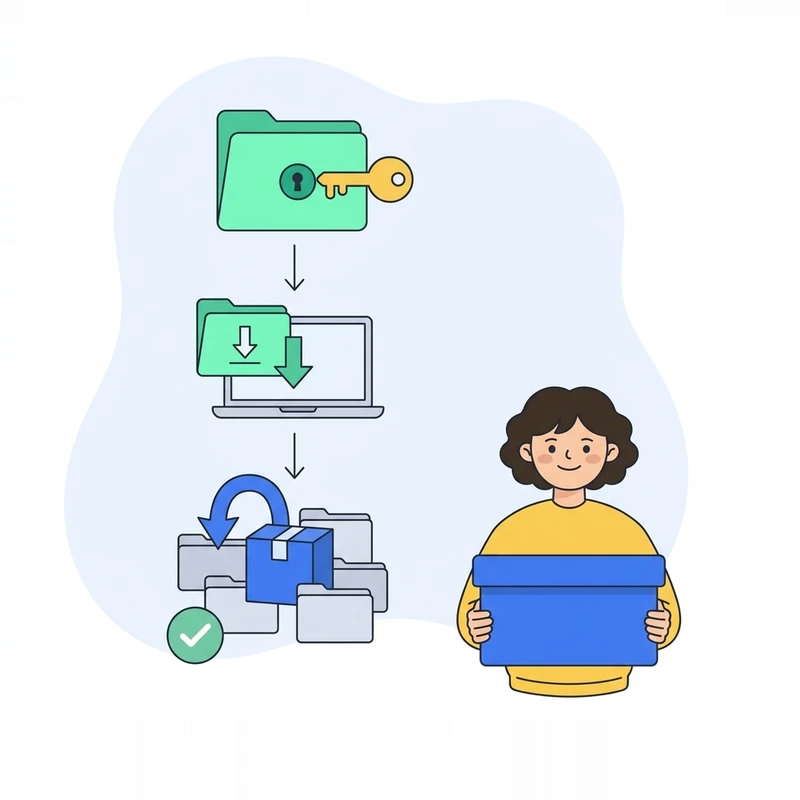
- 1핵심은 files 폴더
설정·첨부파일·캐시가 모두 여기에. 통째로 지우지 마세요.
- 2권한은 files에만
설치 화면이 ERROR면 files 폴더를 만들고 777 또는 707로.
- 3백업은 files + DB
DB는 파일질라가 아니라 phpMyAdmin 같은 도구로 받아요.
최종 수정 2026-09-25